> ## Documentation Index
> Fetch the complete documentation index at: https://docs.casebender.com/llms.txt
> Use this file to discover all available pages before exploring further.
# Custom Fields
> Create and manage custom fields to extend your case management capabilities in CaseBender.
## Overview
The Custom Fields section allows you to create and manage additional fields that can be used across your cases and tasks. This feature enables you to customize your data collection and organization according to your specific needs.
 ## Creating Custom Fields
### Step 1: Initialize Creation
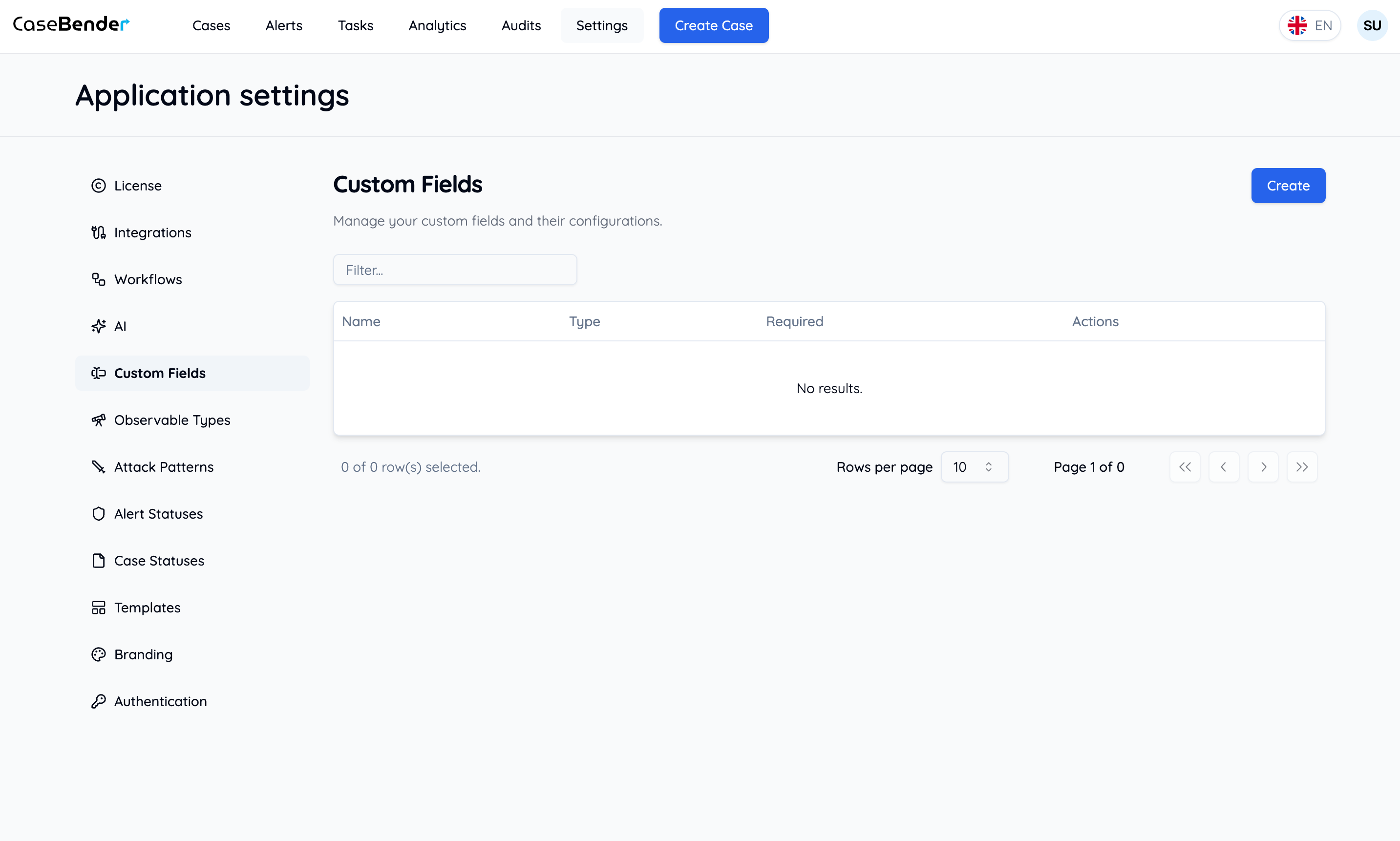
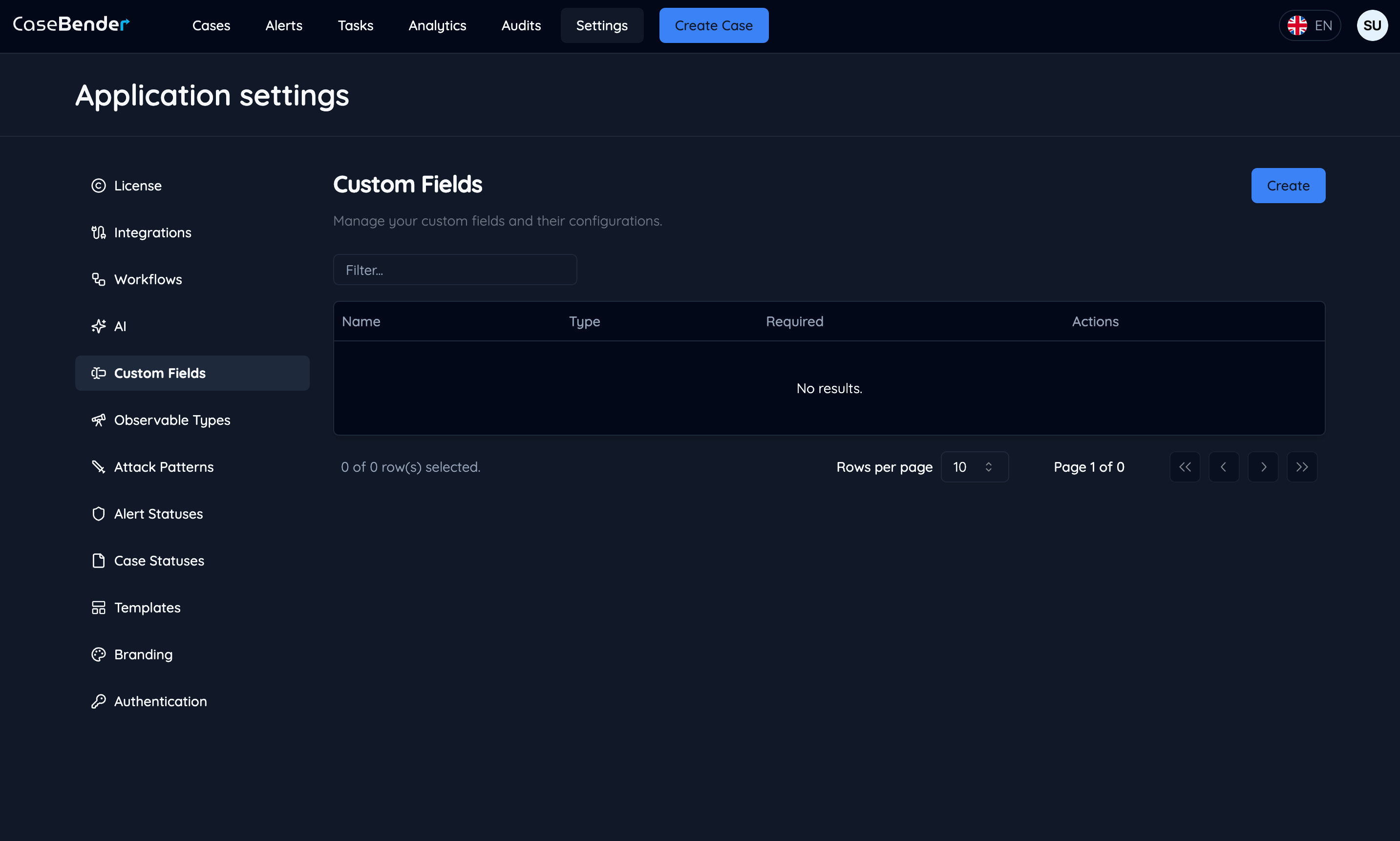
Click the "Create" button to start creating a new custom field:
## Creating Custom Fields
### Step 1: Initialize Creation
Click the "Create" button to start creating a new custom field:
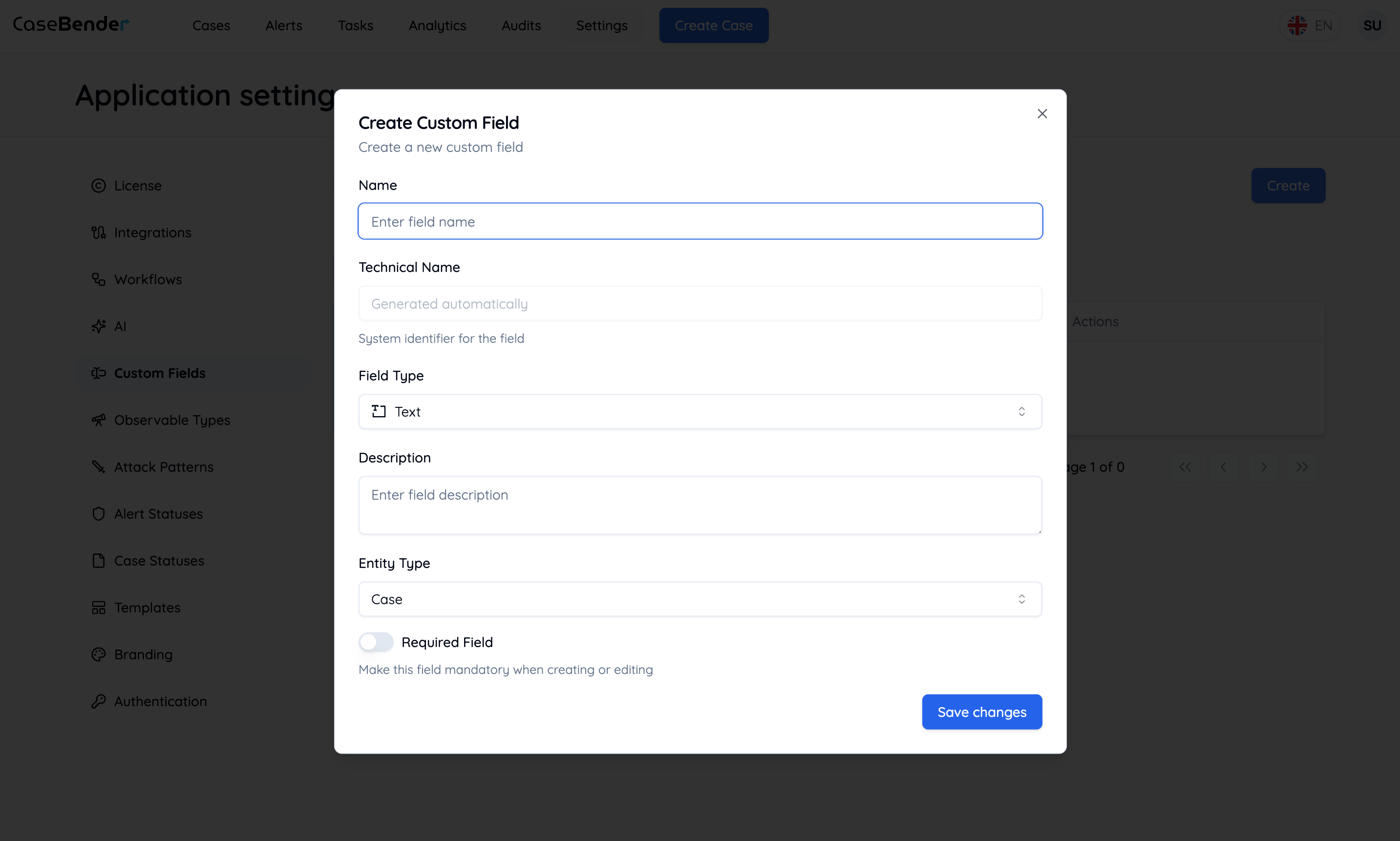
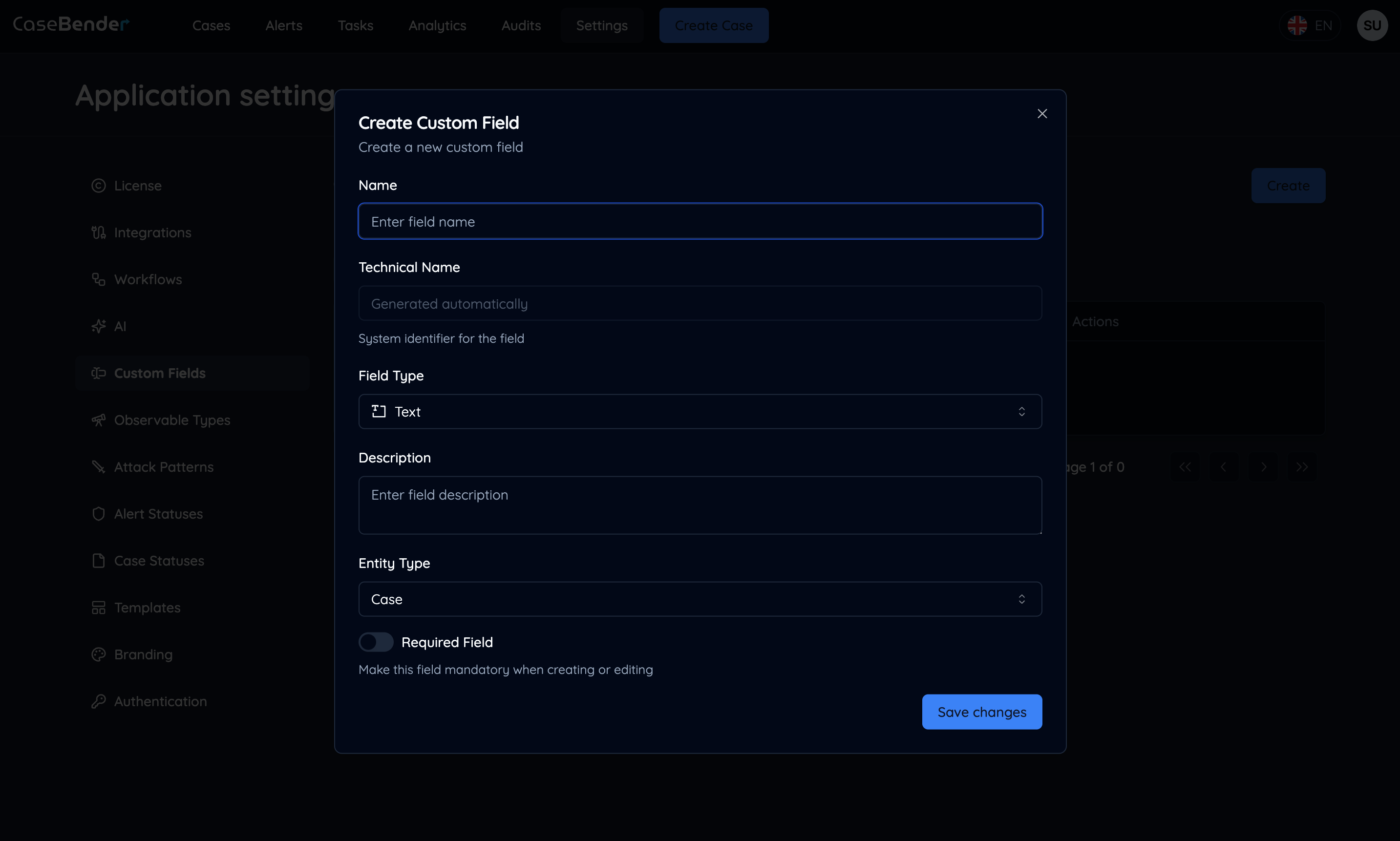 Fill out the basic information:
* Field name
* Description
* Category
* Required status
* Visibility settings
### Step 2: Select Field Type
Choose the appropriate field type for your data:
Fill out the basic information:
* Field name
* Description
* Category
* Required status
* Visibility settings
### Step 2: Select Field Type
Choose the appropriate field type for your data:
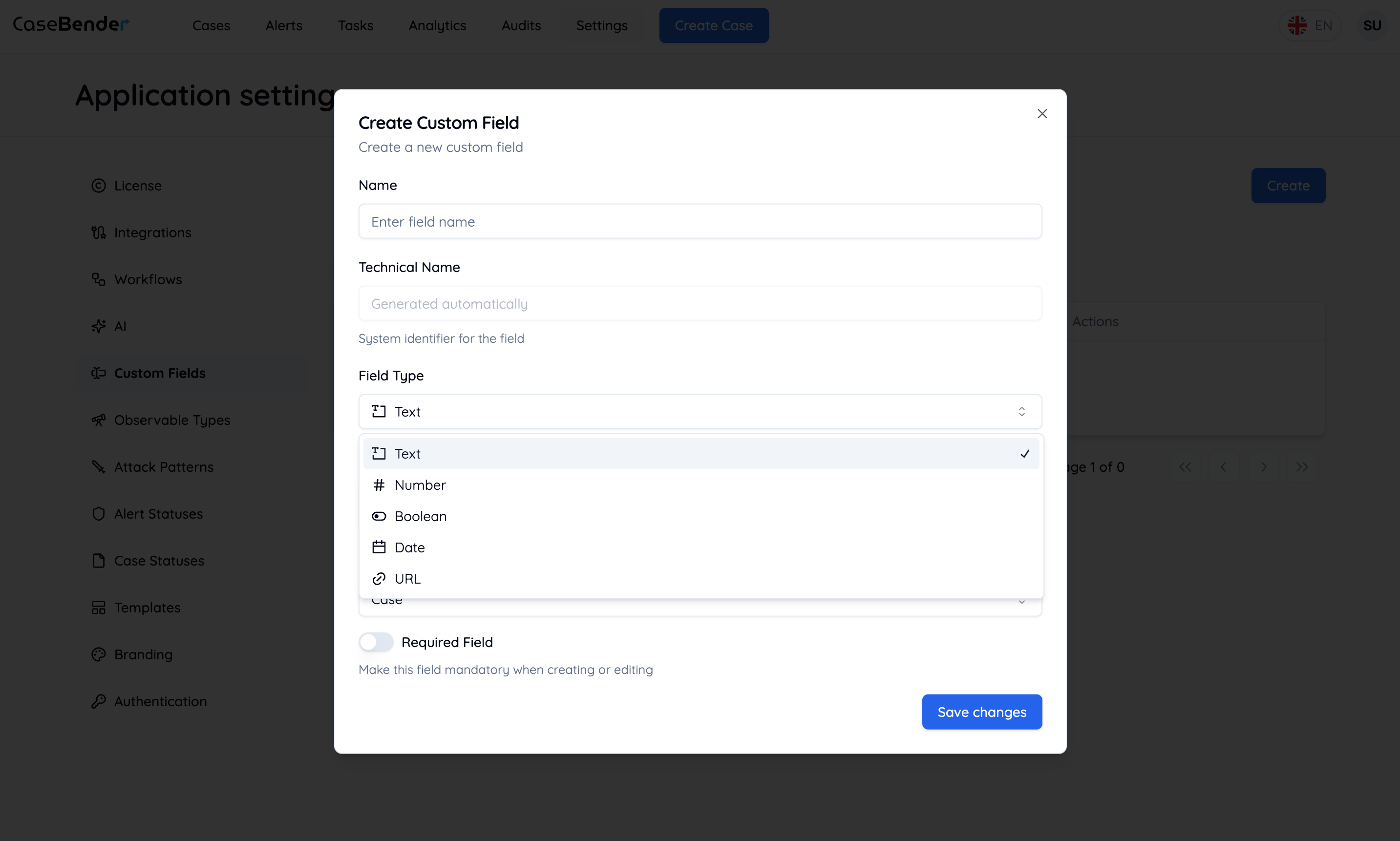
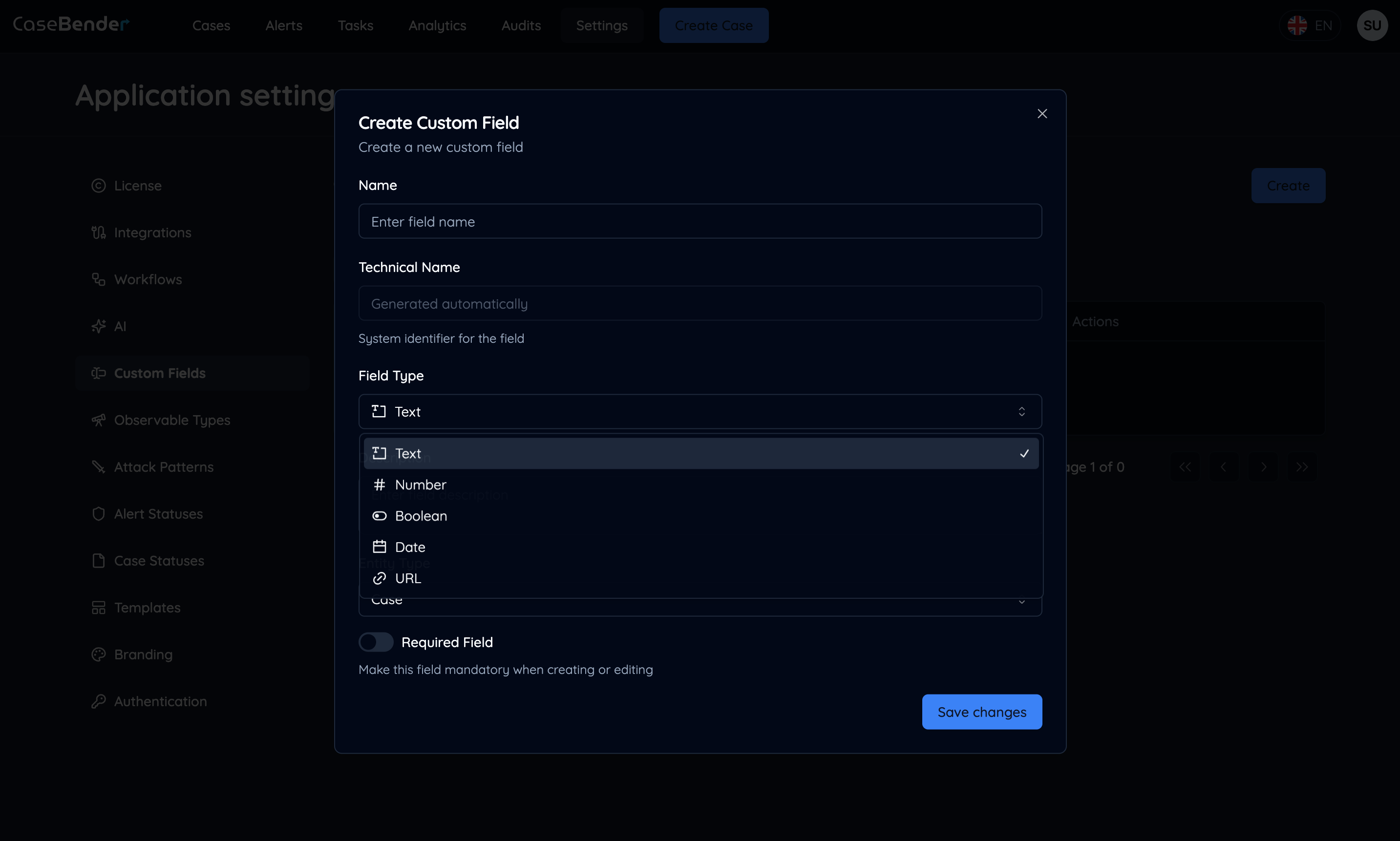 Available field types include:
* Text (Single line)
* Text Area (Multi-line)
* Number
* Date
* Select (Single choice)
* Multi-select
* Checkbox
* Radio buttons
* URL
* Email
* Phone number
### Step 3: Field Configuration Complete
After creation, the field will appear in the custom fields table:
Available field types include:
* Text (Single line)
* Text Area (Multi-line)
* Number
* Date
* Select (Single choice)
* Multi-select
* Checkbox
* Radio buttons
* URL
* Email
* Phone number
### Step 3: Field Configuration Complete
After creation, the field will appear in the custom fields table:
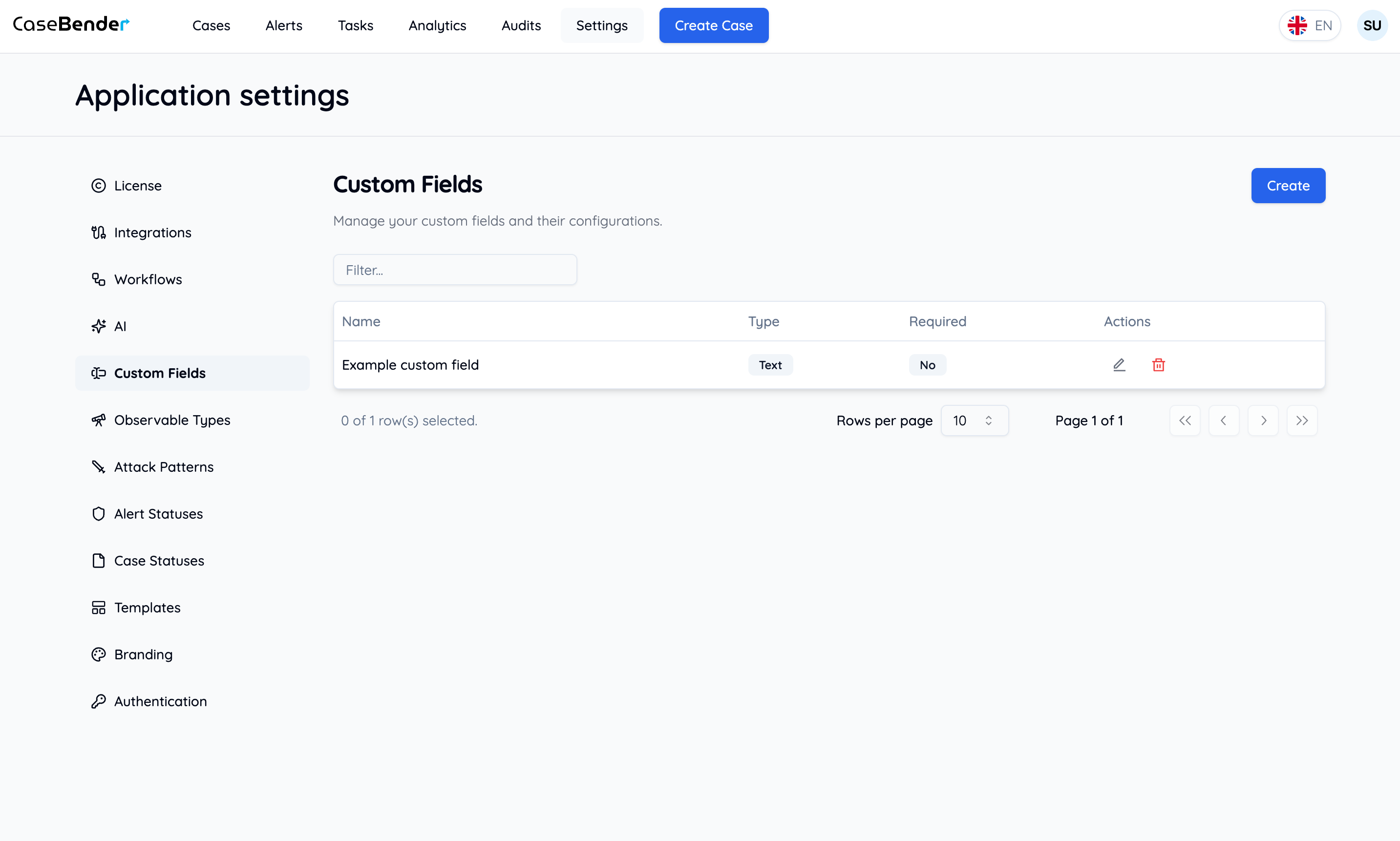
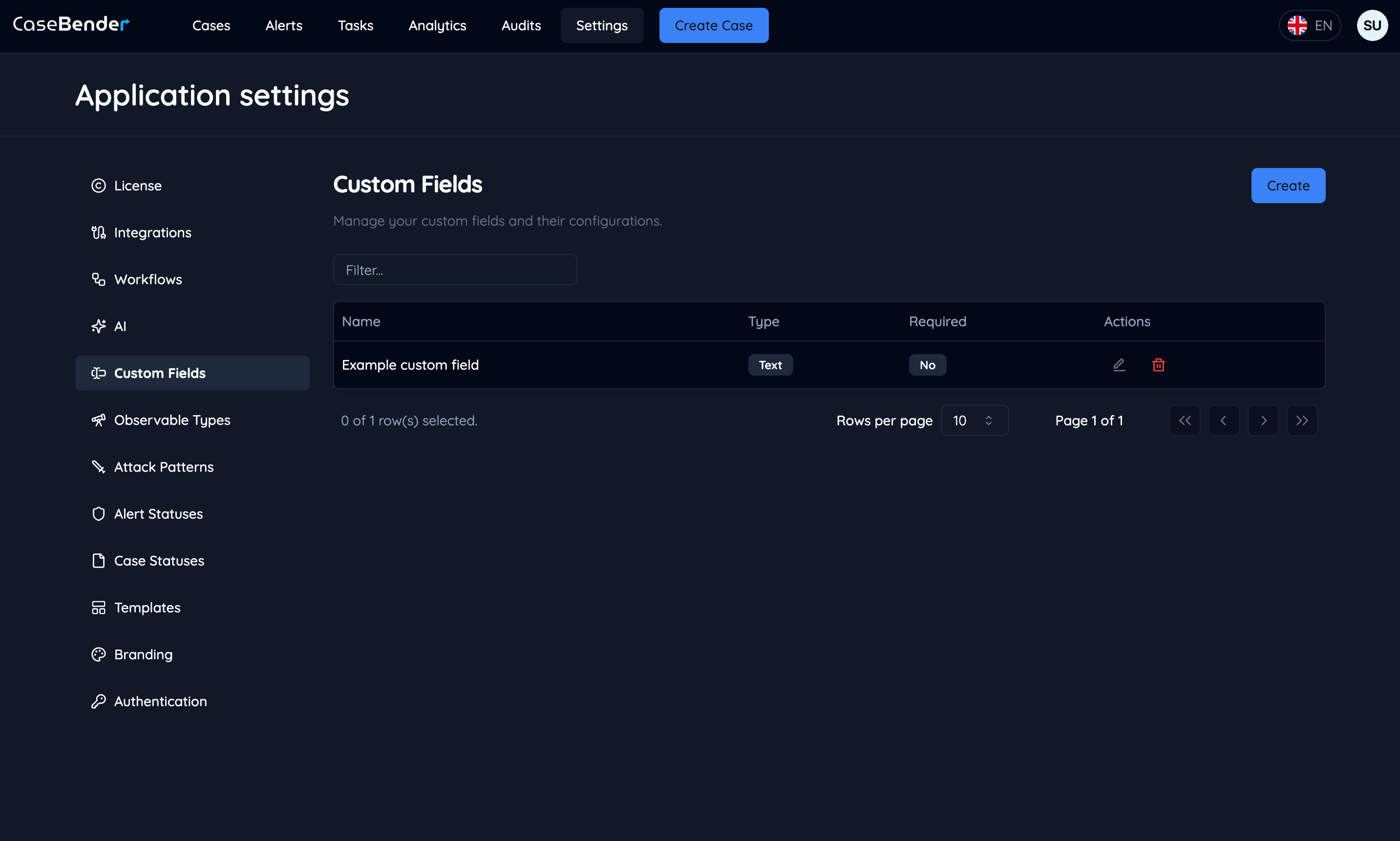 The table displays:
* Field name
* Type
* Category
* Required status
* Creation date
* Last modified date
* Actions
## Field Types and Use Cases
### Text Fields
* Single line: Short text responses
* Text area: Detailed descriptions
* Rich text: Formatted content
### Numeric Fields
* Numbers: Quantities, measurements
* Currency: Financial values
* Percentage: Ratios, completion rates
### Selection Fields
* Dropdown: Single choice from options
* Multi-select: Multiple choices
* Radio buttons: Exclusive choices
* Checkboxes: Yes/No options
### Special Fields
* Date/Time: Temporal information
* URL: Web links
* Email: Contact information
* Phone: Contact numbers
## Best Practices
### Field Design
* Use clear, descriptive names
* Provide helpful descriptions
* Choose appropriate field types
* Set sensible default values
### Organization
* Group related fields
* Maintain consistent naming
* Use categories effectively
* Consider field order
### Validation
* Set appropriate constraints
* Define required fields
* Configure format validation
* Test field behavior
### Maintenance
* Review field usage
* Update obsolete fields
* Document changes
* Monitor performance impact
## Using Custom Fields
### In Cases
* Add to case forms
* Use in case views
* Include in reports
* Filter and sort
### In Tasks
* Task creation forms
* Task details
* Progress tracking
* Completion criteria
### In Reports
* Data analysis
* Custom metrics
* Export options
* Dashboard integration
## Related Documentation
* [Case Management](../../cases/introduction.mdx)
* [Task Management](../../tasks/introduction.mdx)
The table displays:
* Field name
* Type
* Category
* Required status
* Creation date
* Last modified date
* Actions
## Field Types and Use Cases
### Text Fields
* Single line: Short text responses
* Text area: Detailed descriptions
* Rich text: Formatted content
### Numeric Fields
* Numbers: Quantities, measurements
* Currency: Financial values
* Percentage: Ratios, completion rates
### Selection Fields
* Dropdown: Single choice from options
* Multi-select: Multiple choices
* Radio buttons: Exclusive choices
* Checkboxes: Yes/No options
### Special Fields
* Date/Time: Temporal information
* URL: Web links
* Email: Contact information
* Phone: Contact numbers
## Best Practices
### Field Design
* Use clear, descriptive names
* Provide helpful descriptions
* Choose appropriate field types
* Set sensible default values
### Organization
* Group related fields
* Maintain consistent naming
* Use categories effectively
* Consider field order
### Validation
* Set appropriate constraints
* Define required fields
* Configure format validation
* Test field behavior
### Maintenance
* Review field usage
* Update obsolete fields
* Document changes
* Monitor performance impact
## Using Custom Fields
### In Cases
* Add to case forms
* Use in case views
* Include in reports
* Filter and sort
### In Tasks
* Task creation forms
* Task details
* Progress tracking
* Completion criteria
### In Reports
* Data analysis
* Custom metrics
* Export options
* Dashboard integration
## Related Documentation
* [Case Management](../../cases/introduction.mdx)
* [Task Management](../../tasks/introduction.mdx)