> ## Documentation Index
> Fetch the complete documentation index at: https://docs.casebender.com/llms.txt
> Use this file to discover all available pages before exploring further.
# Integrations
> Configure and manage integrations with external services and systems in your CaseBender instance.
## Overview
The Integration Settings section allows you to manage and create integrations with various external services to enhance your CaseBender workflow. This guide will walk you through the process of setting up new integrations.
 ## Creating a New Integration
### Step 1: Select Integration Type
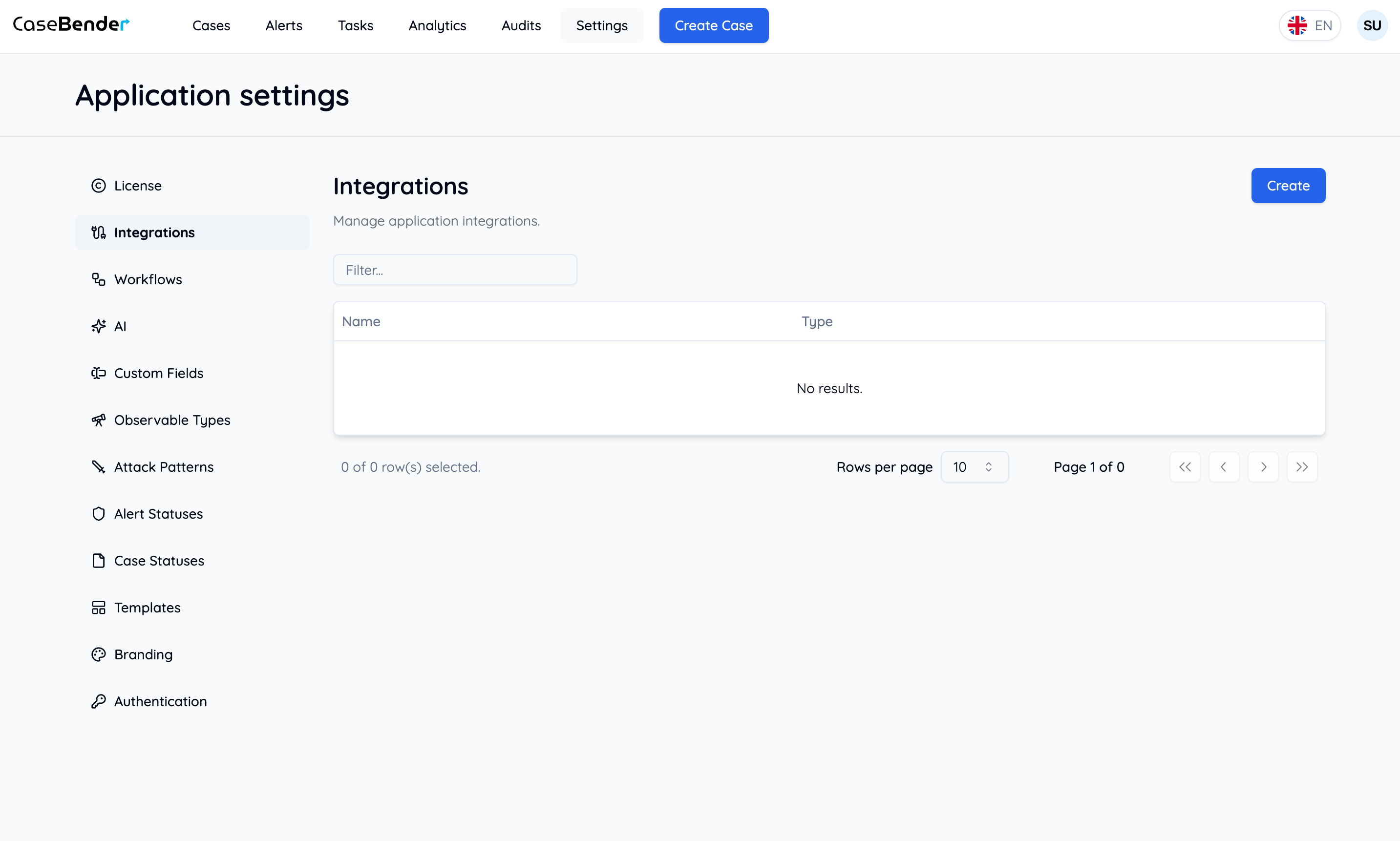
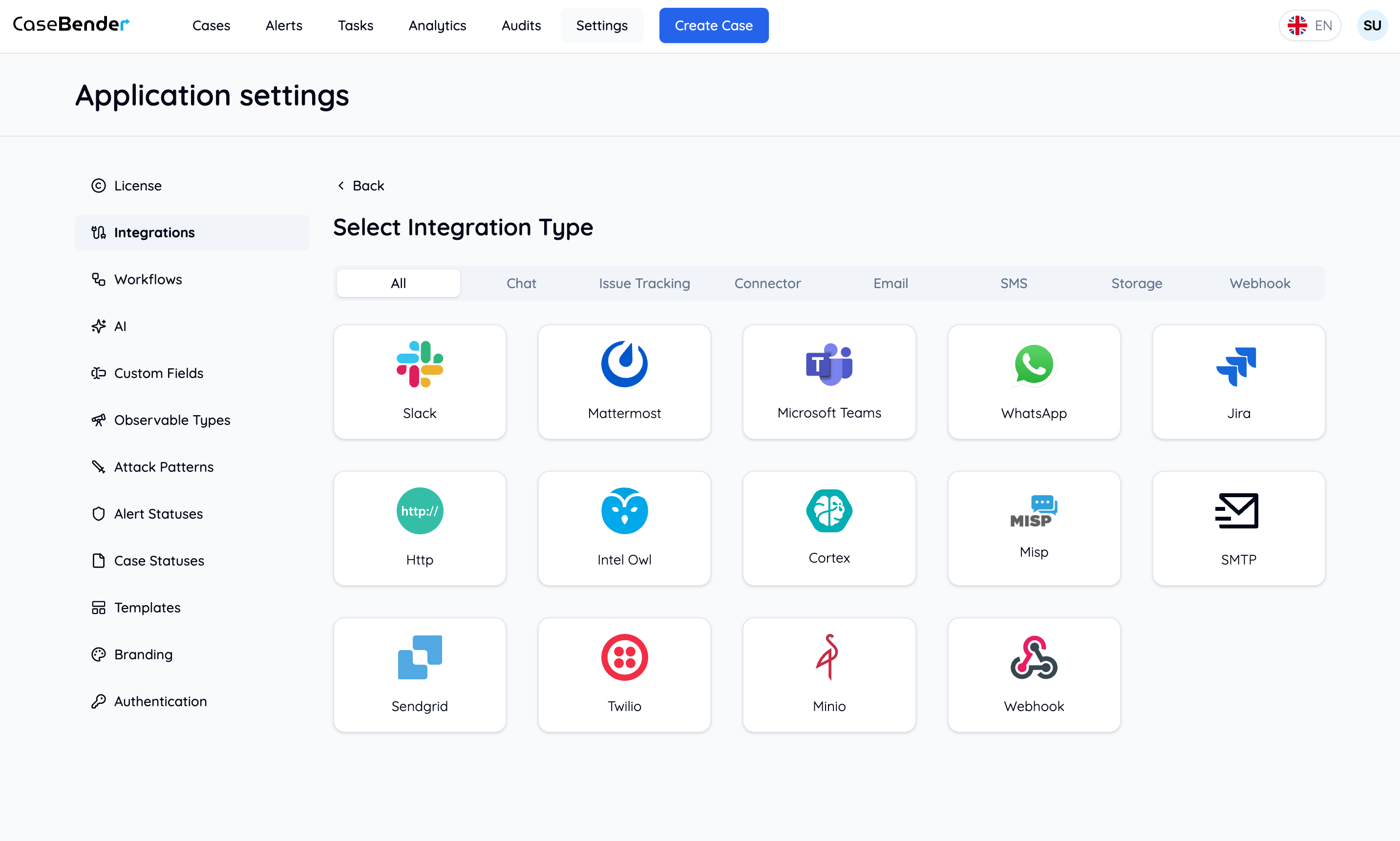
From the dashboard, click the "Create" button to see available integration options:
## Creating a New Integration
### Step 1: Select Integration Type
From the dashboard, click the "Create" button to see available integration options:
 ### Step 2: Basic Configuration
After selecting an integration type, you'll be presented with the integration configuration form:
### Step 2: Basic Configuration
After selecting an integration type, you'll be presented with the integration configuration form:
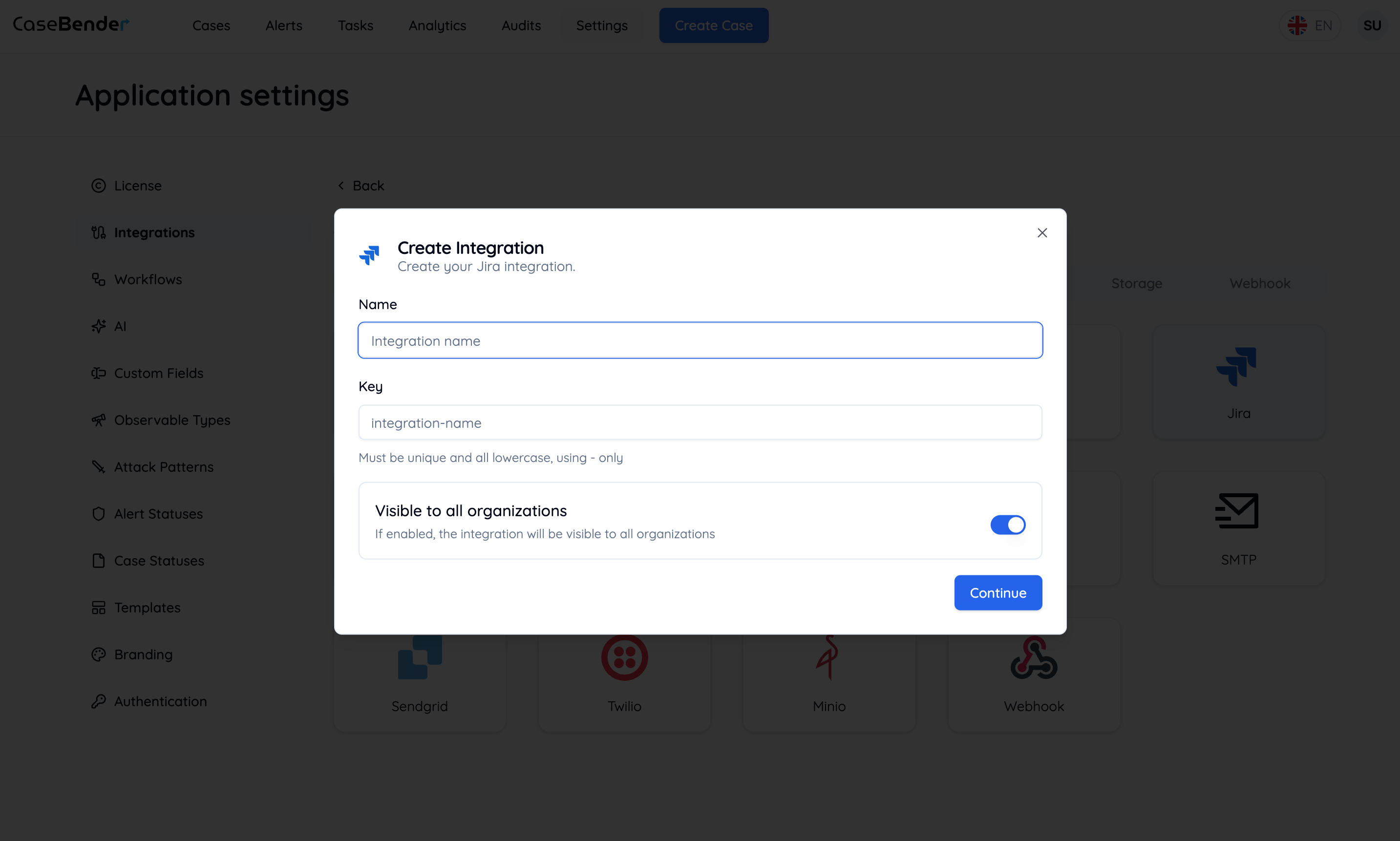
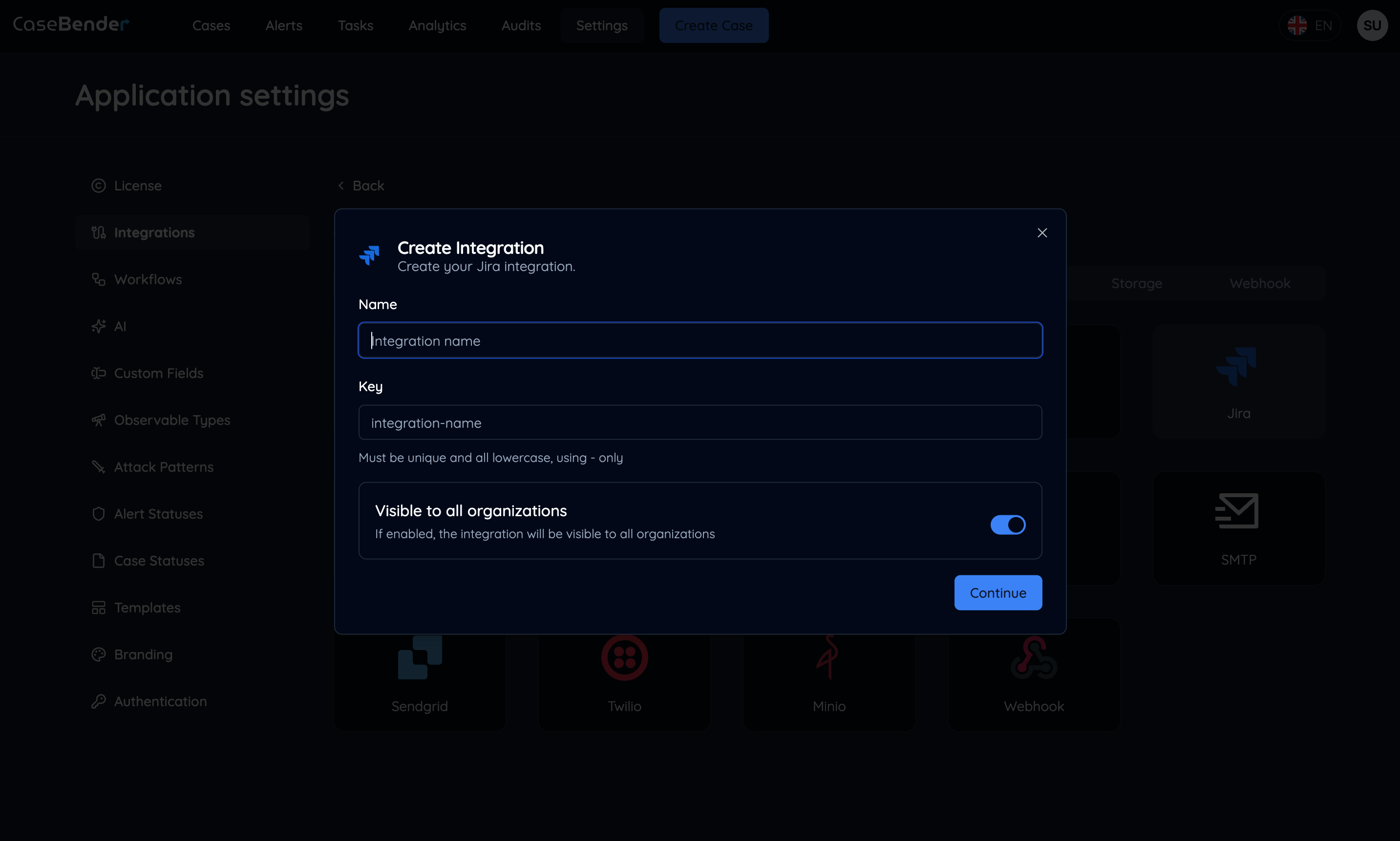 Fill out the required information such as:
* Integration name
* Description
* Basic configuration options
* Connection details
### Step 3: Advanced Settings
Configure additional settings specific to your integration type:
Fill out the required information such as:
* Integration name
* Description
* Basic configuration options
* Connection details
### Step 3: Advanced Settings
Configure additional settings specific to your integration type:
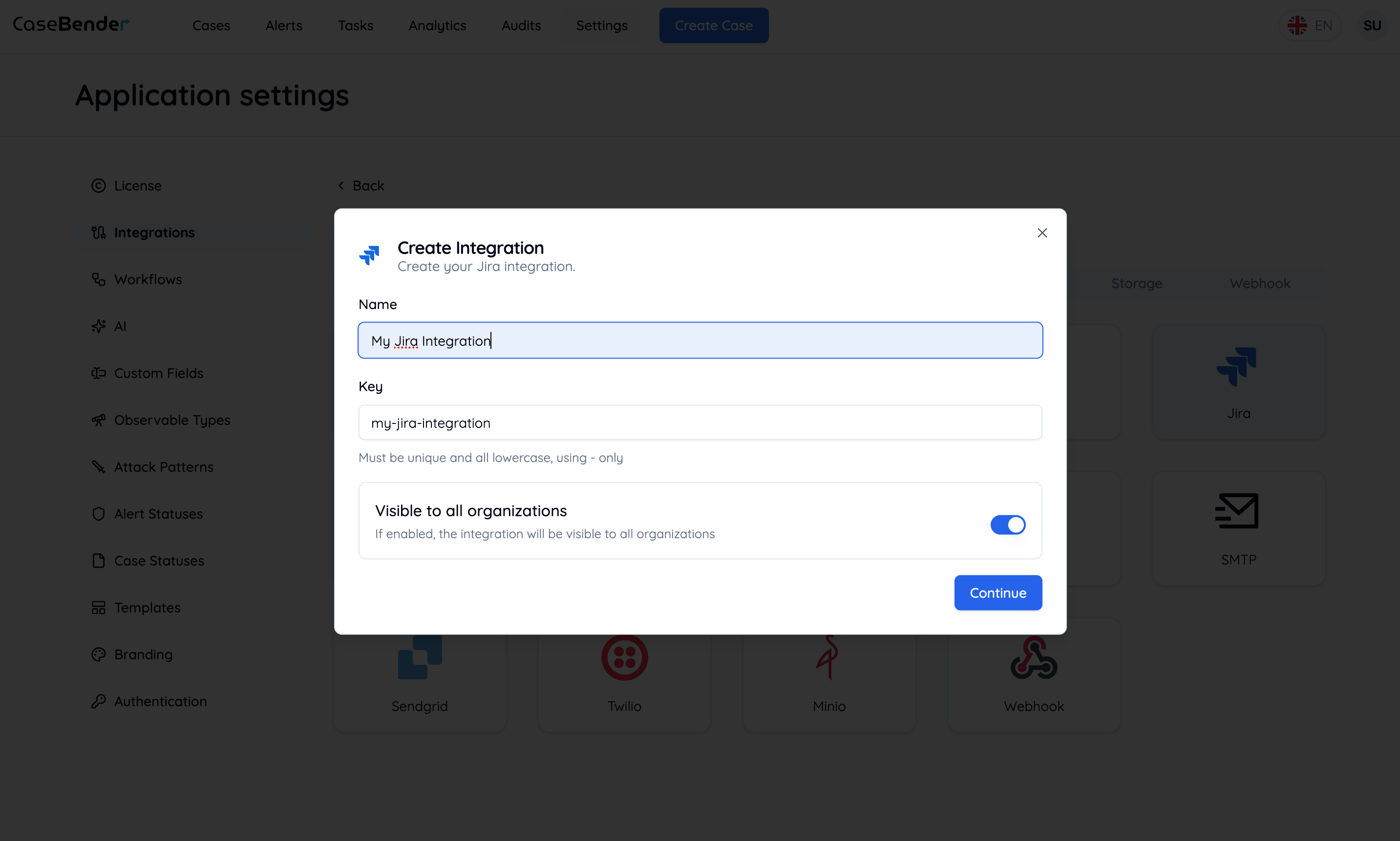
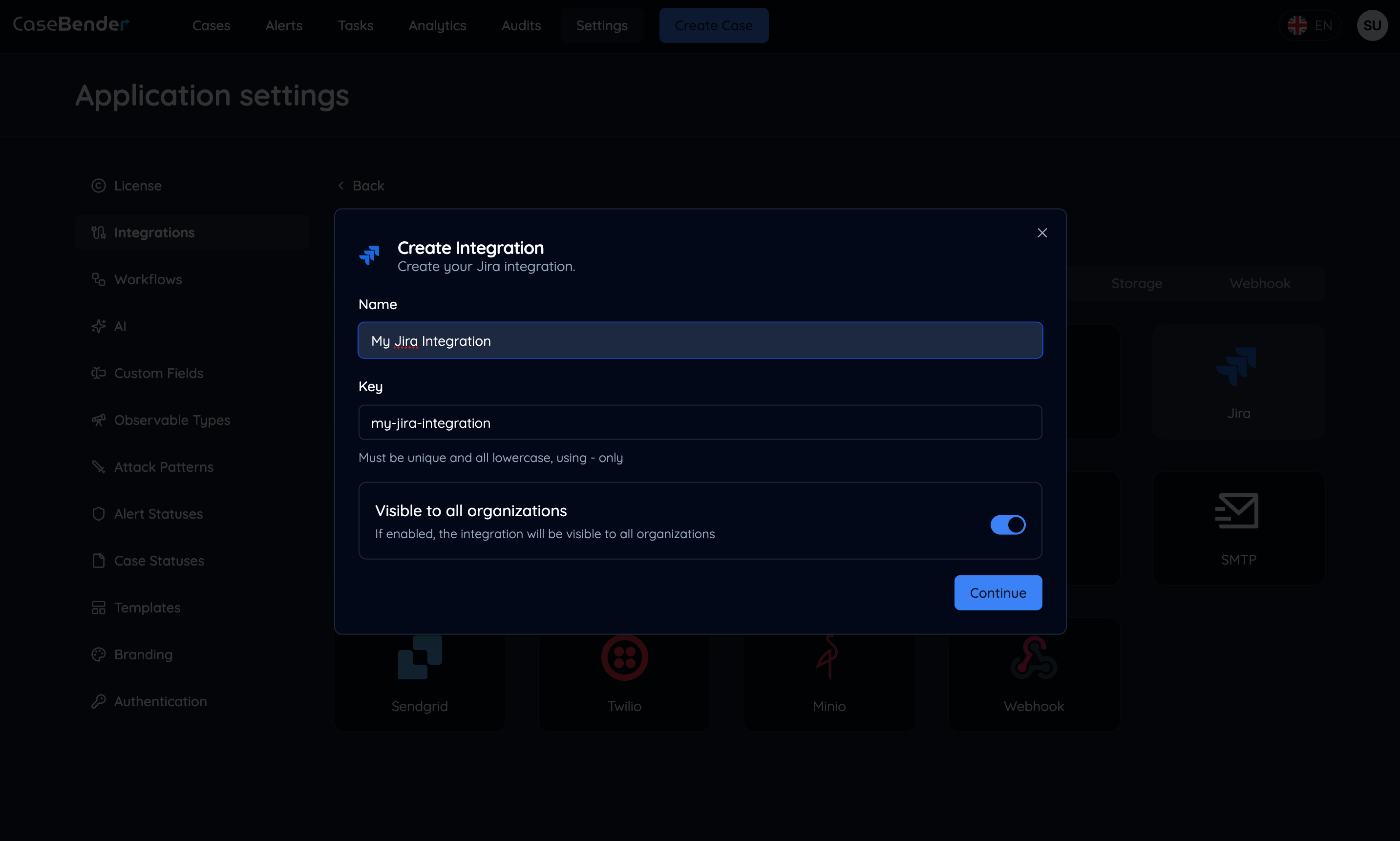 ### Step 4: Organization Settings
Specify which organizations can access this integration:
### Step 4: Organization Settings
Specify which organizations can access this integration:
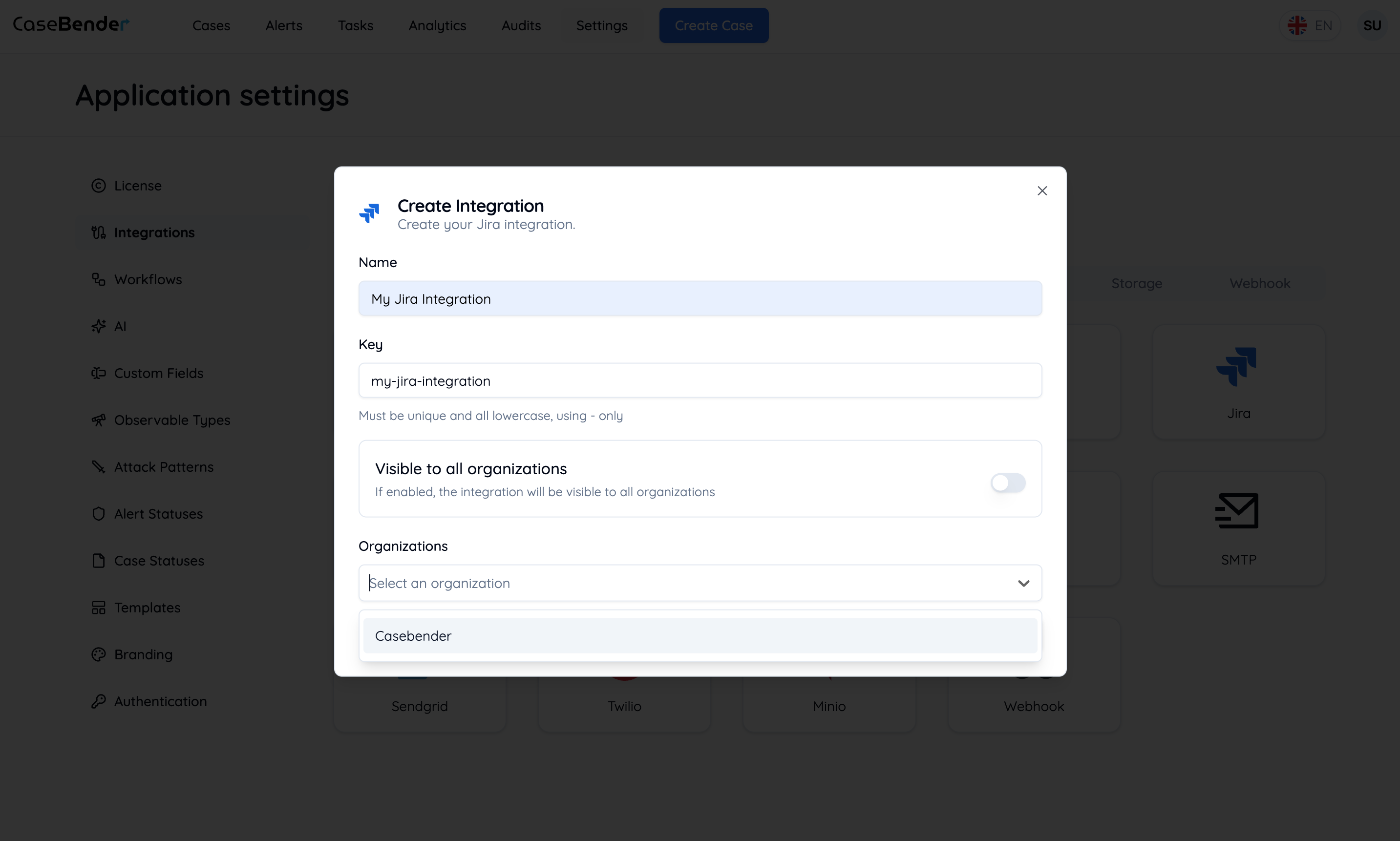
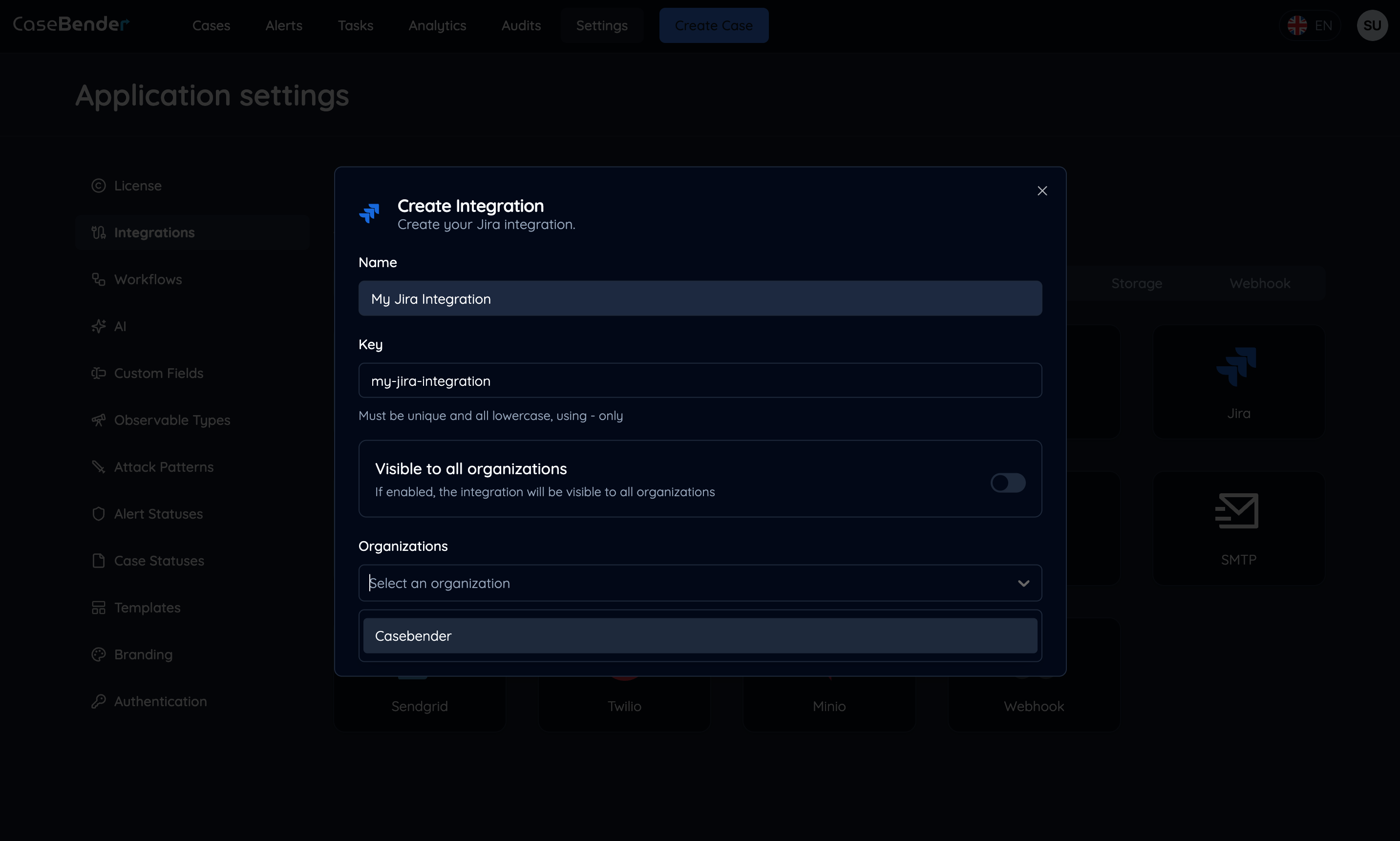 * Select applicable organizations
* Set organization-specific configurations
* Define access levels and permissions
### Step 5: Final Configuration
After clicking the Continue button, complete the final configuration steps:
* Select applicable organizations
* Set organization-specific configurations
* Define access levels and permissions
### Step 5: Final Configuration
After clicking the Continue button, complete the final configuration steps:
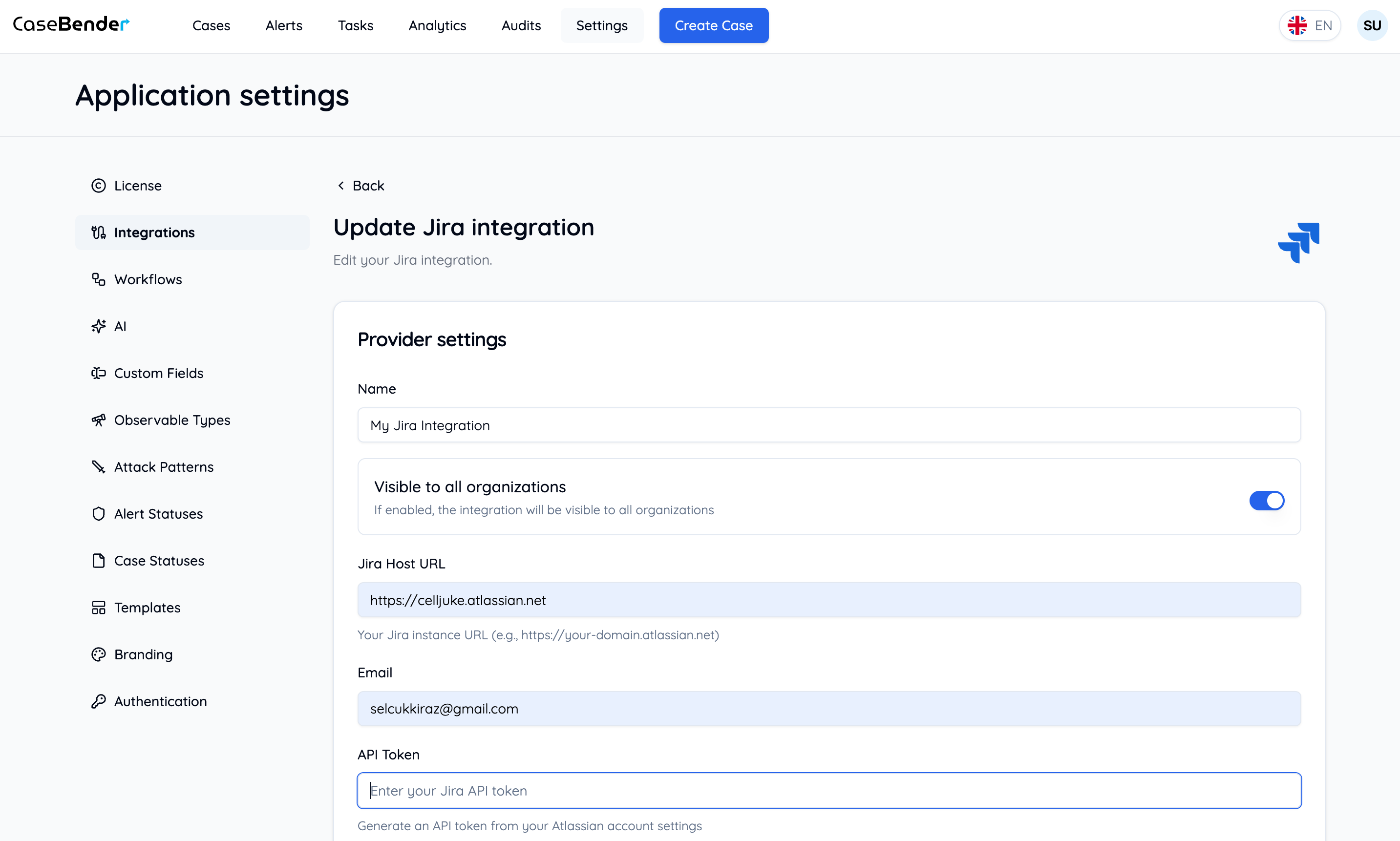
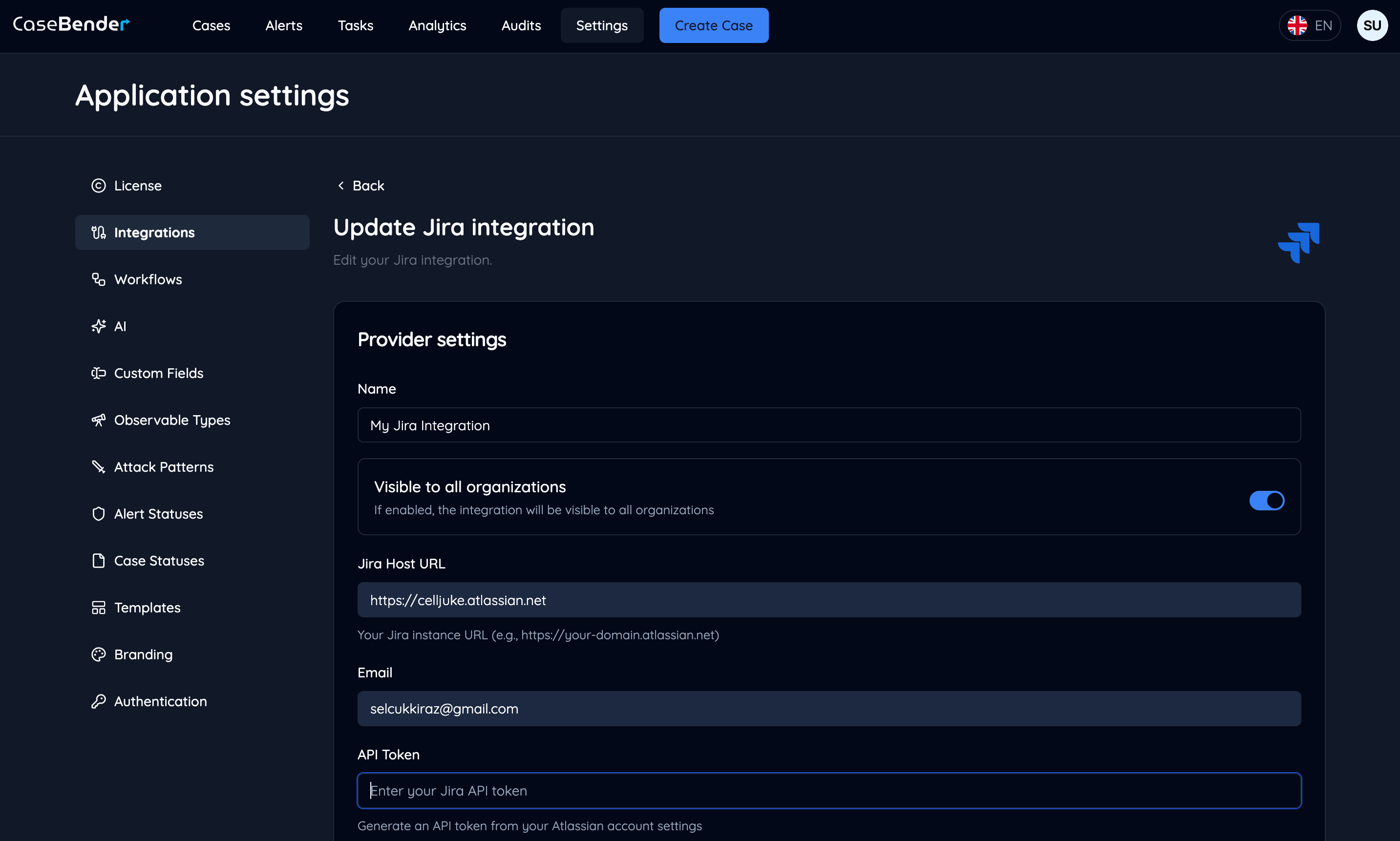 * Configure advanced features
* Set up authentication details
* Review and verify settings
* Test the connection
## Best Practices
### Setting Up Integrations
* Choose meaningful names for easy identification
* Provide detailed descriptions for future reference
* Test connections before finalizing
* Document custom configurations
### Security Considerations
* Use secure credentials
* Implement proper access controls
* Regular security audits
* Monitor integration usage
### Maintenance
* Regularly verify integration status
* Update configurations as needed
* Monitor performance metrics
* Keep documentation current
* Configure advanced features
* Set up authentication details
* Review and verify settings
* Test the connection
## Best Practices
### Setting Up Integrations
* Choose meaningful names for easy identification
* Provide detailed descriptions for future reference
* Test connections before finalizing
* Document custom configurations
### Security Considerations
* Use secure credentials
* Implement proper access controls
* Regular security audits
* Monitor integration usage
### Maintenance
* Regularly verify integration status
* Update configurations as needed
* Monitor performance metrics
* Keep documentation current