> ## Documentation Index
> Fetch the complete documentation index at: https://docs.casebender.com/llms.txt
> Use this file to discover all available pages before exploring further.
# Flujos de Trabajo
> Cree y gestione flujos de trabajo automatizados para agilizar sus procesos de gestión de casos en CaseBender.
## Descripción General
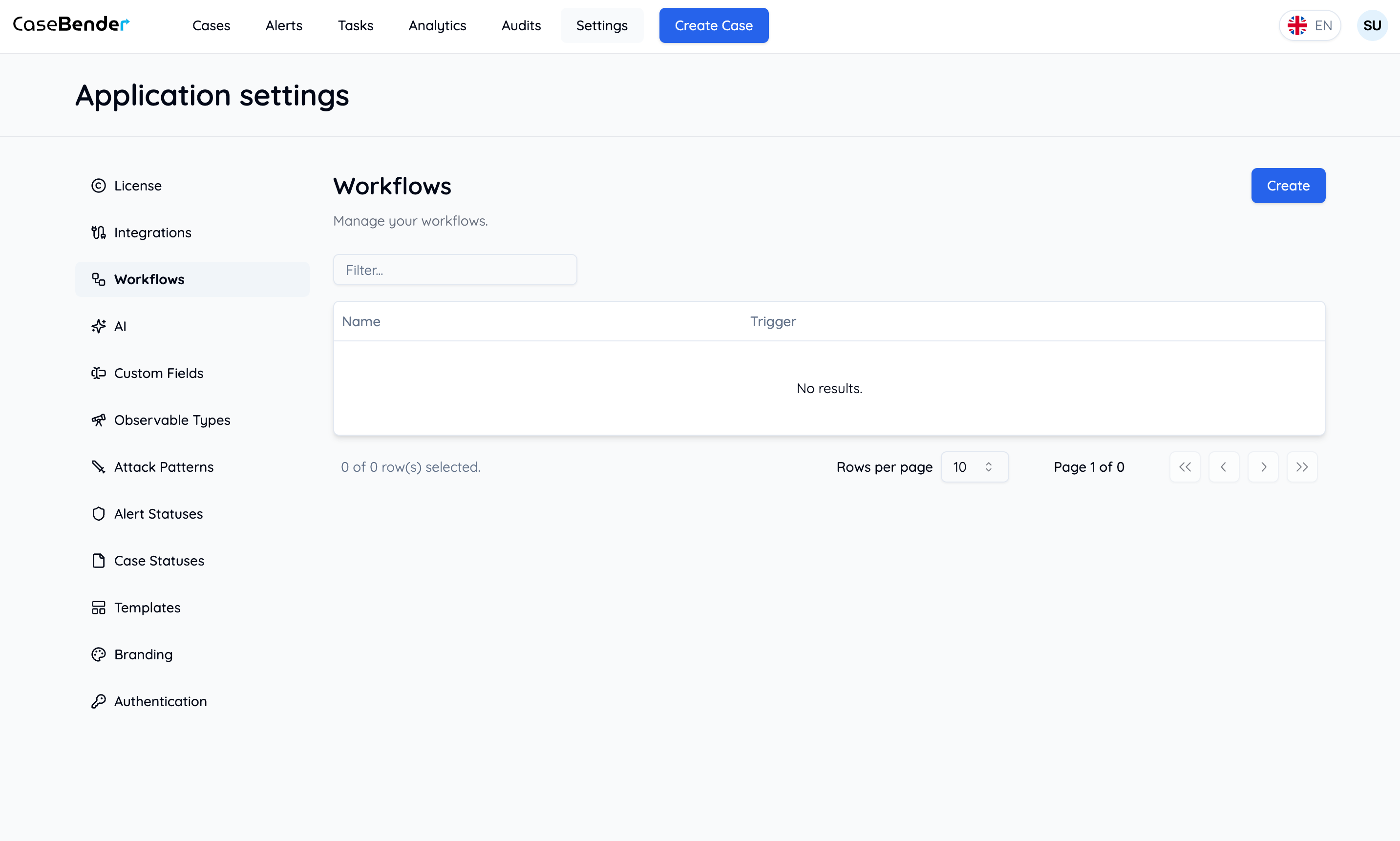
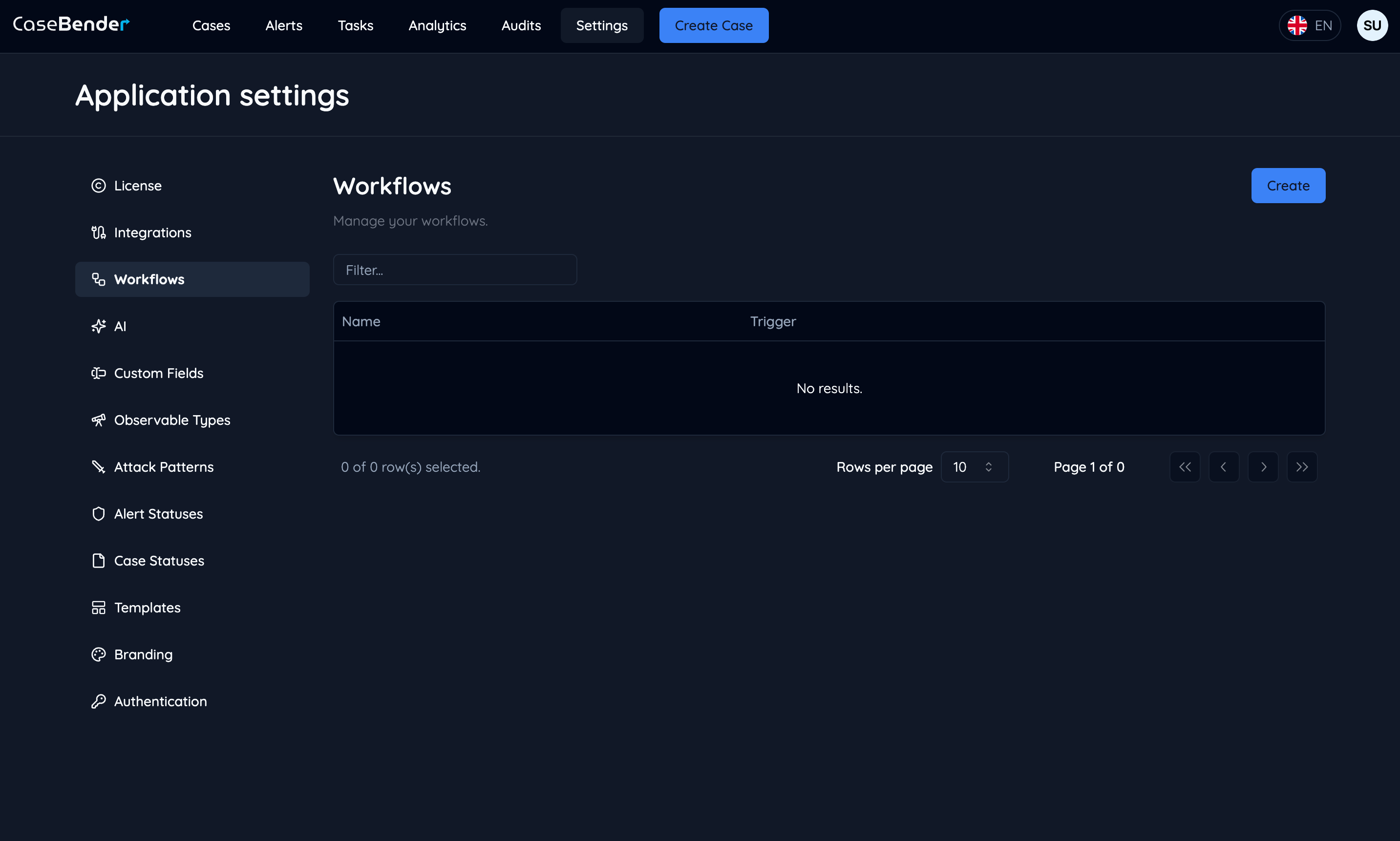
La sección de Configuración de Flujos de Trabajo le permite crear flujos de trabajo automatizados que ejecutan acciones basadas en disparadores específicos en su instancia de CaseBender. Esta guía le mostrará el proceso de configuración y ajuste de flujos de trabajo.
 ## Creación de un Nuevo Flujo de Trabajo
### Paso 1: Configuración Básica
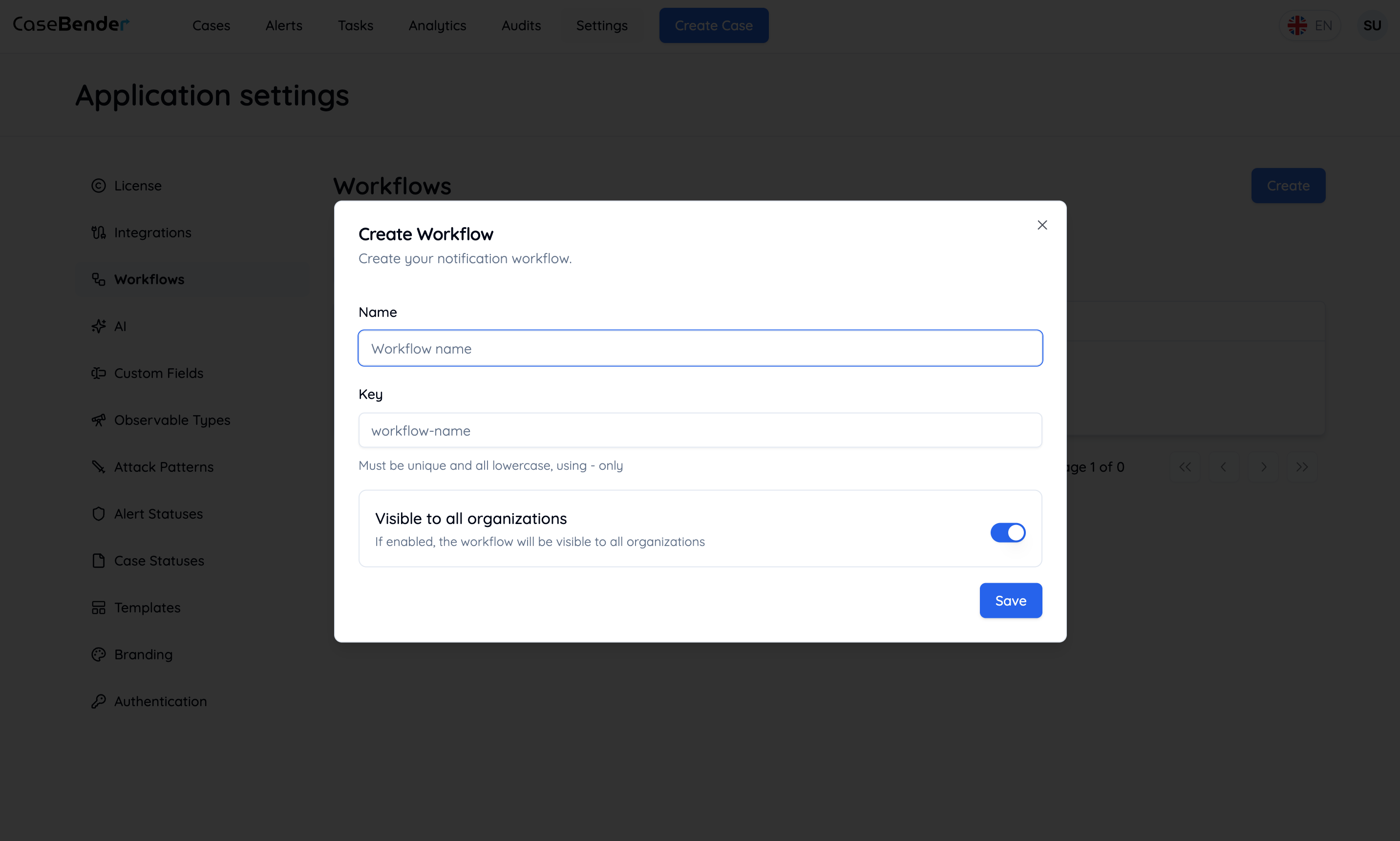
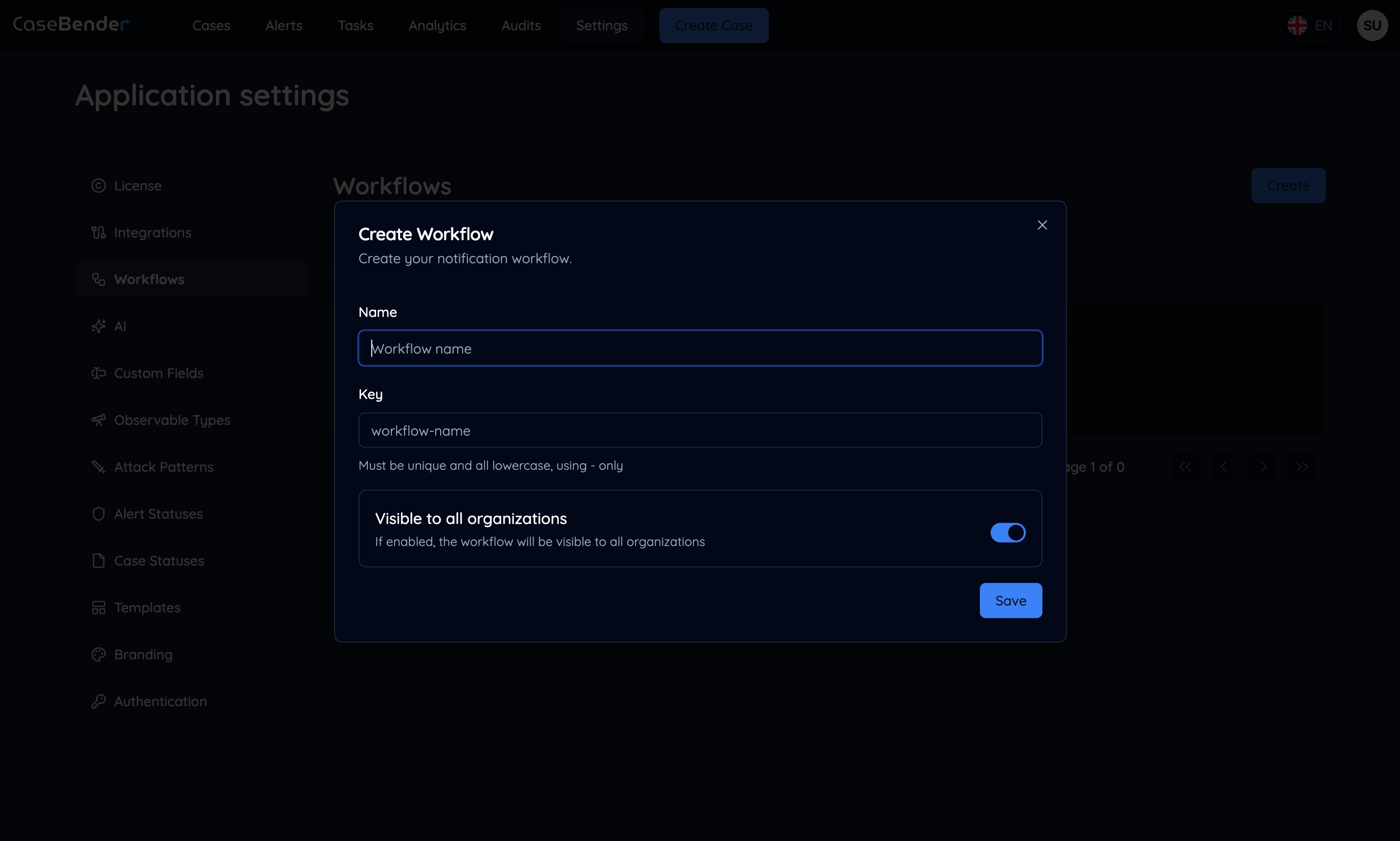
Comience haciendo clic en el botón "Crear" y completando la información básica del flujo de trabajo:
## Creación de un Nuevo Flujo de Trabajo
### Paso 1: Configuración Básica
Comience haciendo clic en el botón "Crear" y completando la información básica del flujo de trabajo:
 ### Paso 2: Detalles del Flujo de Trabajo
Configure los ajustes detallados para su flujo de trabajo:
### Paso 2: Detalles del Flujo de Trabajo
Configure los ajustes detallados para su flujo de trabajo:
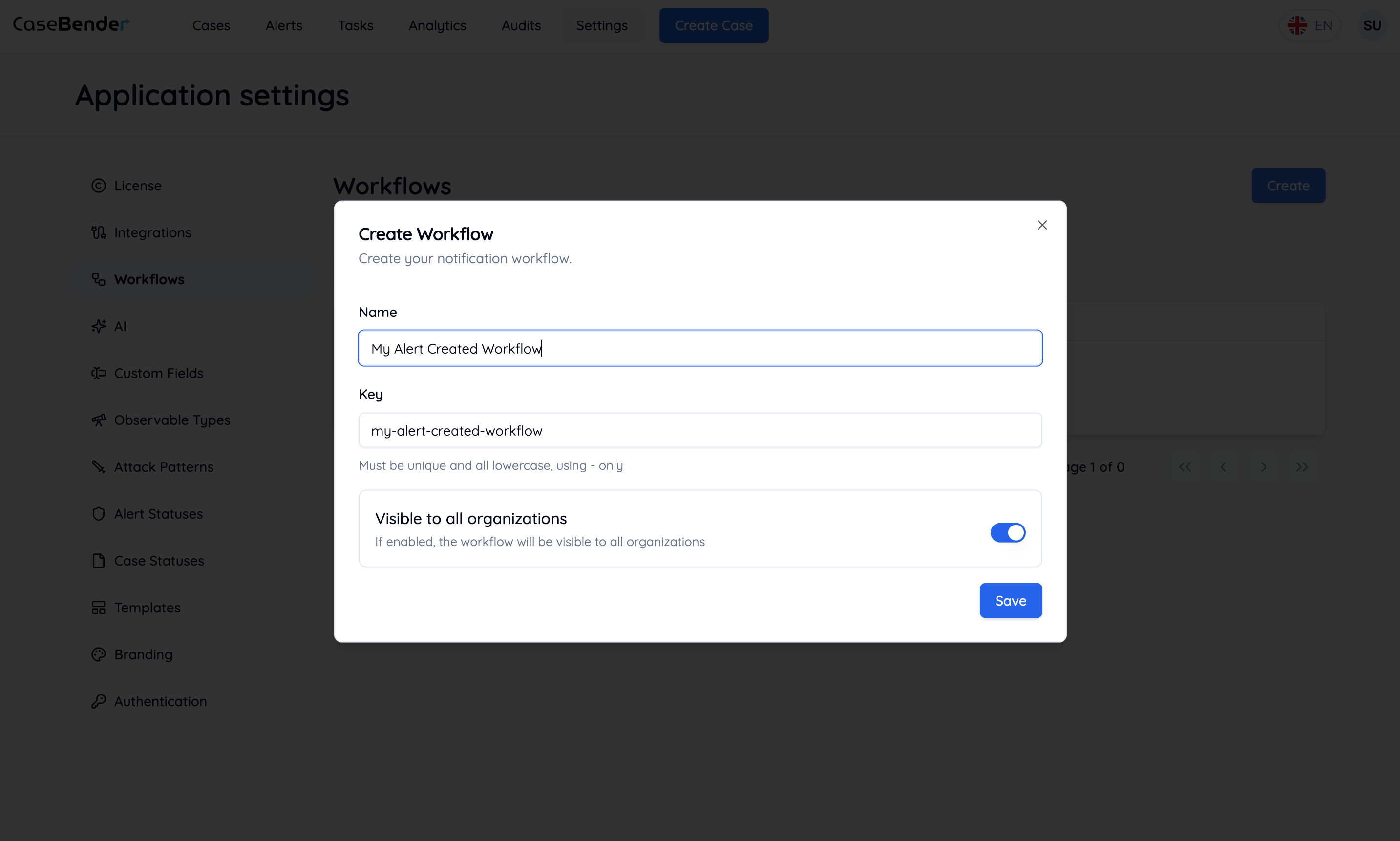
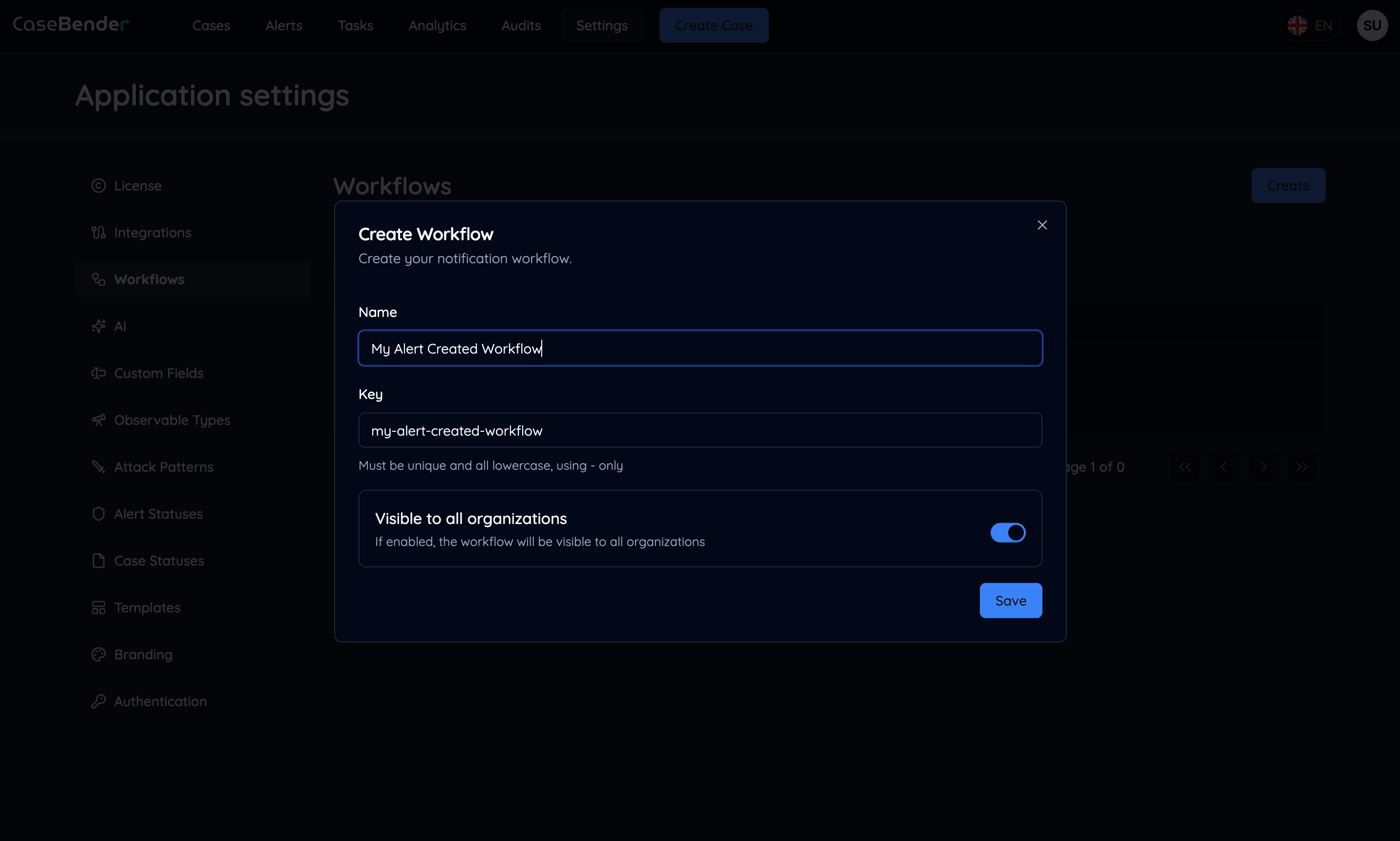 Complete la información requerida como:
* Nombre del flujo de trabajo
* Descripción
* Nivel de prioridad
* Configuración de ejecución
### Paso 3: Configuración de Organización
Especifique qué organizaciones pueden acceder y utilizar este flujo de trabajo:
Complete la información requerida como:
* Nombre del flujo de trabajo
* Descripción
* Nivel de prioridad
* Configuración de ejecución
### Paso 3: Configuración de Organización
Especifique qué organizaciones pueden acceder y utilizar este flujo de trabajo:
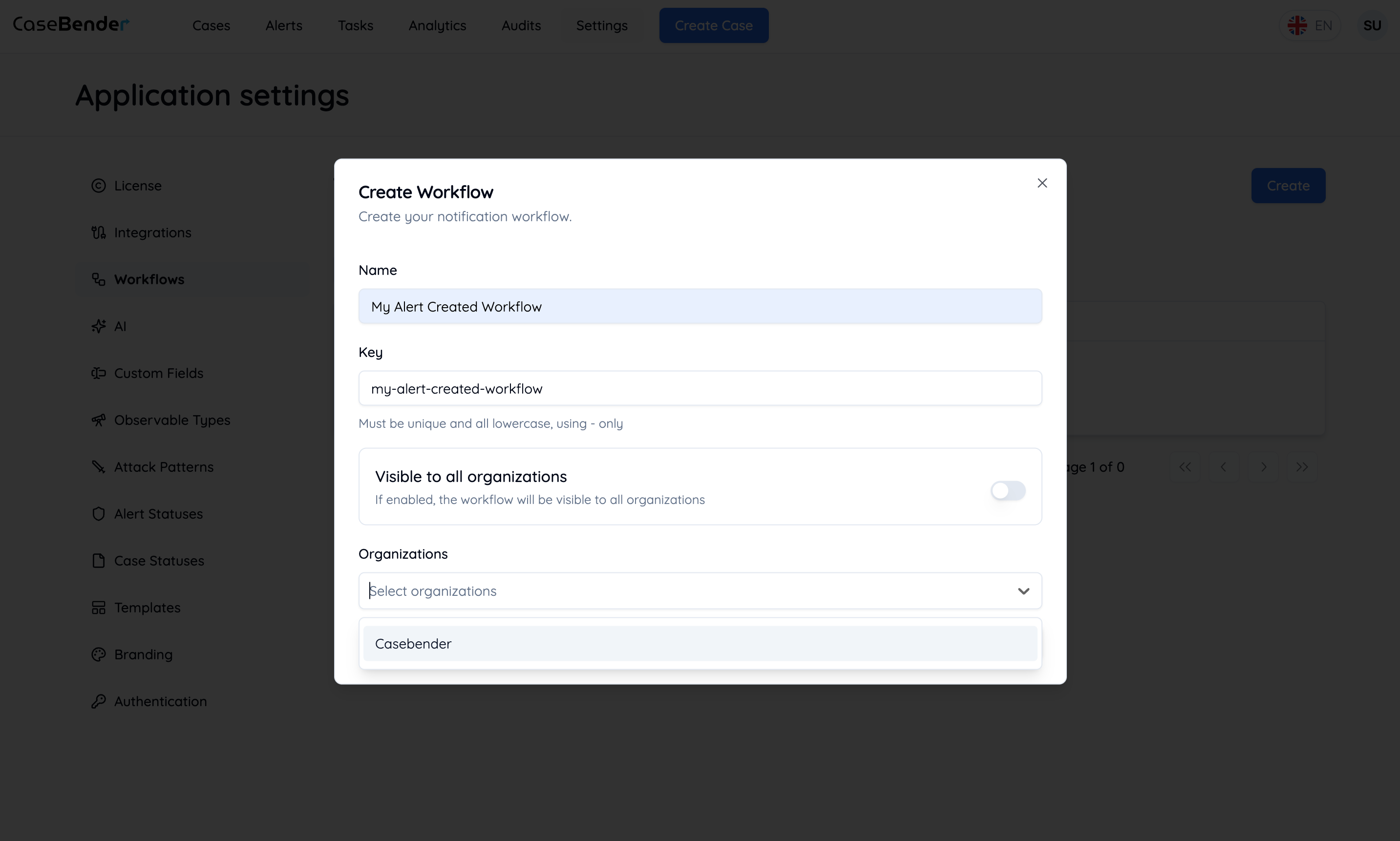
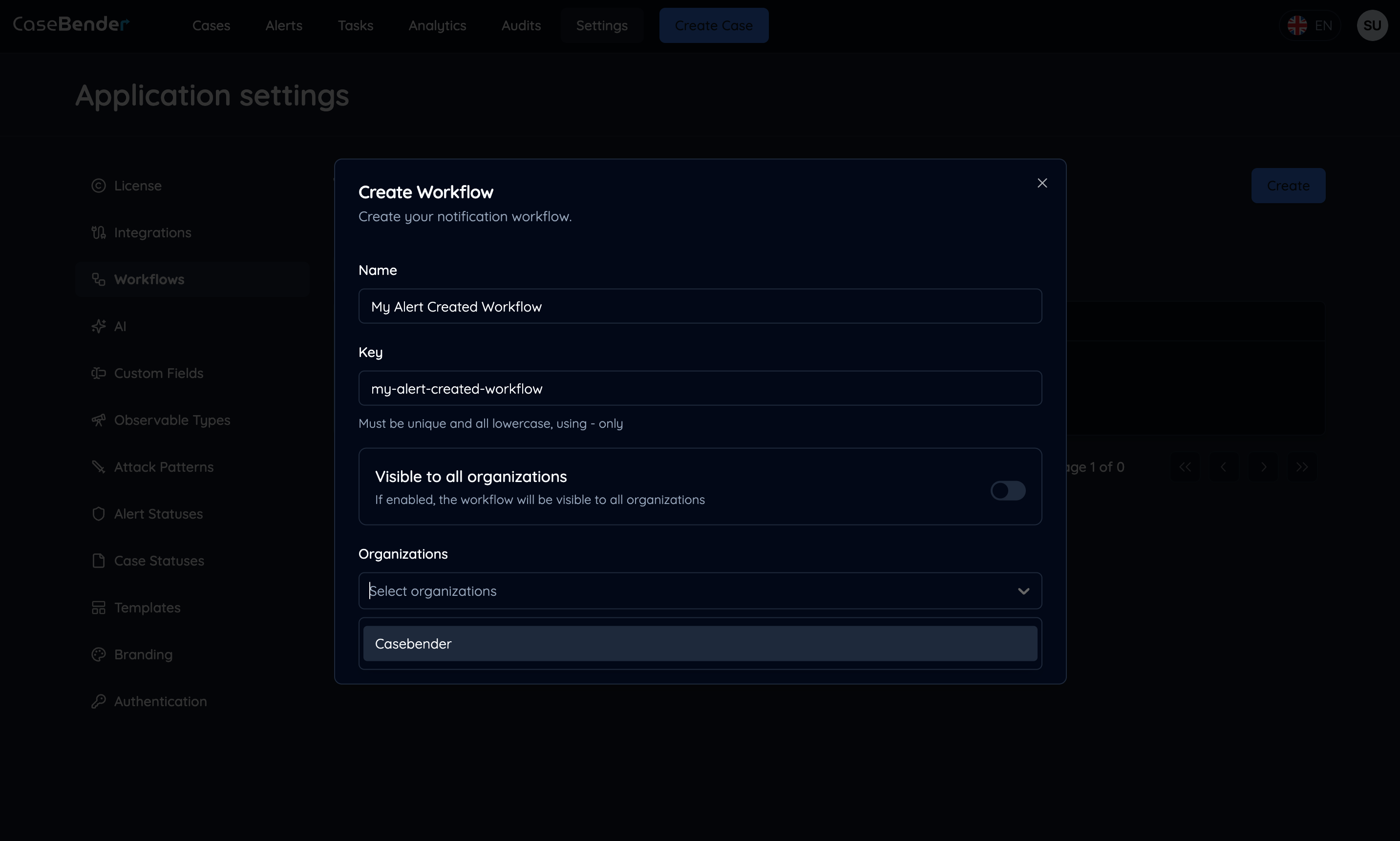 * Seleccione las organizaciones aplicables
* Configure ajustes específicos por organización
* Establezca permisos de acceso
## Configuración de la Lógica del Flujo de Trabajo
### Paso 1: Seleccionar Disparador
Elija el evento que iniciará su flujo de trabajo:
* Seleccione las organizaciones aplicables
* Configure ajustes específicos por organización
* Establezca permisos de acceso
## Configuración de la Lógica del Flujo de Trabajo
### Paso 1: Seleccionar Disparador
Elija el evento que iniciará su flujo de trabajo:
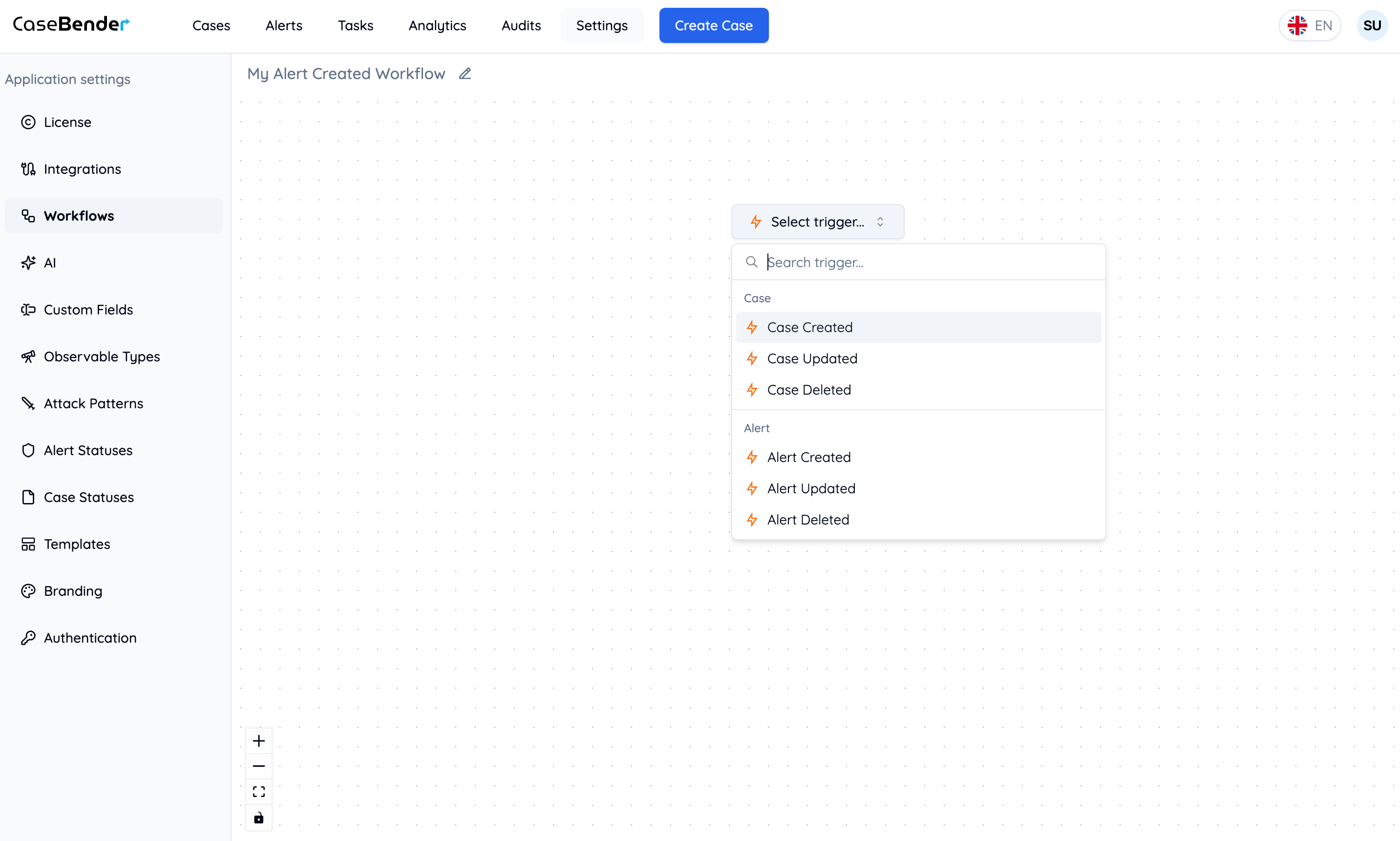
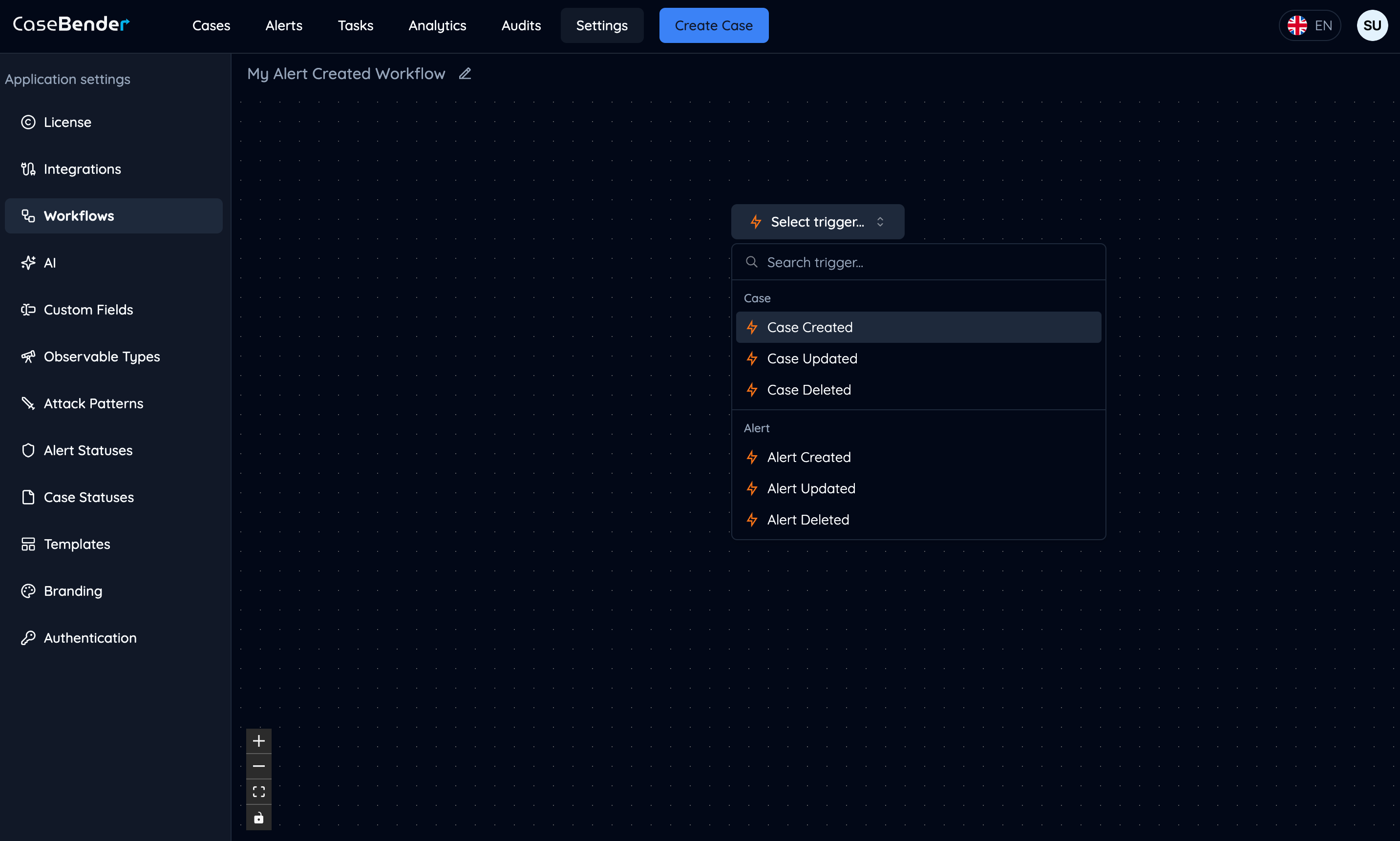 Los disparadores disponibles pueden incluir:
* Creación o actualizaciones de casos
* Asignaciones de tareas
* Cambios de estado
* Eventos personalizados
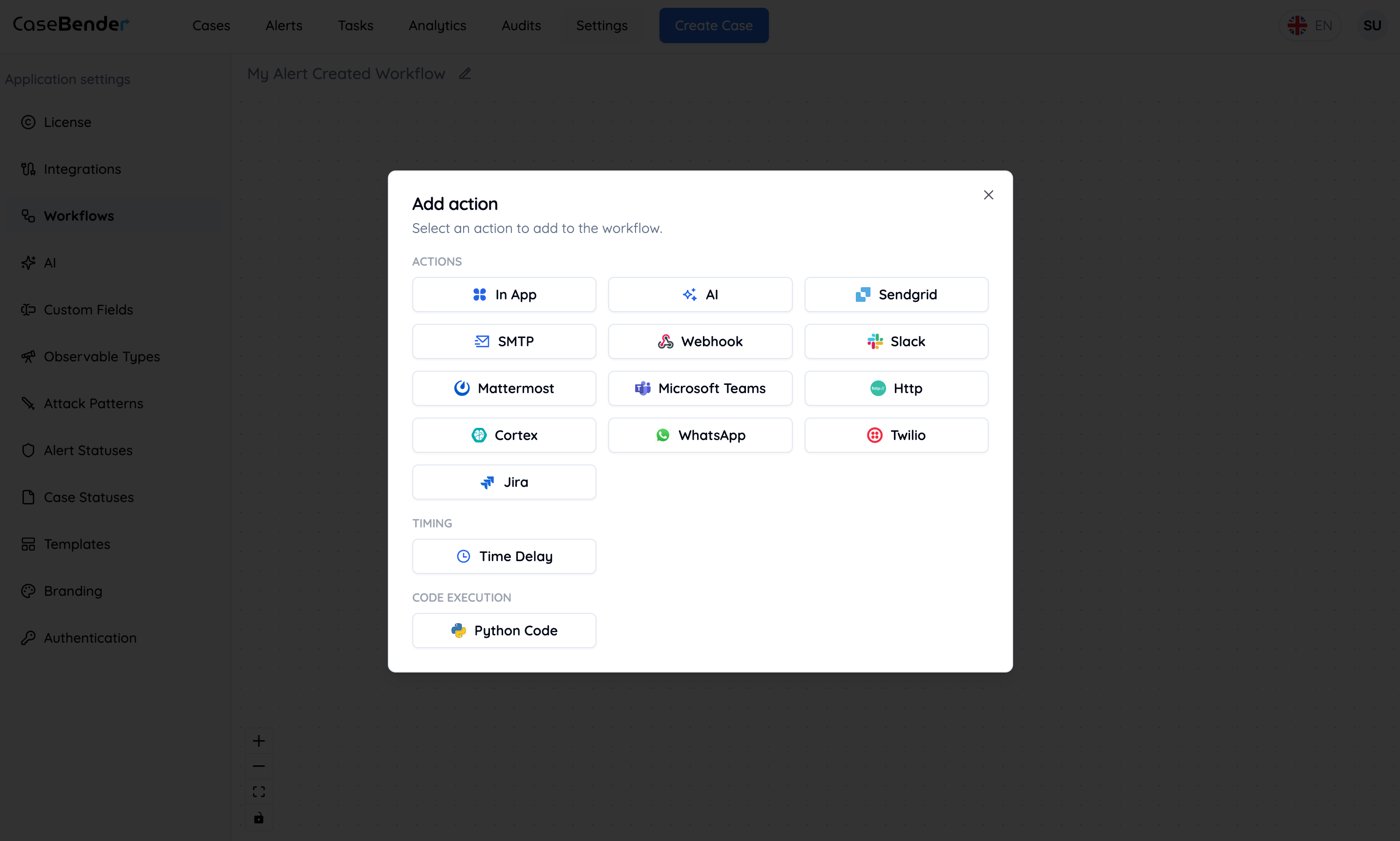
### Paso 2: Añadir Acciones
Haga clic en el botón más en los bordes del flujo para añadir acciones a su flujo de trabajo:
Los disparadores disponibles pueden incluir:
* Creación o actualizaciones de casos
* Asignaciones de tareas
* Cambios de estado
* Eventos personalizados
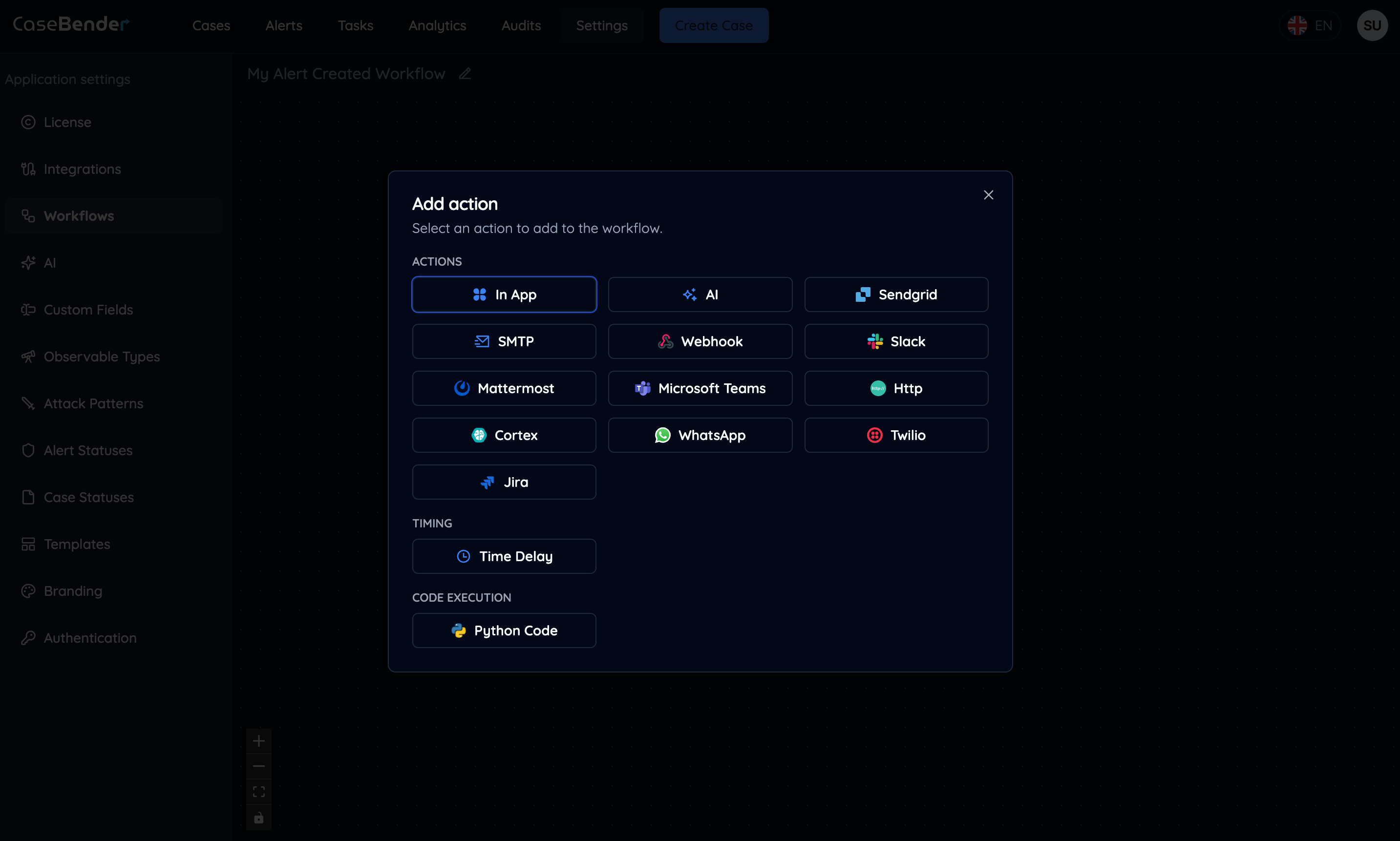
### Paso 2: Añadir Acciones
Haga clic en el botón más en los bordes del flujo para añadir acciones a su flujo de trabajo:
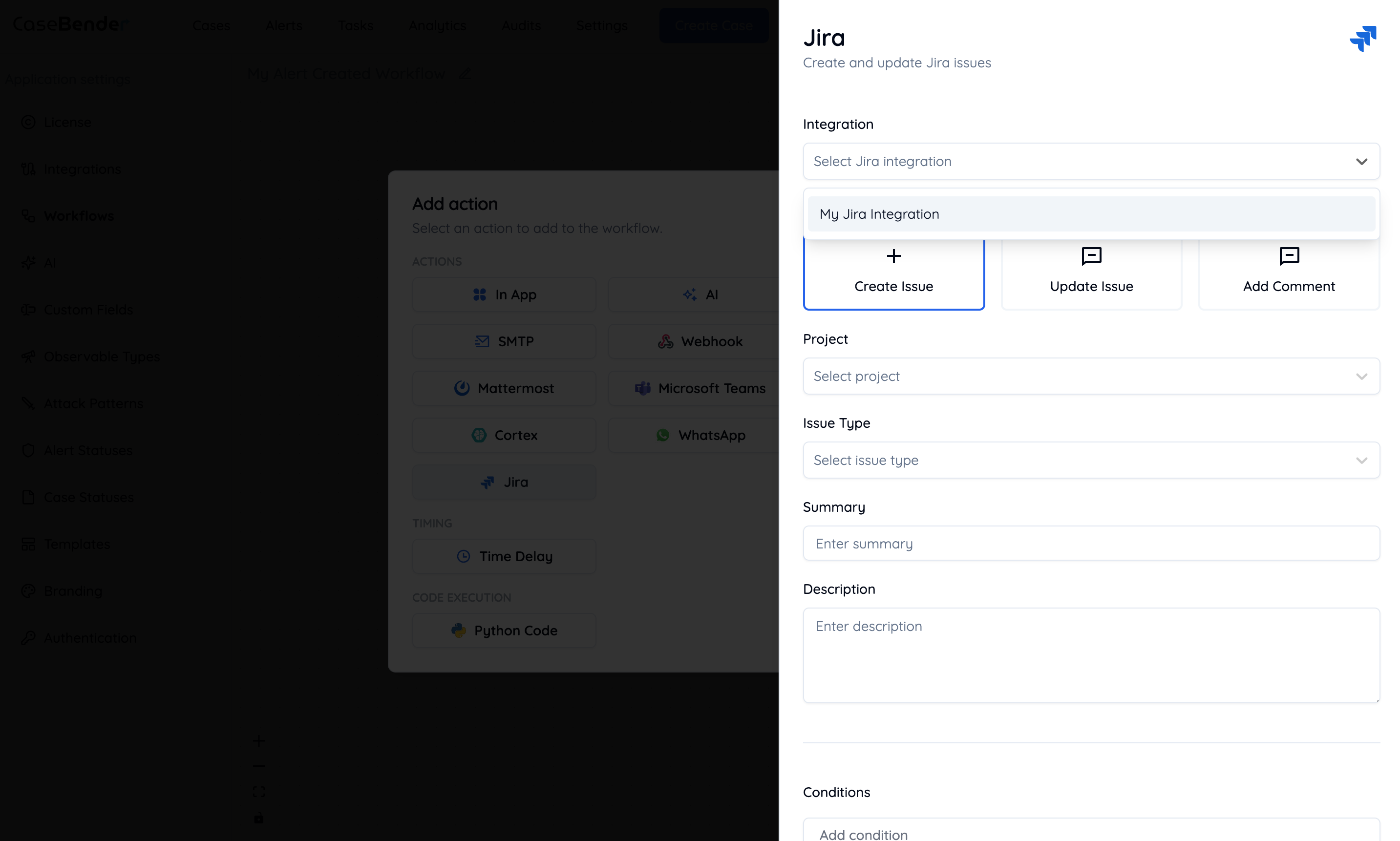
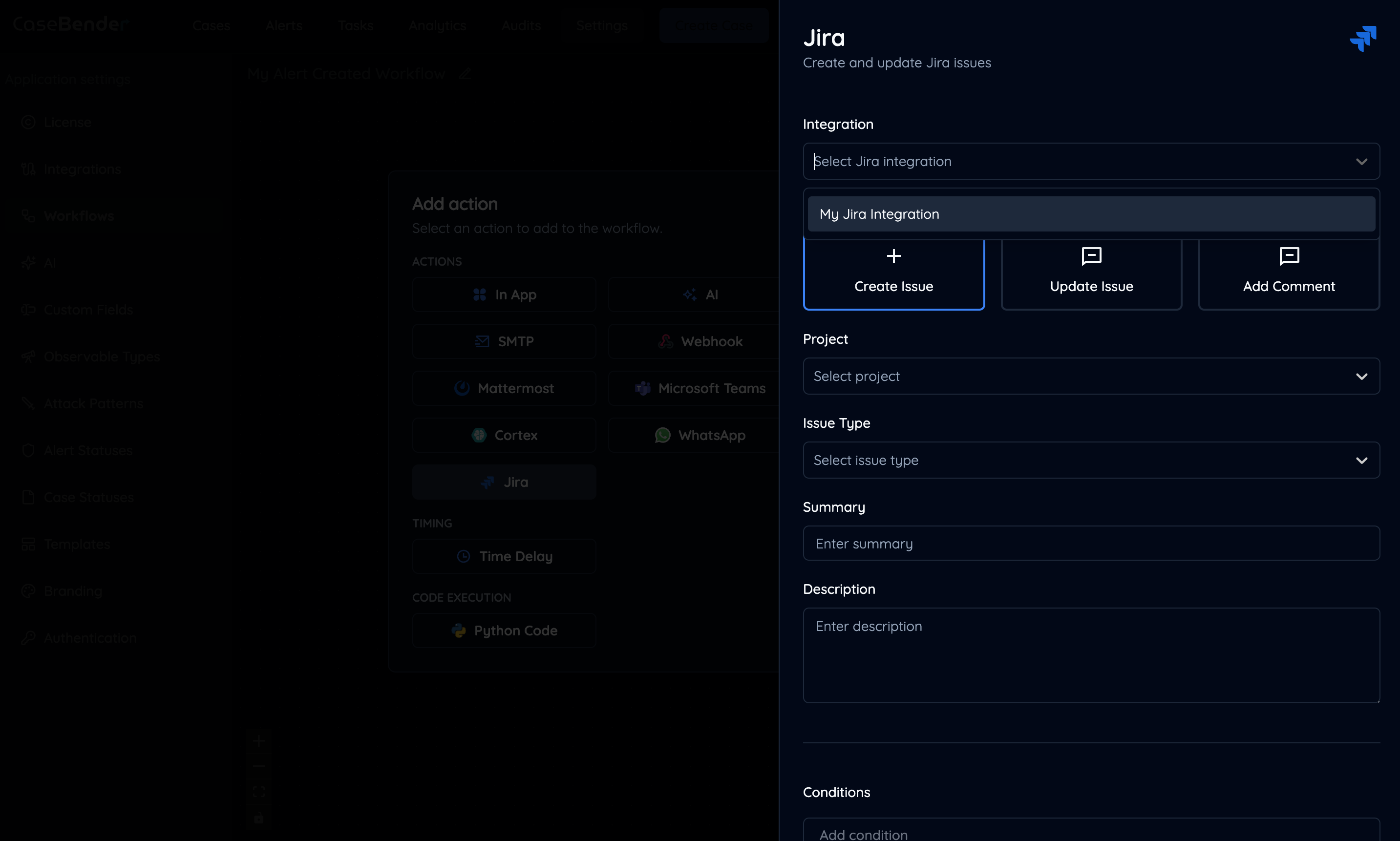
 ### Paso 3: Configurar Acción
Seleccione y configure cada acción en su flujo de trabajo:
### Paso 3: Configurar Acción
Seleccione y configure cada acción en su flujo de trabajo:
 ### Paso 4: Detalles de la Acción
Proporcione una configuración detallada para cada acción:
### Paso 4: Detalles de la Acción
Proporcione una configuración detallada para cada acción:
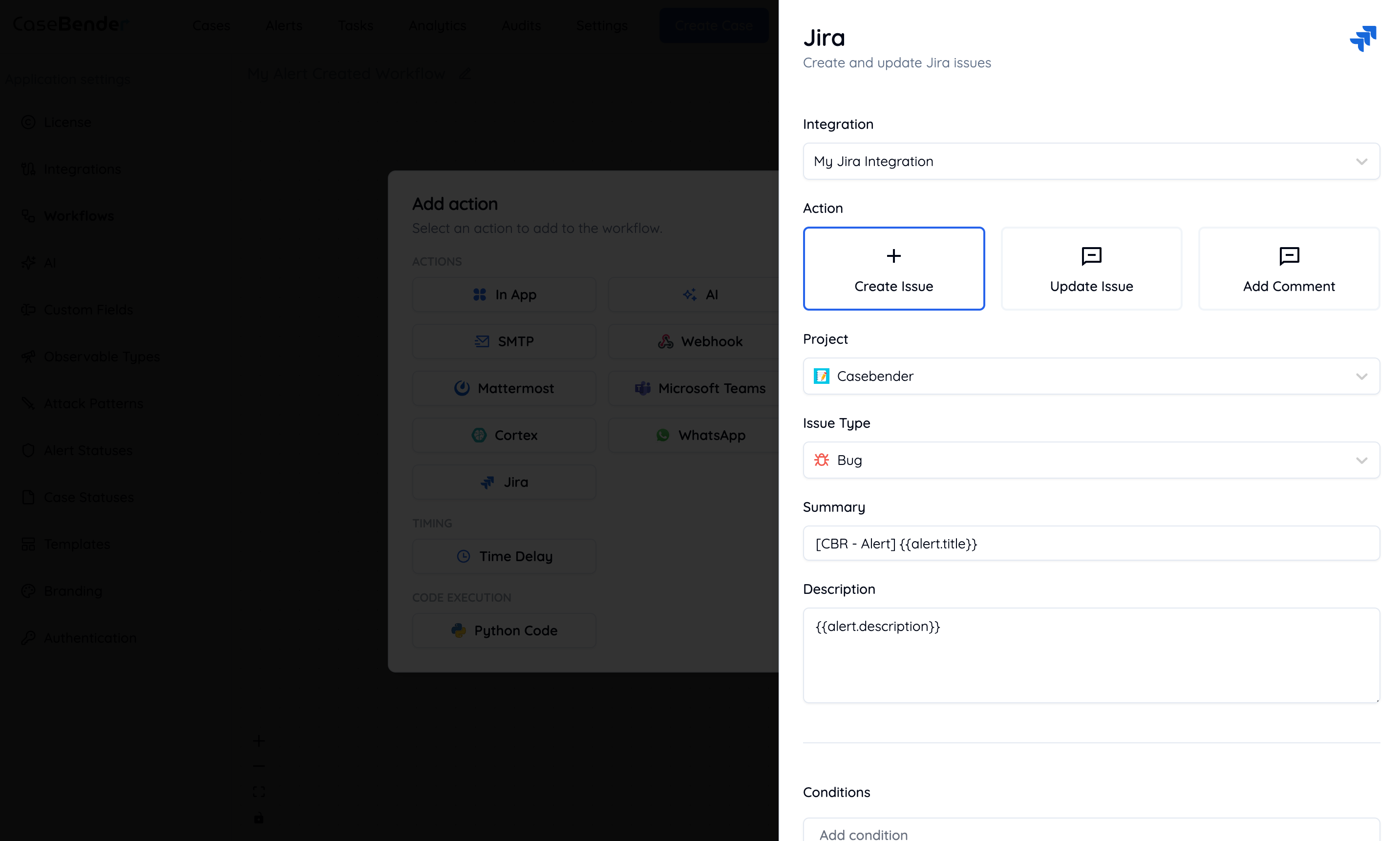
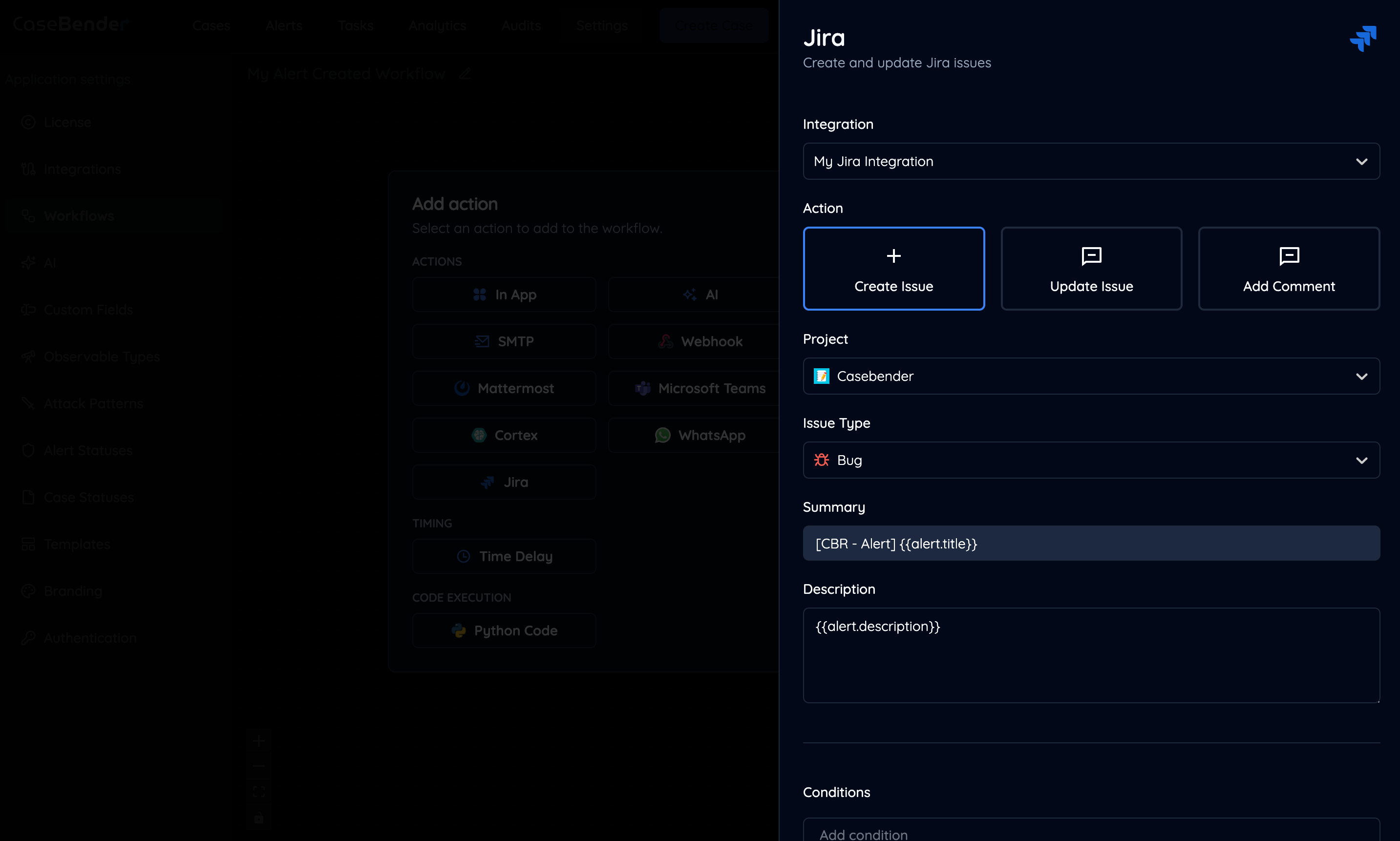 Configure ajustes como:
* Parámetros específicos del tipo de acción
* Lógica condicional
* Mapeo de entrada/salida
* Manejo de errores
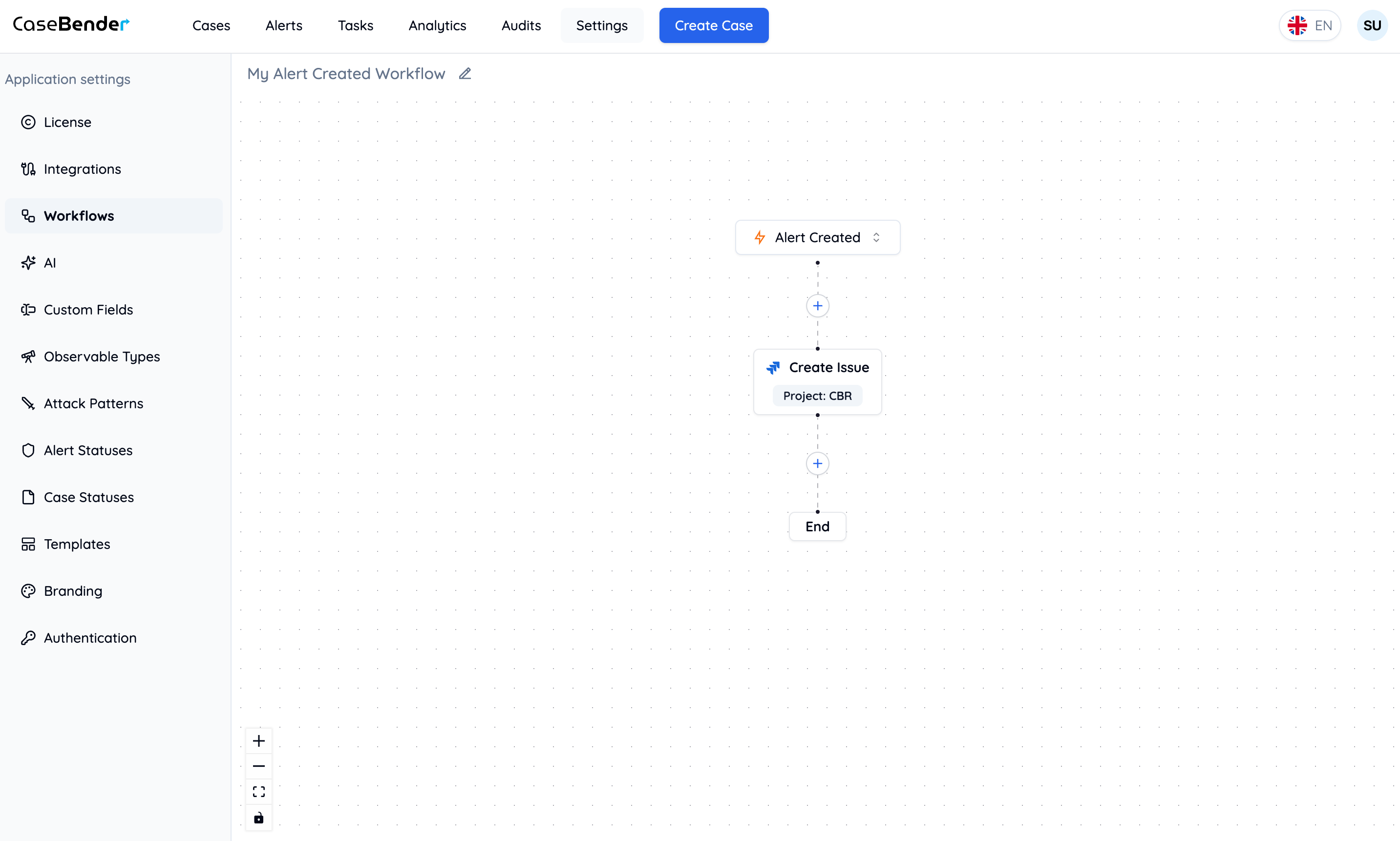
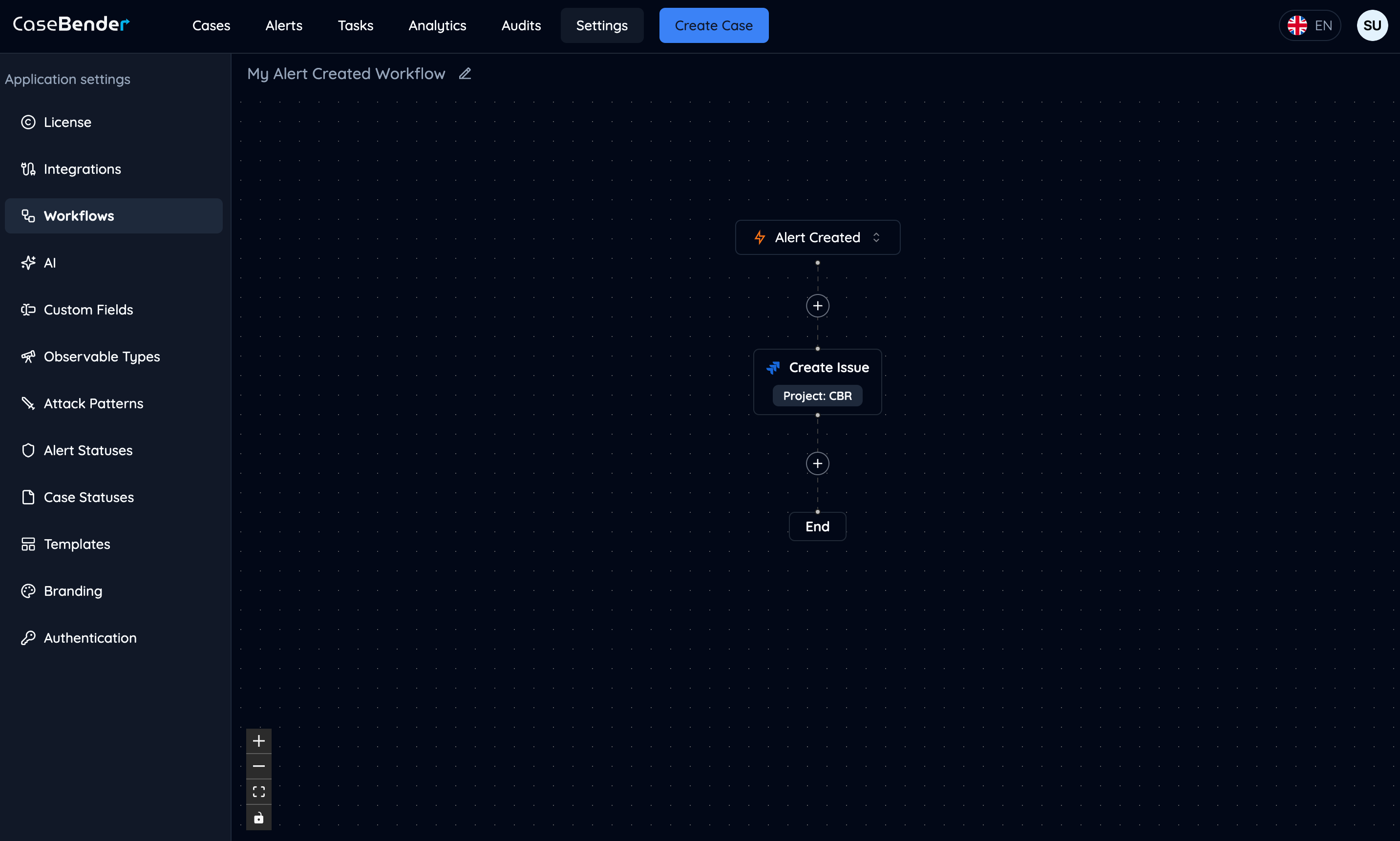
### Paso 5: Revisar Flujo de Trabajo
Revise su flujo de trabajo completo con todas las acciones configuradas:
Configure ajustes como:
* Parámetros específicos del tipo de acción
* Lógica condicional
* Mapeo de entrada/salida
* Manejo de errores
### Paso 5: Revisar Flujo de Trabajo
Revise su flujo de trabajo completo con todas las acciones configuradas:
 ## Mejores Prácticas
### Diseño de Flujos de Trabajo
* Mantenga los flujos de trabajo enfocados y específicos
* Utilice nombres claros y descriptivos
* Documente el propósito y los resultados esperados
* Pruebe los flujos de trabajo minuciosamente antes de activarlos
### Consideraciones de Rendimiento
* Optimice las secuencias de acciones
* Considere el tiempo de ejecución y los recursos
* Monitoree el rendimiento del flujo de trabajo
* Maneje los errores adecuadamente
### Mantenimiento
* Revise y actualice regularmente los flujos de trabajo
* Monitoree los registros de ejecución
* Mantenga la documentación actualizada
* Valide periódicamente los disparadores y acciones
## Mejores Prácticas
### Diseño de Flujos de Trabajo
* Mantenga los flujos de trabajo enfocados y específicos
* Utilice nombres claros y descriptivos
* Documente el propósito y los resultados esperados
* Pruebe los flujos de trabajo minuciosamente antes de activarlos
### Consideraciones de Rendimiento
* Optimice las secuencias de acciones
* Considere el tiempo de ejecución y los recursos
* Monitoree el rendimiento del flujo de trabajo
* Maneje los errores adecuadamente
### Mantenimiento
* Revise y actualice regularmente los flujos de trabajo
* Monitoree los registros de ejecución
* Mantenga la documentación actualizada
* Valide periódicamente los disparadores y acciones