> ## Documentation Index
> Fetch the complete documentation index at: https://docs.casebender.com/llms.txt
> Use this file to discover all available pages before exploring further.
# Intelligence Artificielle
> Configurez et gérez les fournisseurs d'IA pour améliorer votre expérience CaseBender.
## Aperçu
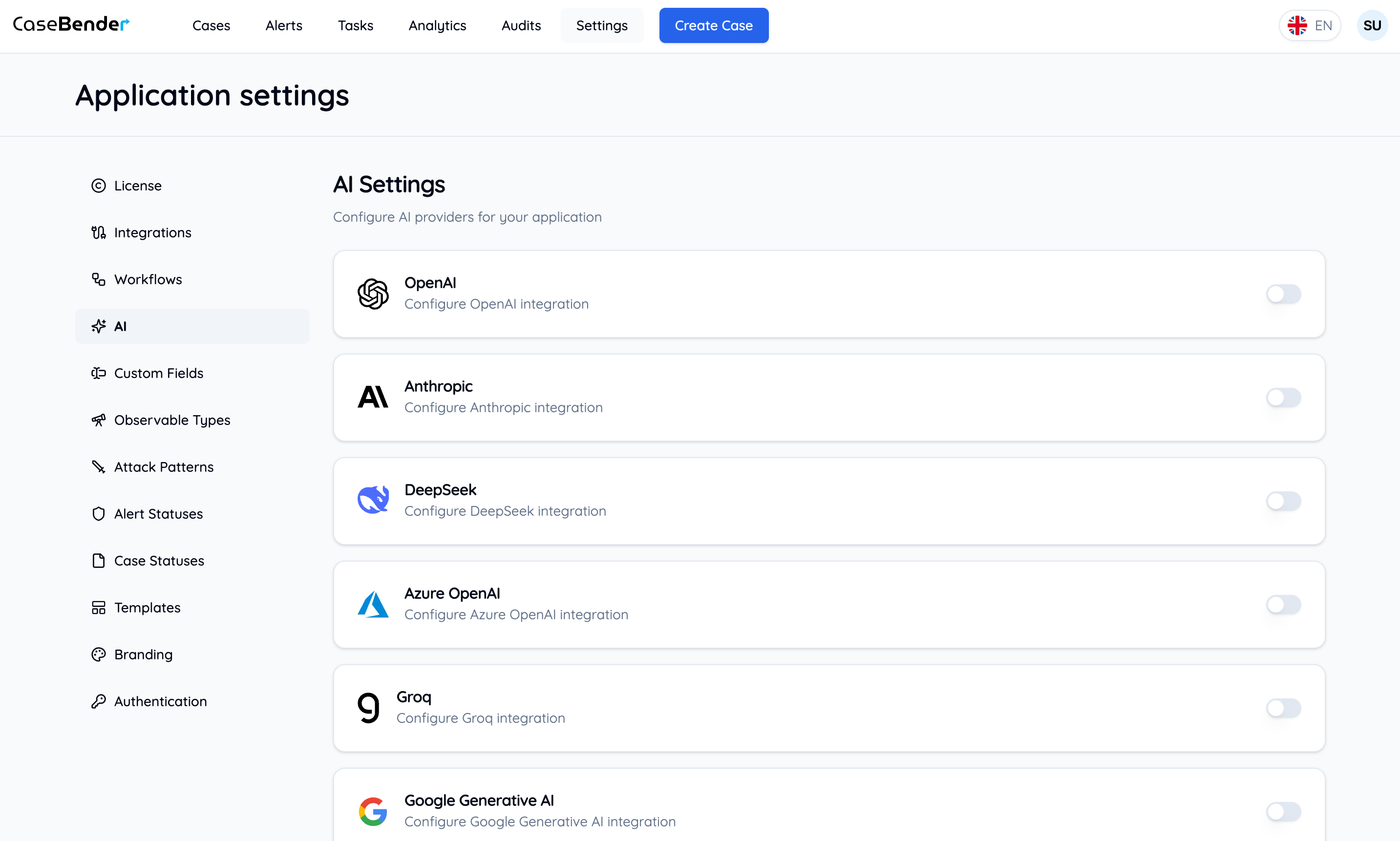
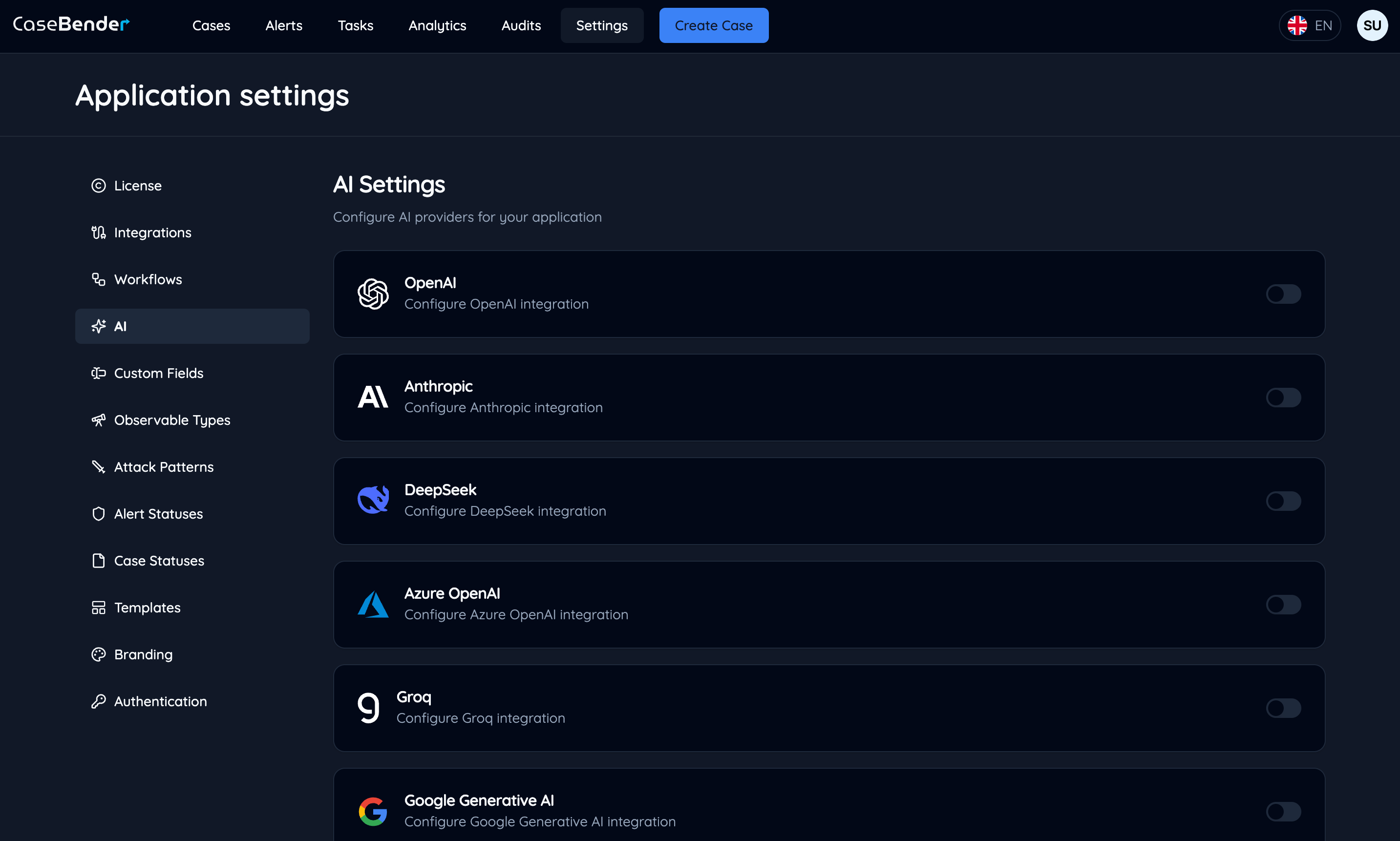
La section Paramètres d'IA vous permet de configurer et de gérer divers fournisseurs d'IA pour améliorer votre expérience CaseBender. Ce guide vous accompagnera dans le processus de configuration et de paramétrage des intégrations d'IA.
 ## Configuration d'un Nouveau Fournisseur d'IA
### Étape 1 : Sélection du Fournisseur
Commencez par cliquer sur le bouton "Ajouter un Fournisseur" et sélectionnez le type de fournisseur d'IA que vous souhaitez configurer :
## Configuration d'un Nouveau Fournisseur d'IA
### Étape 1 : Sélection du Fournisseur
Commencez par cliquer sur le bouton "Ajouter un Fournisseur" et sélectionnez le type de fournisseur d'IA que vous souhaitez configurer :

 Les fournisseurs disponibles peuvent inclure :
* OpenAI
* Anthropic
* Google AI
* Azure OpenAI
* Hugging Face
* Fournisseurs personnalisés
### Étape 2 : Configuration de Base
Remplissez les informations de base pour le fournisseur d'IA sélectionné :
Les fournisseurs disponibles peuvent inclure :
* OpenAI
* Anthropic
* Google AI
* Azure OpenAI
* Hugging Face
* Fournisseurs personnalisés
### Étape 2 : Configuration de Base
Remplissez les informations de base pour le fournisseur d'IA sélectionné :

 Remplissez les informations requises telles que :
* Nom du fournisseur
* Clé API
* URL de base (si applicable)
* Version de l'API (si applicable)
### Étape 3 : Sélection des Modèles
Sélectionnez et configurez les modèles spécifiques que vous souhaitez utiliser avec ce fournisseur :
Remplissez les informations requises telles que :
* Nom du fournisseur
* Clé API
* URL de base (si applicable)
* Version de l'API (si applicable)
### Étape 3 : Sélection des Modèles
Sélectionnez et configurez les modèles spécifiques que vous souhaitez utiliser avec ce fournisseur :

 Pour chaque modèle, vous pouvez configurer :
* Nom du modèle
* Paramètres par défaut (température, tokens max, etc.)
* Capacités (génération de texte, analyse, etc.)
* Limites d'utilisation
### Étape 4 : Paramètres Avancés
Configurez les paramètres avancés pour le fournisseur d'IA :
Pour chaque modèle, vous pouvez configurer :
* Nom du modèle
* Paramètres par défaut (température, tokens max, etc.)
* Capacités (génération de texte, analyse, etc.)
* Limites d'utilisation
### Étape 4 : Paramètres Avancés
Configurez les paramètres avancés pour le fournisseur d'IA :

 Les paramètres avancés peuvent inclure :
* Délais d'expiration
* Stratégies de nouvelle tentative
* Mise en cache
* Journalisation
* Paramètres de proxy
### Étape 5 : Paramètres d'Organisation
Spécifiez quelles organisations peuvent accéder et utiliser ce fournisseur d'IA :
Les paramètres avancés peuvent inclure :
* Délais d'expiration
* Stratégies de nouvelle tentative
* Mise en cache
* Journalisation
* Paramètres de proxy
### Étape 5 : Paramètres d'Organisation
Spécifiez quelles organisations peuvent accéder et utiliser ce fournisseur d'IA :

 * Sélectionnez les organisations applicables
* Configurez les quotas et limites par organisation
* Définissez les permissions d'accès
## Gestion des Fournisseurs d'IA
### Surveillance de l'Utilisation
Surveillez l'utilisation de l'IA à travers votre instance CaseBender :
* Sélectionnez les organisations applicables
* Configurez les quotas et limites par organisation
* Définissez les permissions d'accès
## Gestion des Fournisseurs d'IA
### Surveillance de l'Utilisation
Surveillez l'utilisation de l'IA à travers votre instance CaseBender :

 Les métriques d'utilisation peuvent inclure :
* Nombre total de requêtes
* Tokens consommés
* Coûts estimés
* Utilisation par modèle
* Utilisation par organisation
### Gestion des Modèles
Gérez les modèles disponibles pour chaque fournisseur d'IA :
Les métriques d'utilisation peuvent inclure :
* Nombre total de requêtes
* Tokens consommés
* Coûts estimés
* Utilisation par modèle
* Utilisation par organisation
### Gestion des Modèles
Gérez les modèles disponibles pour chaque fournisseur d'IA :

 Les actions de gestion des modèles peuvent inclure :
* Ajout de nouveaux modèles
* Mise à jour des paramètres des modèles
* Désactivation des modèles
* Configuration des modèles par défaut
## Meilleures Pratiques
### Sécurité
* Utilisez des clés API avec des permissions minimales
* Activez la rotation régulière des clés
* Surveillez l'utilisation pour détecter les anomalies
* Limitez l'accès aux fournisseurs d'IA sensibles
### Performance
* Sélectionnez les modèles appropriés pour chaque cas d'utilisation
* Optimisez les paramètres pour équilibrer qualité et coût
* Utilisez la mise en cache lorsque cela est approprié
* Configurez des délais d'expiration raisonnables
### Coût
* Surveillez l'utilisation régulièrement
* Définissez des limites d'utilisation par organisation
* Utilisez des modèles plus petits pour les tâches simples
* Optimisez les prompts pour réduire la consommation de tokens
Les actions de gestion des modèles peuvent inclure :
* Ajout de nouveaux modèles
* Mise à jour des paramètres des modèles
* Désactivation des modèles
* Configuration des modèles par défaut
## Meilleures Pratiques
### Sécurité
* Utilisez des clés API avec des permissions minimales
* Activez la rotation régulière des clés
* Surveillez l'utilisation pour détecter les anomalies
* Limitez l'accès aux fournisseurs d'IA sensibles
### Performance
* Sélectionnez les modèles appropriés pour chaque cas d'utilisation
* Optimisez les paramètres pour équilibrer qualité et coût
* Utilisez la mise en cache lorsque cela est approprié
* Configurez des délais d'expiration raisonnables
### Coût
* Surveillez l'utilisation régulièrement
* Définissez des limites d'utilisation par organisation
* Utilisez des modèles plus petits pour les tâches simples
* Optimisez les prompts pour réduire la consommation de tokens