> ## Documentation Index
> Fetch the complete documentation index at: https://docs.casebender.com/llms.txt
> Use this file to discover all available pages before exploring further.
# Intégrations
> Configurez et gérez les intégrations avec des services et systèmes externes dans votre instance CaseBender.
## Aperçu
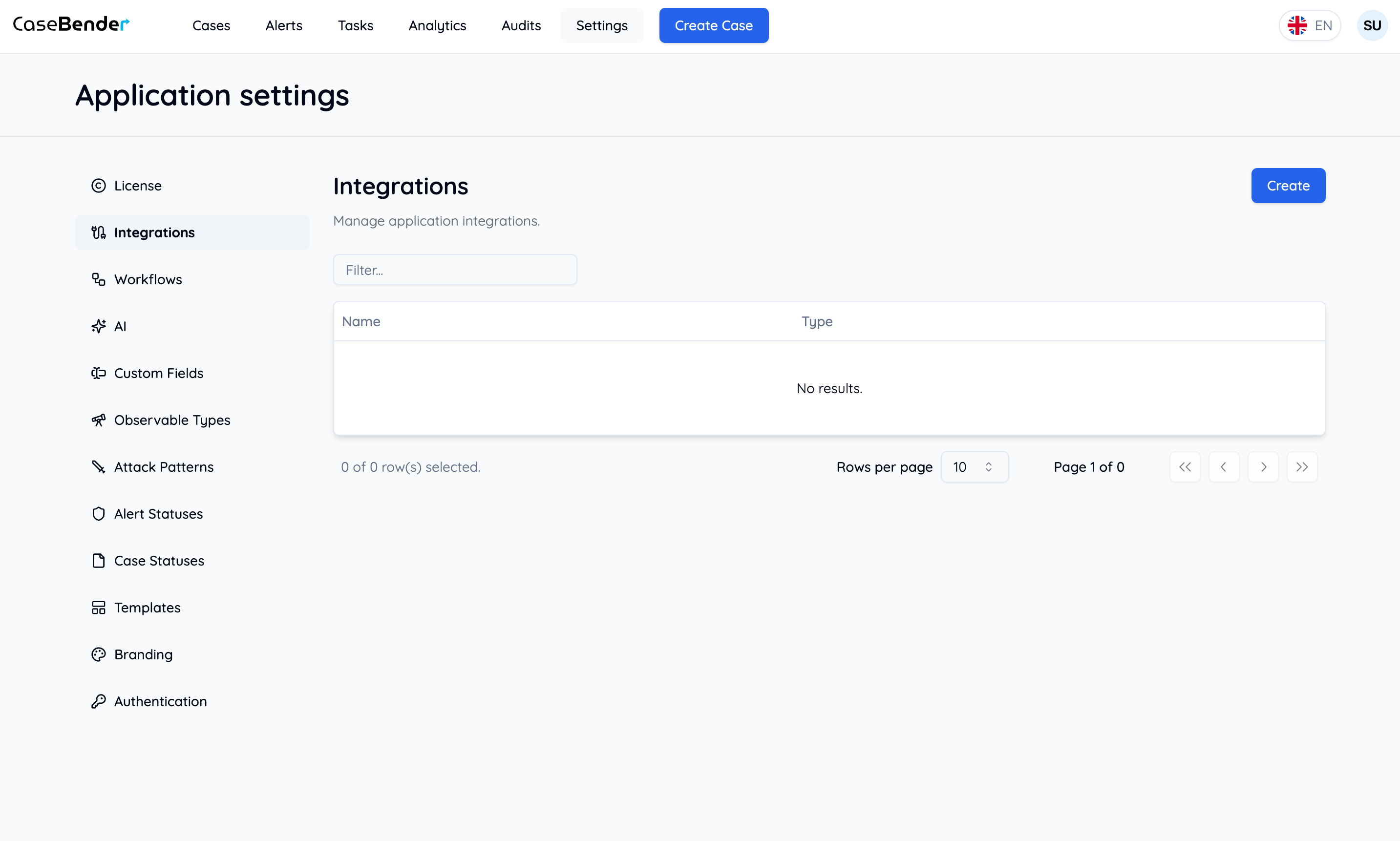
La section Paramètres d'Intégration vous permet de gérer et de créer des intégrations avec divers services externes pour améliorer votre flux de travail CaseBender. Ce guide vous accompagnera dans le processus de configuration de nouvelles intégrations.
 ## Création d'une Nouvelle Intégration
### Étape 1 : Sélectionner le Type d'Intégration
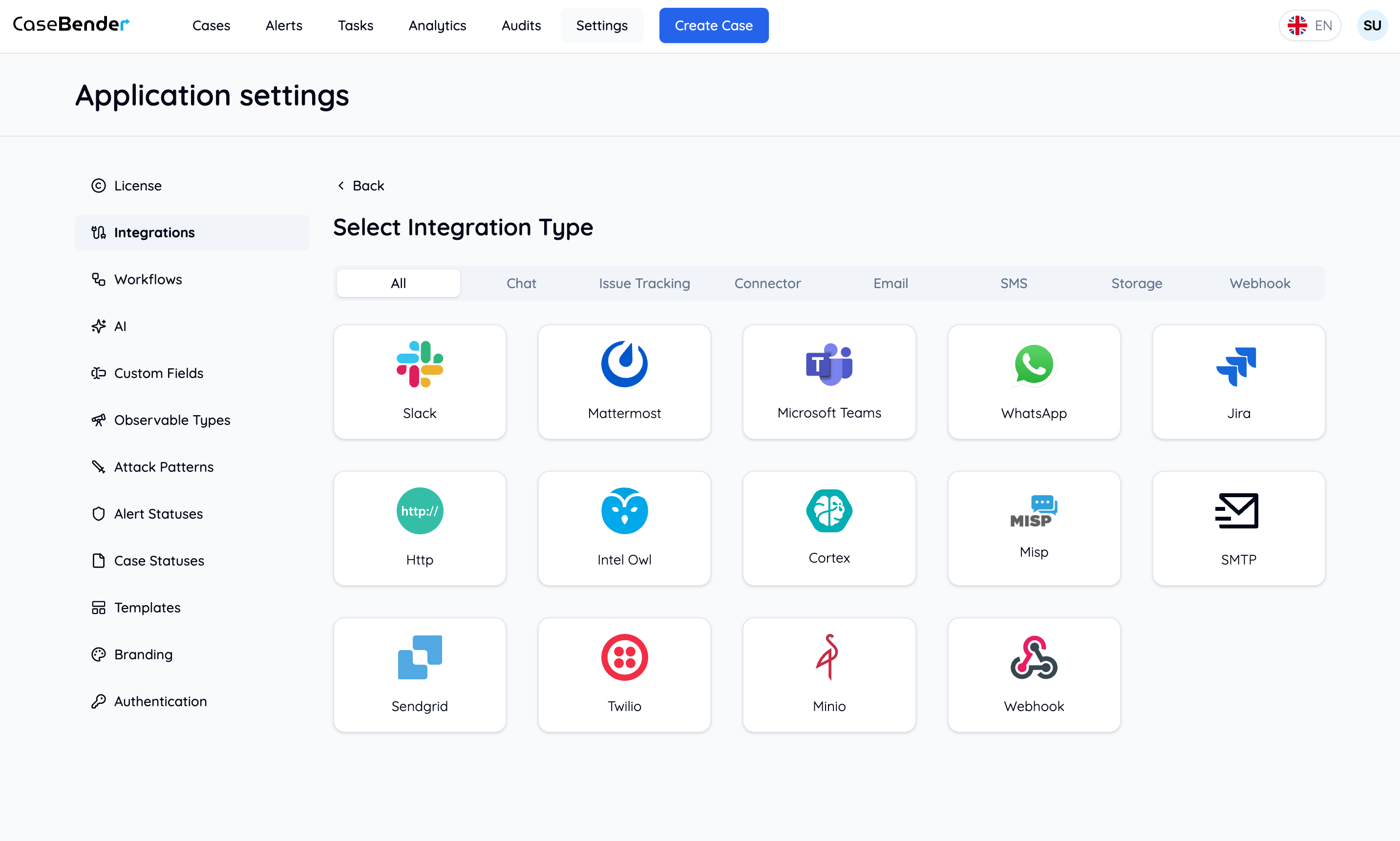
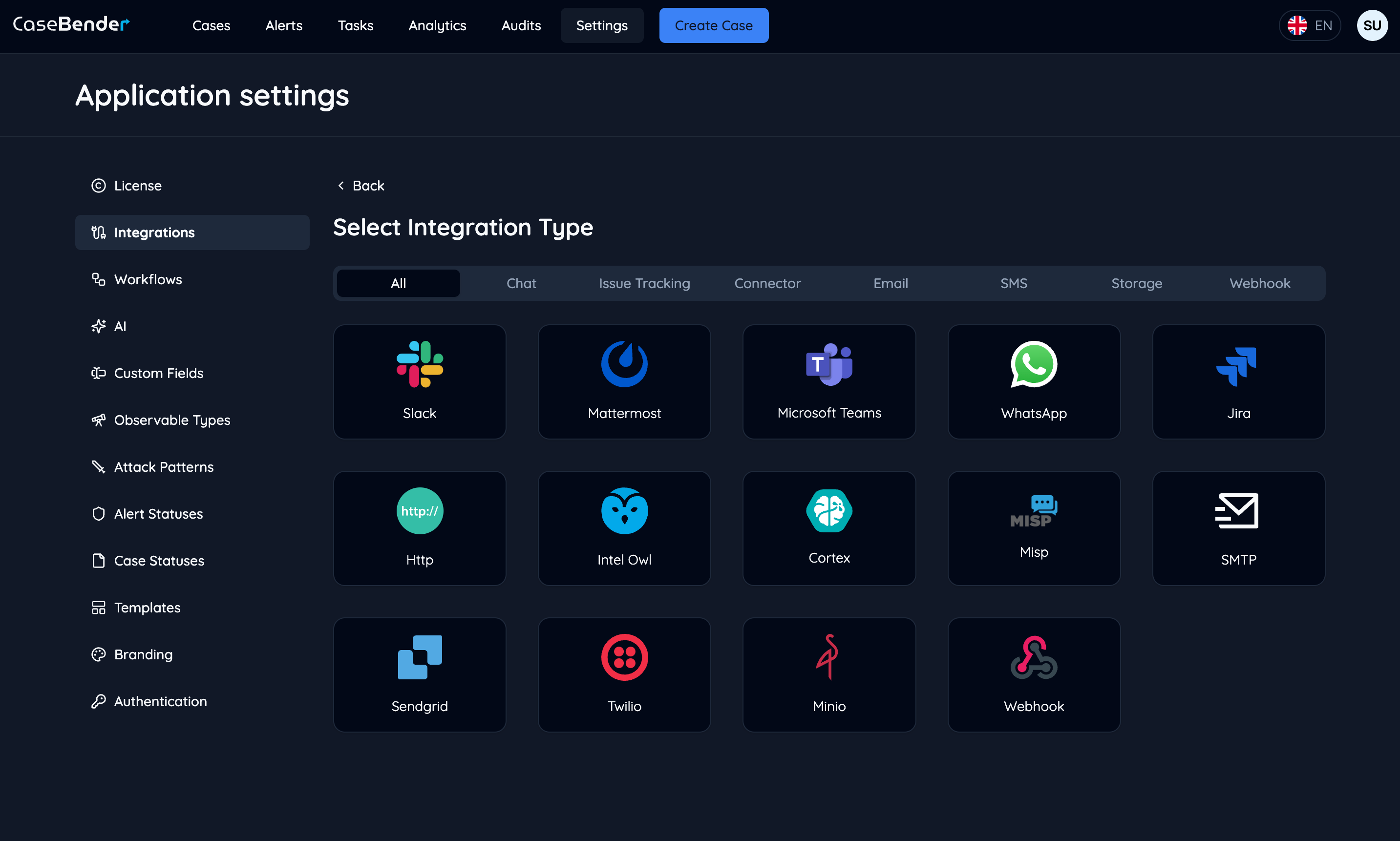
Depuis le tableau de bord, cliquez sur le bouton "Créer" pour voir les options d'intégration disponibles :
## Création d'une Nouvelle Intégration
### Étape 1 : Sélectionner le Type d'Intégration
Depuis le tableau de bord, cliquez sur le bouton "Créer" pour voir les options d'intégration disponibles :
 ### Étape 2 : Configuration de Base
Après avoir sélectionné un type d'intégration, vous verrez le formulaire de configuration d'intégration :
### Étape 2 : Configuration de Base
Après avoir sélectionné un type d'intégration, vous verrez le formulaire de configuration d'intégration :
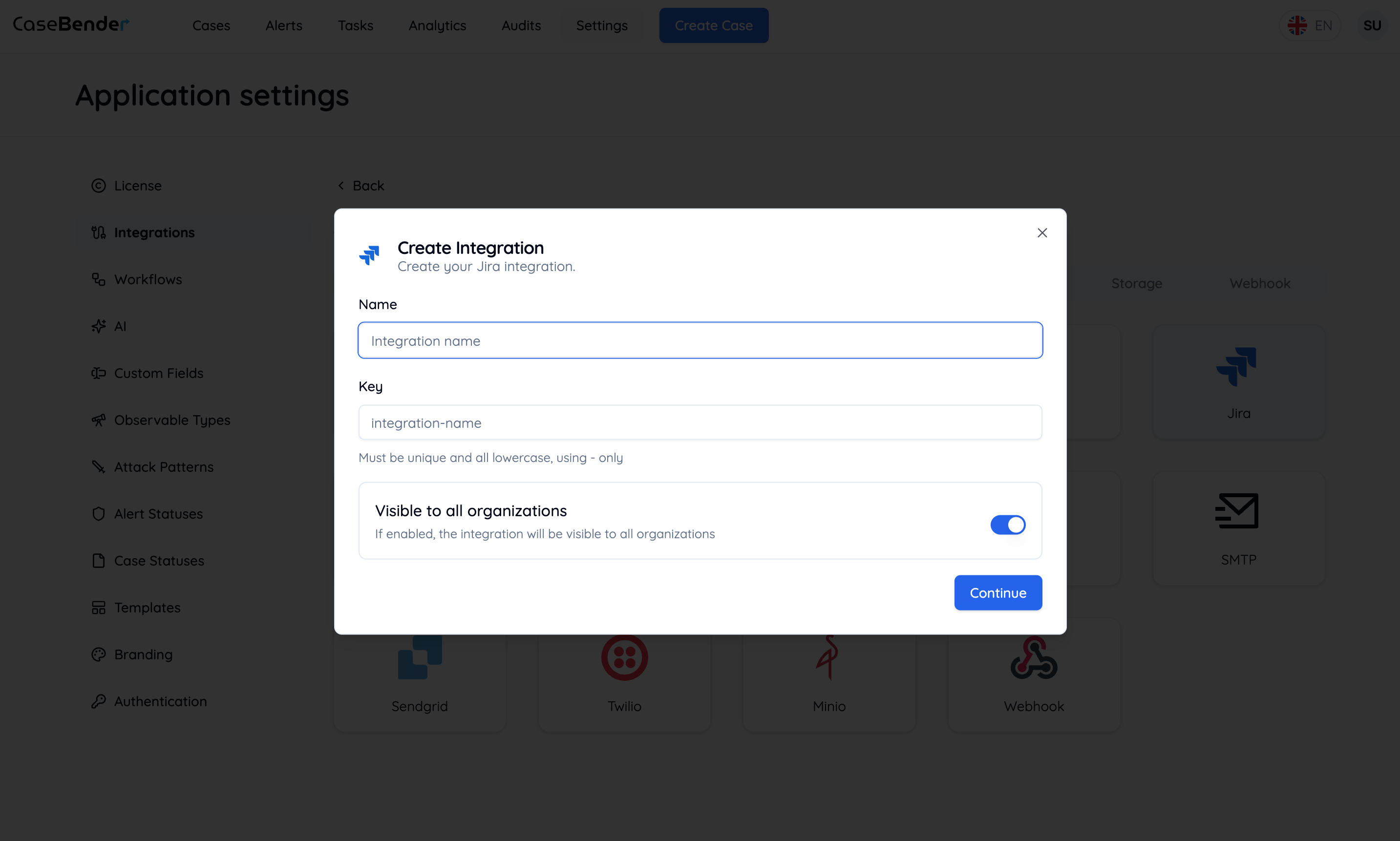
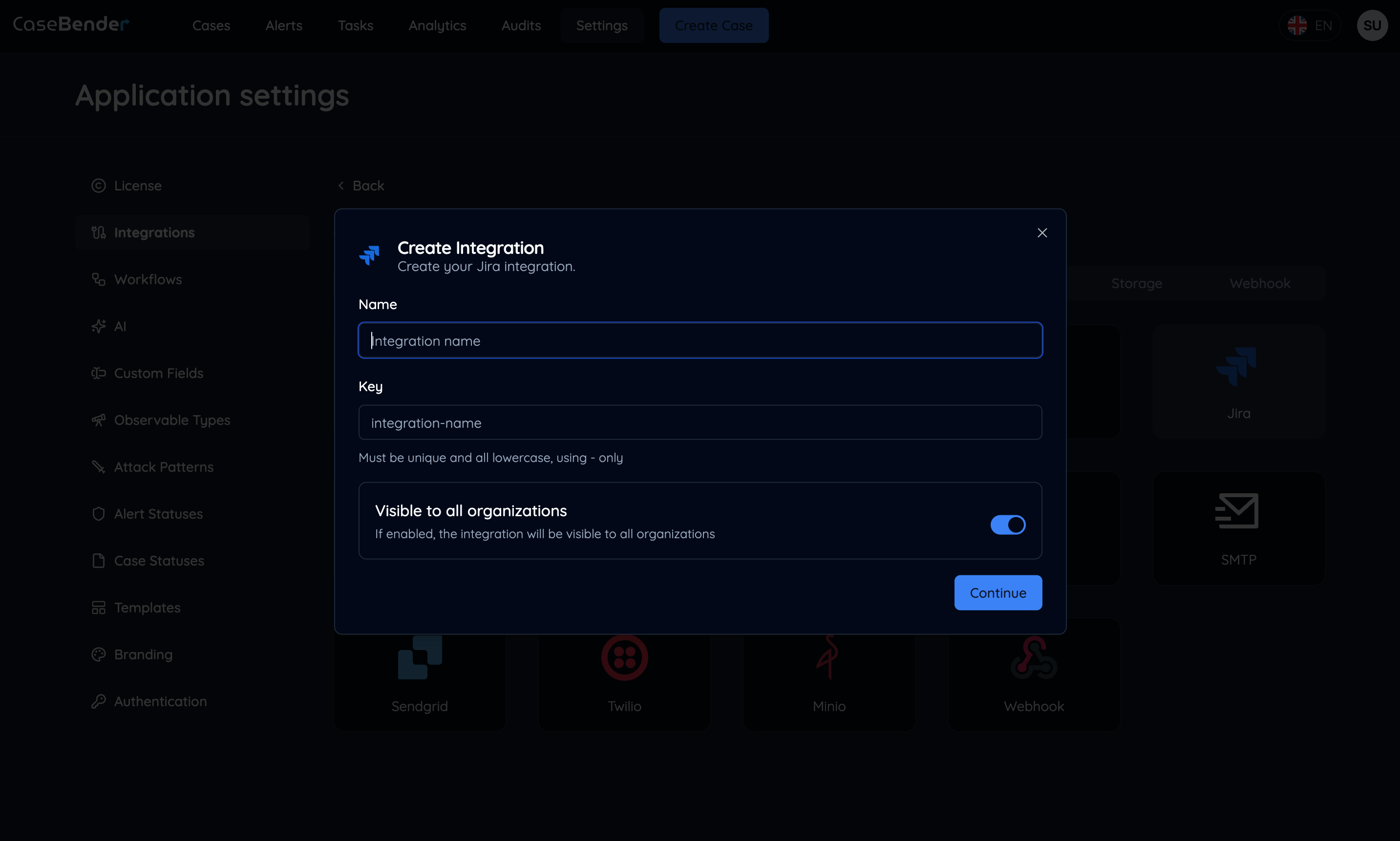 Remplissez les informations requises telles que :
* Nom de l'intégration
* Description
* Options de configuration de base
* Détails de connexion
### Étape 3 : Paramètres Avancés
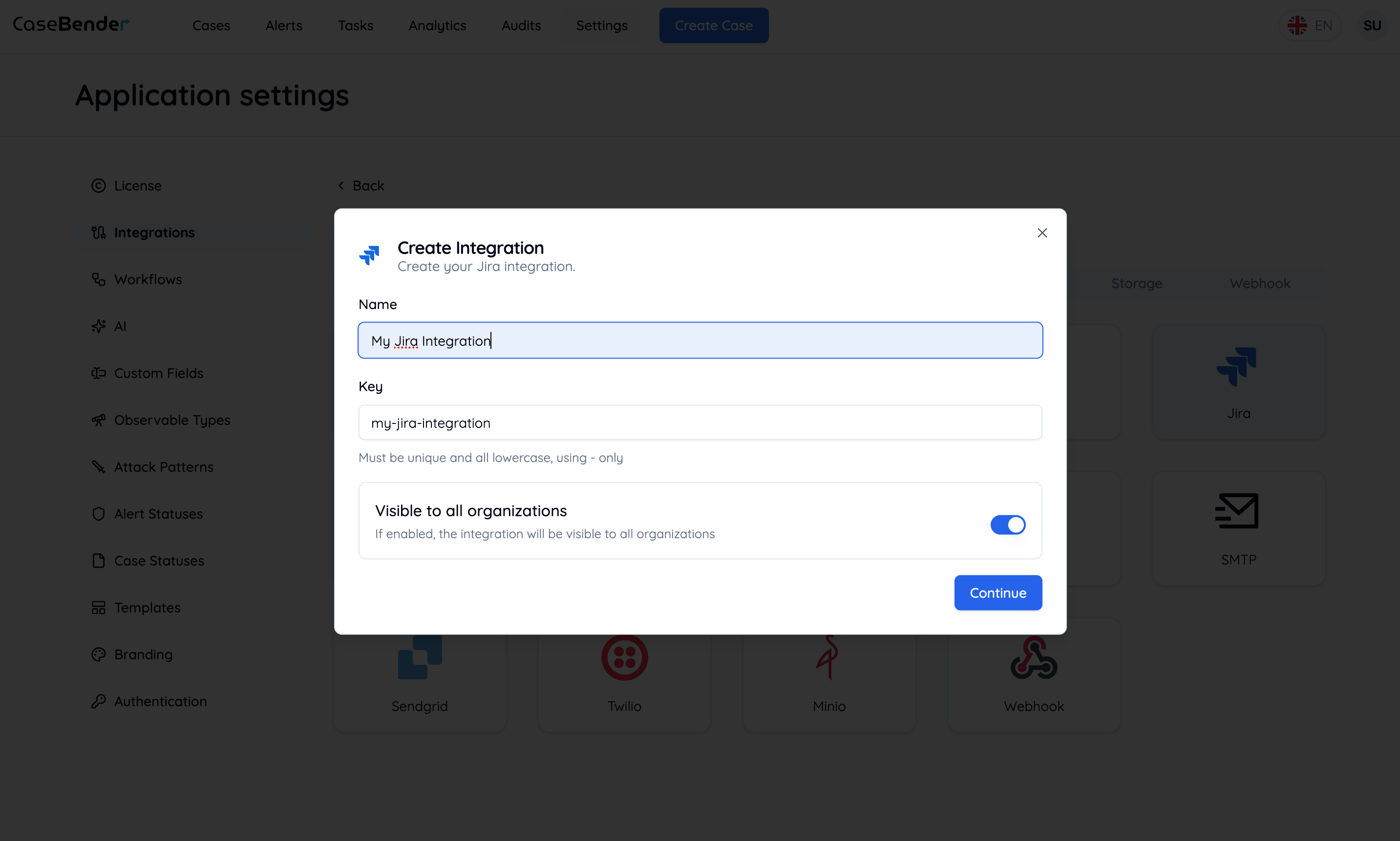
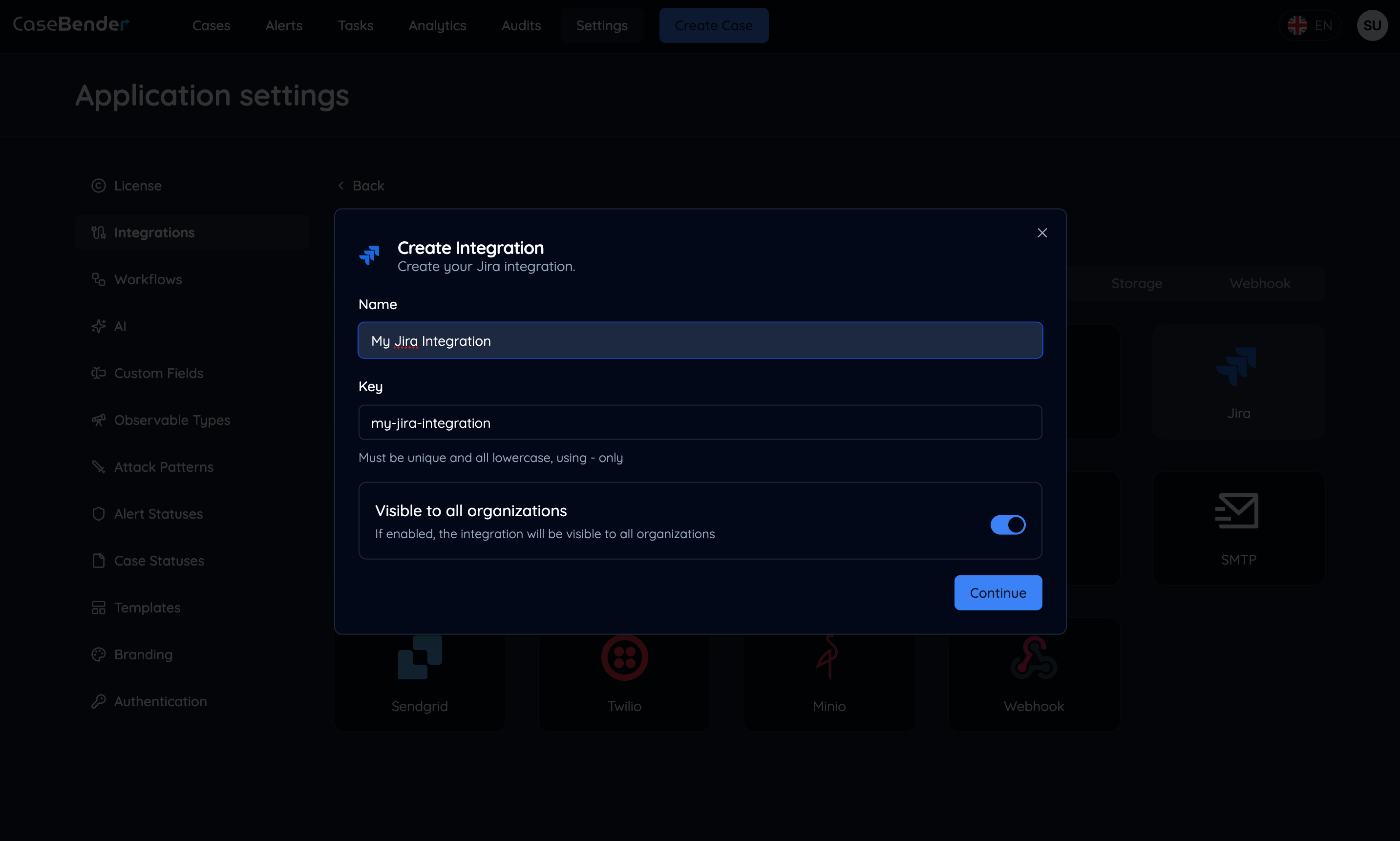
Configurez des paramètres supplémentaires spécifiques à votre type d'intégration :
Remplissez les informations requises telles que :
* Nom de l'intégration
* Description
* Options de configuration de base
* Détails de connexion
### Étape 3 : Paramètres Avancés
Configurez des paramètres supplémentaires spécifiques à votre type d'intégration :
 ### Étape 4 : Paramètres d'Organisation
Spécifiez quelles organisations peuvent accéder à cette intégration :
### Étape 4 : Paramètres d'Organisation
Spécifiez quelles organisations peuvent accéder à cette intégration :
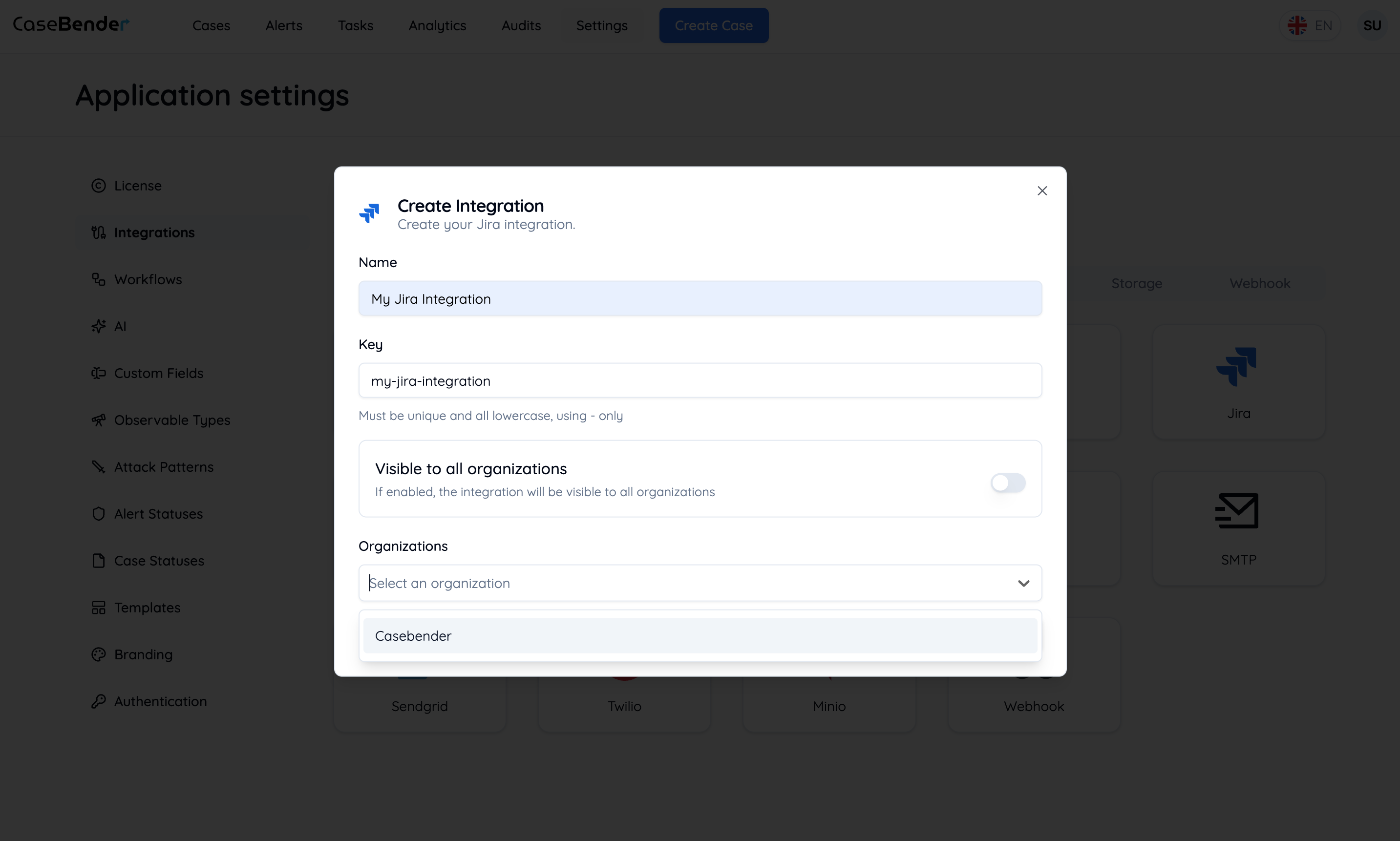
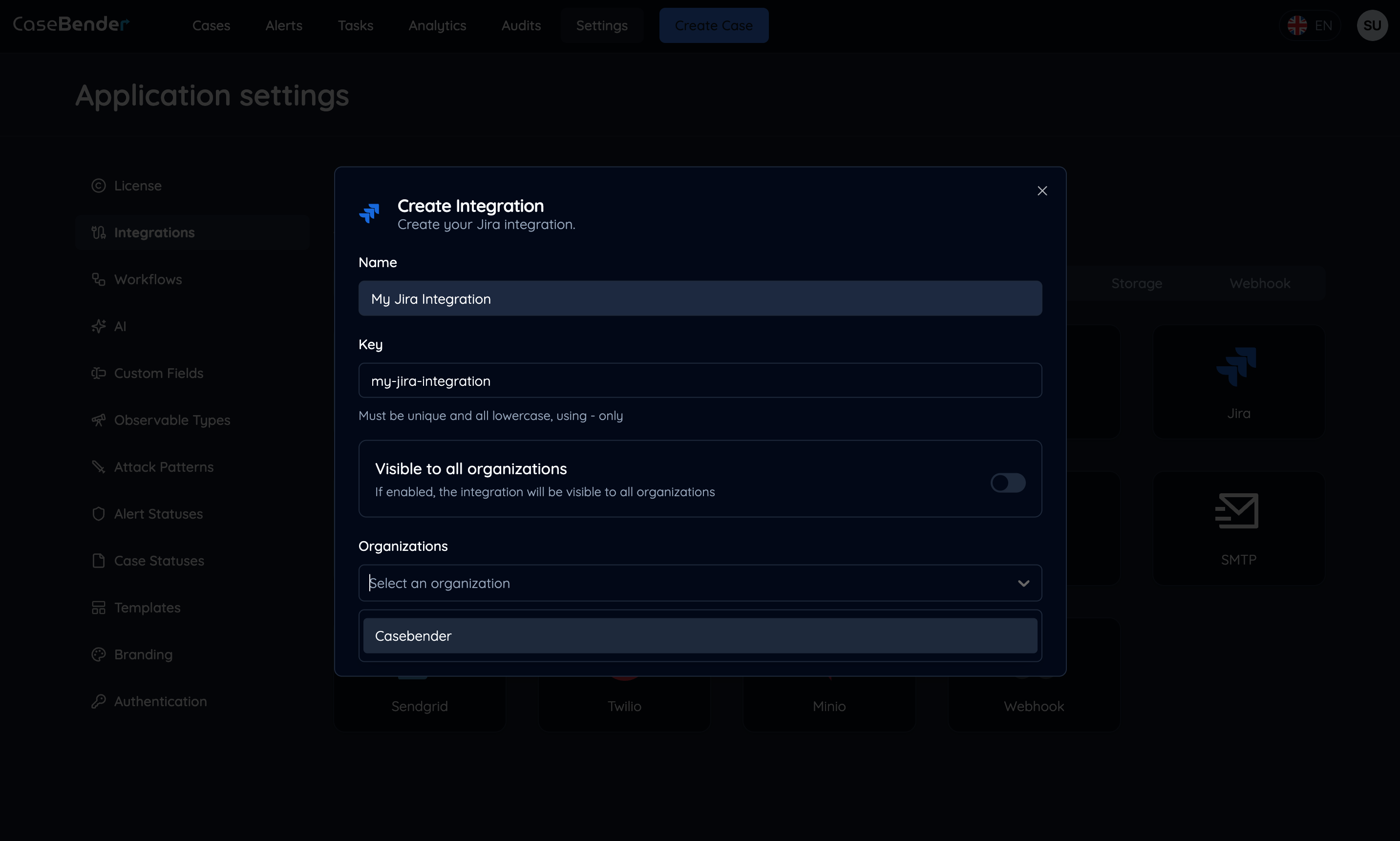 * Sélectionnez les organisations applicables
* Définissez les configurations spécifiques à l'organisation
* Définissez les niveaux d'accès et les permissions
### Étape 5 : Configuration Finale
Après avoir cliqué sur le bouton Continuer, complétez les étapes de configuration finale :
* Sélectionnez les organisations applicables
* Définissez les configurations spécifiques à l'organisation
* Définissez les niveaux d'accès et les permissions
### Étape 5 : Configuration Finale
Après avoir cliqué sur le bouton Continuer, complétez les étapes de configuration finale :
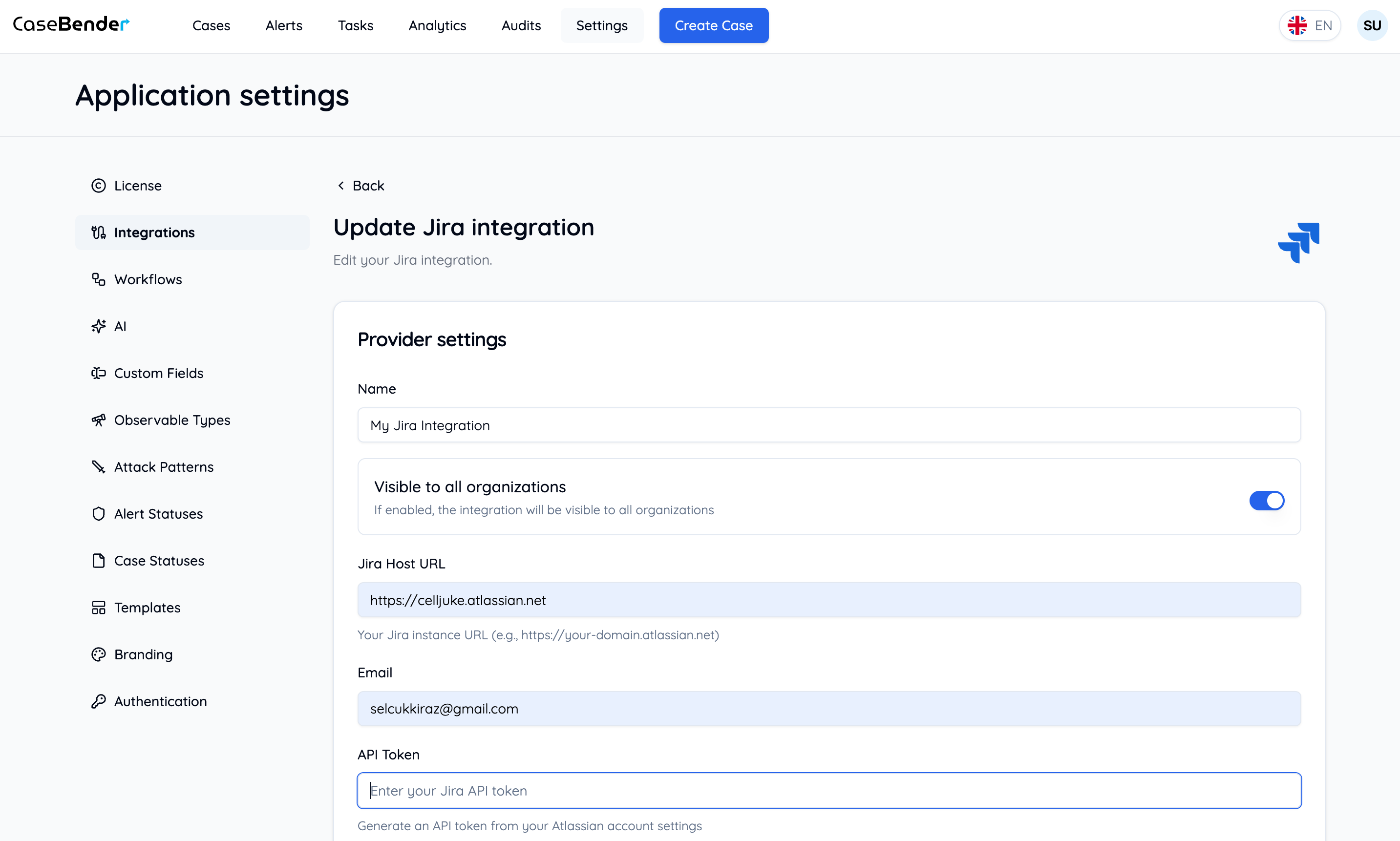
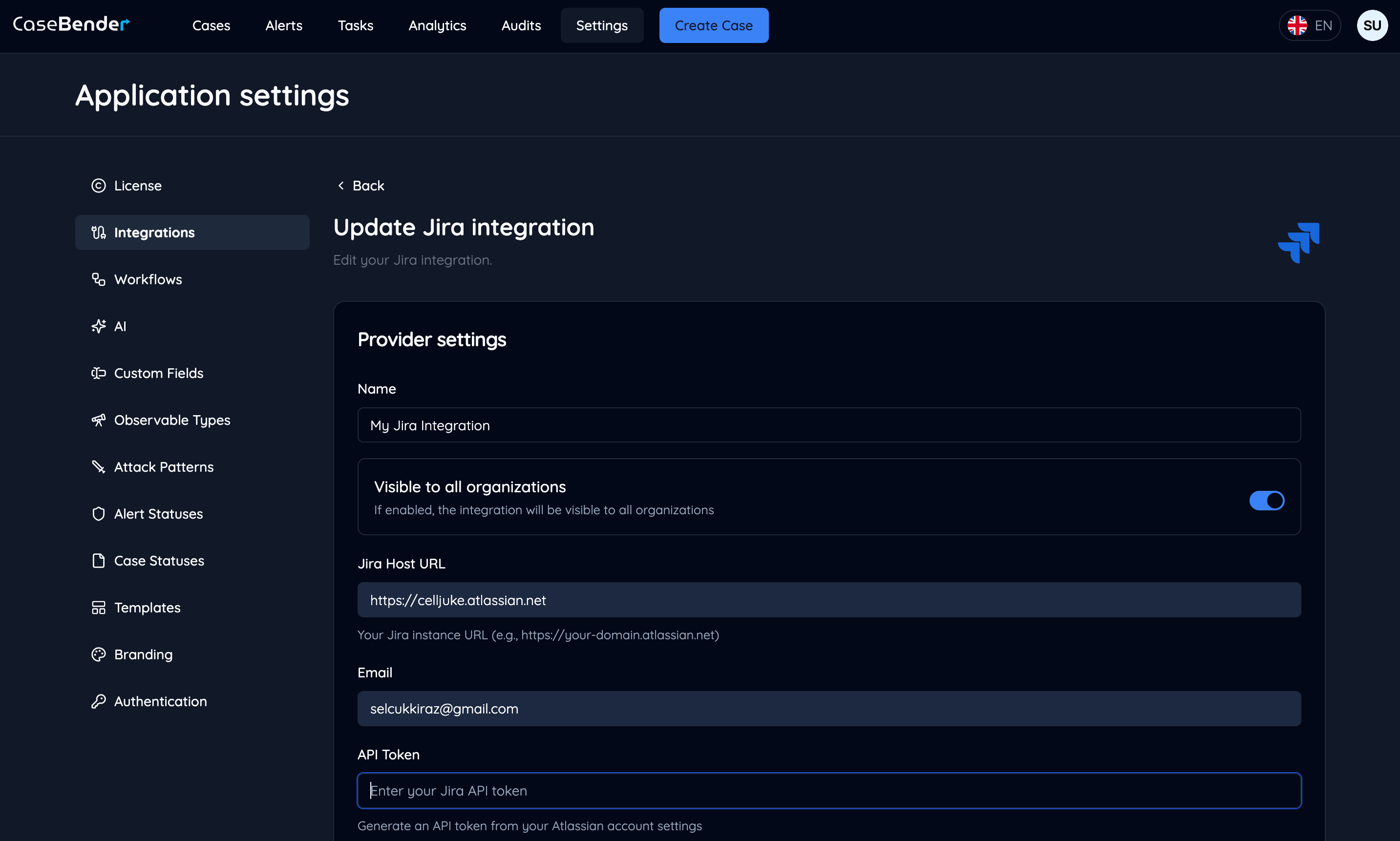 * Configurez les fonctionnalités avancées
* Configurez les détails d'authentification
* Vérifiez et validez les paramètres
* Testez la connexion
## Meilleures Pratiques
### Configuration des Intégrations
* Choisissez des noms significatifs pour une identification facile
* Fournissez des descriptions détaillées pour référence future
* Testez les connexions avant de finaliser
* Documentez les configurations personnalisées
### Considérations de Sécurité
* Utilisez des identifiants sécurisés
* Implémentez des contrôles d'accès appropriés
* Audits de sécurité réguliers
* Surveillez l'utilisation des intégrations
### Maintenance
* Vérifiez régulièrement le statut des intégrations
* Mettez à jour les configurations selon les besoins
* Surveillez les métriques de performance
* Maintenez la documentation à jour
* Configurez les fonctionnalités avancées
* Configurez les détails d'authentification
* Vérifiez et validez les paramètres
* Testez la connexion
## Meilleures Pratiques
### Configuration des Intégrations
* Choisissez des noms significatifs pour une identification facile
* Fournissez des descriptions détaillées pour référence future
* Testez les connexions avant de finaliser
* Documentez les configurations personnalisées
### Considérations de Sécurité
* Utilisez des identifiants sécurisés
* Implémentez des contrôles d'accès appropriés
* Audits de sécurité réguliers
* Surveillez l'utilisation des intégrations
### Maintenance
* Vérifiez régulièrement le statut des intégrations
* Mettez à jour les configurations selon les besoins
* Surveillez les métriques de performance
* Maintenez la documentation à jour