> ## Documentation Index
> Fetch the complete documentation index at: https://docs.casebender.com/llms.txt
> Use this file to discover all available pages before exploring further.
# Integrazioni
> Configura e gestisci integrazioni con servizi e sistemi esterni nella tua istanza CaseBender.
## Panoramica
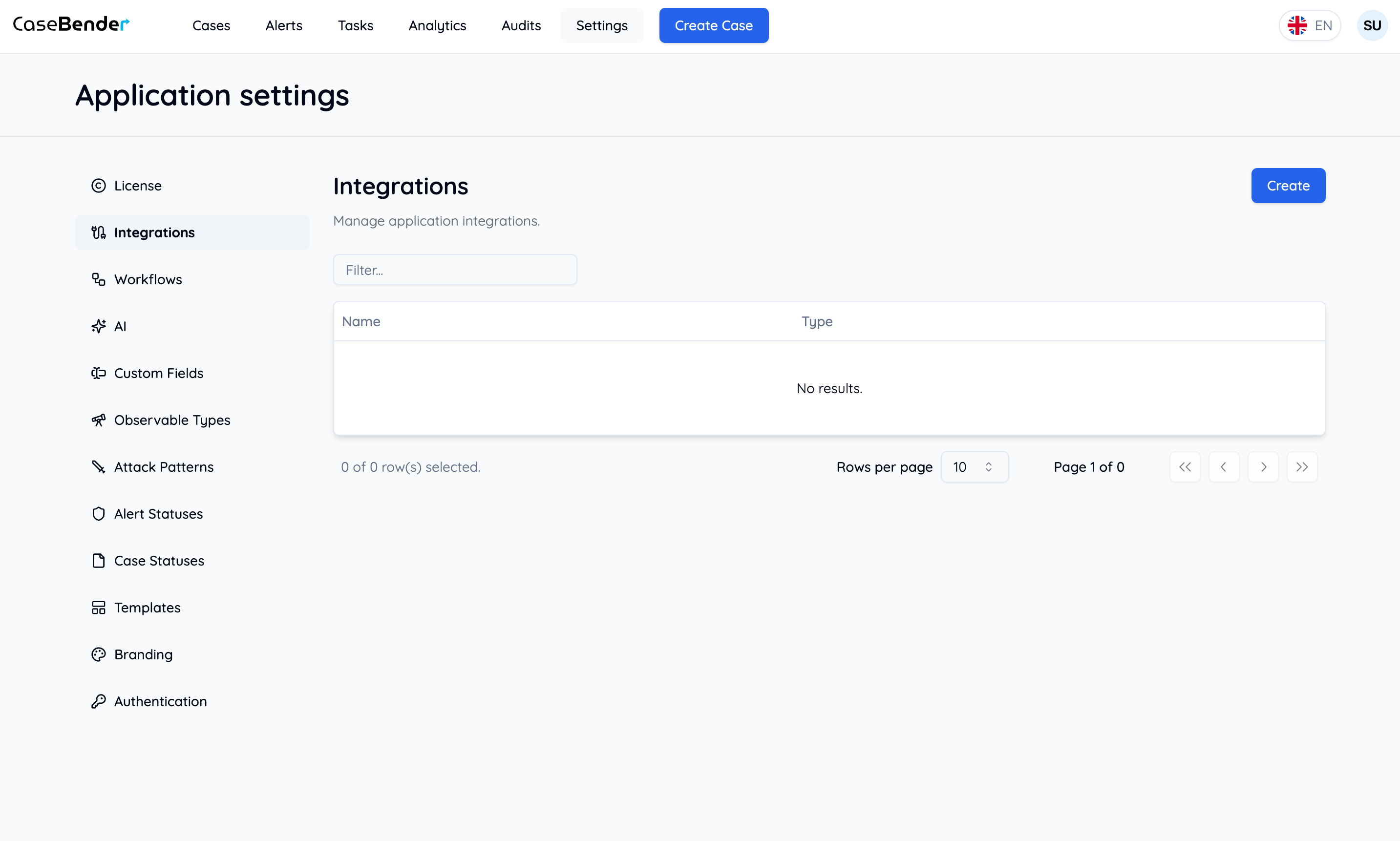
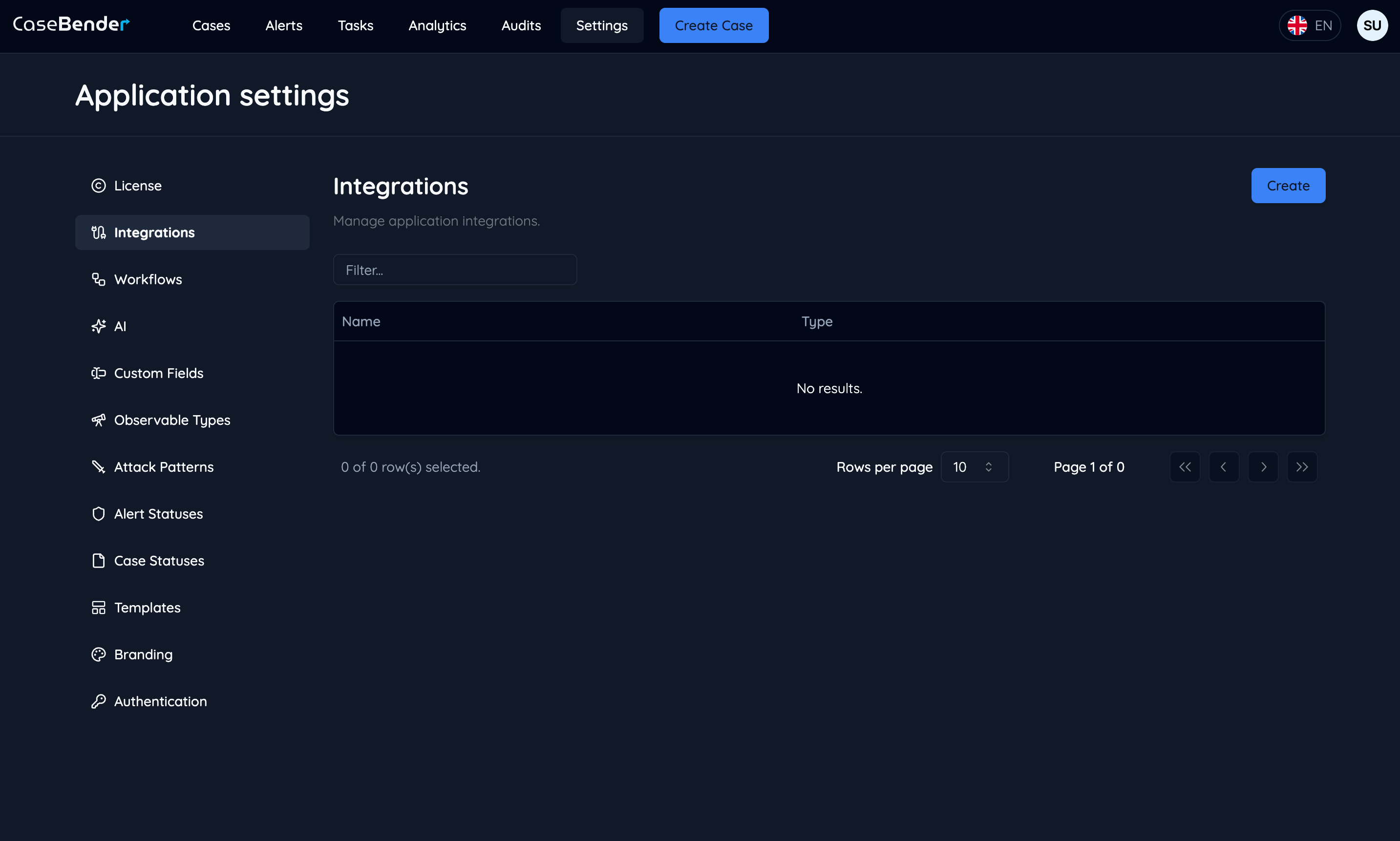
La sezione Impostazioni Integrazioni ti permette di gestire e creare integrazioni con vari servizi esterni per migliorare il tuo flusso di lavoro CaseBender. Questa guida ti accompagnerà attraverso il processo di configurazione di nuove integrazioni.
 ## Creazione di una Nuova Integrazione
### Passo 1: Selezionare il Tipo di Integrazione
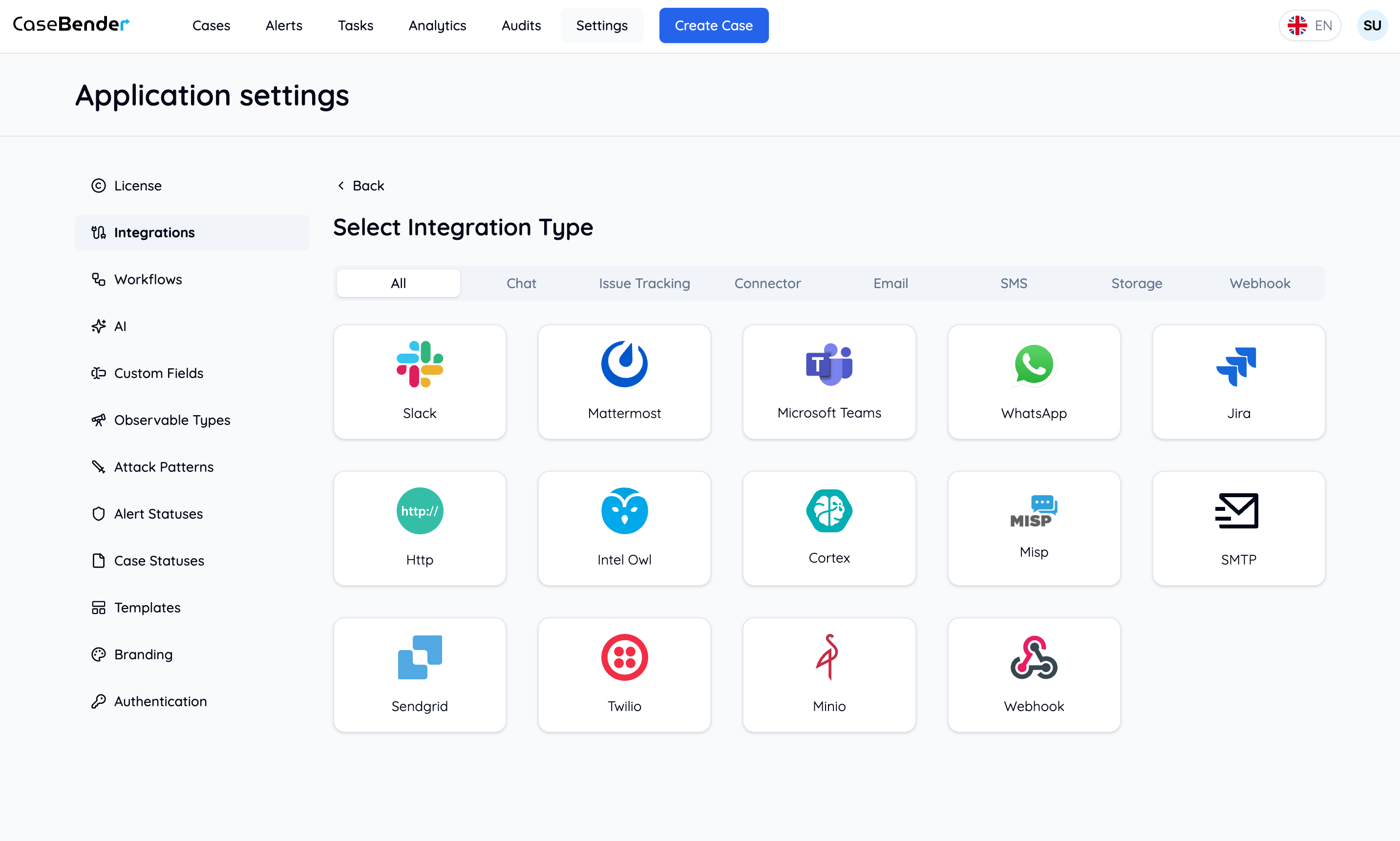
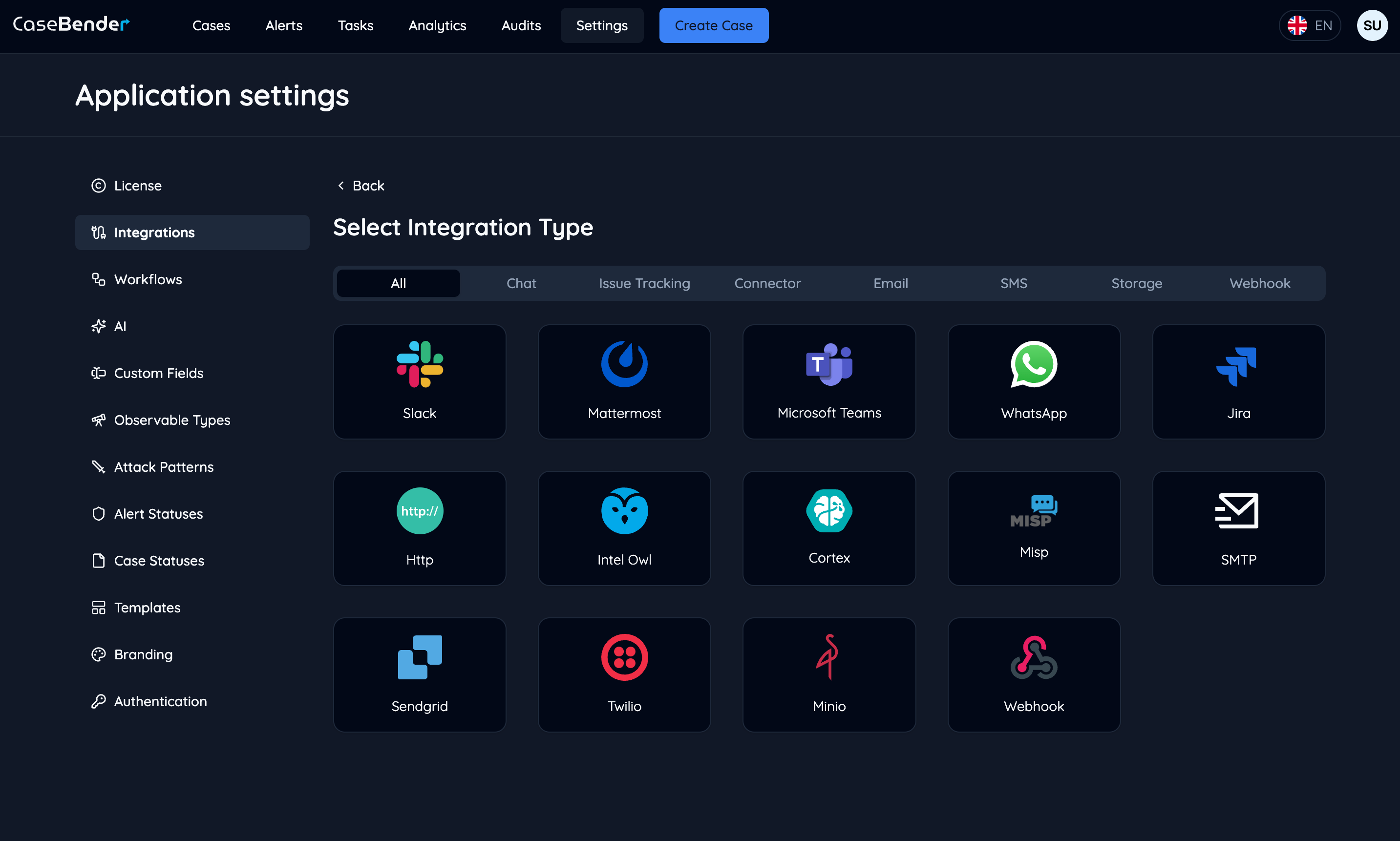
Dalla dashboard, clicca sul pulsante "Crea" per vedere le opzioni di integrazione disponibili:
## Creazione di una Nuova Integrazione
### Passo 1: Selezionare il Tipo di Integrazione
Dalla dashboard, clicca sul pulsante "Crea" per vedere le opzioni di integrazione disponibili:
 ### Passo 2: Configurazione Base
Dopo aver selezionato un tipo di integrazione, ti verrà presentato il modulo di configurazione dell'integrazione:
### Passo 2: Configurazione Base
Dopo aver selezionato un tipo di integrazione, ti verrà presentato il modulo di configurazione dell'integrazione:
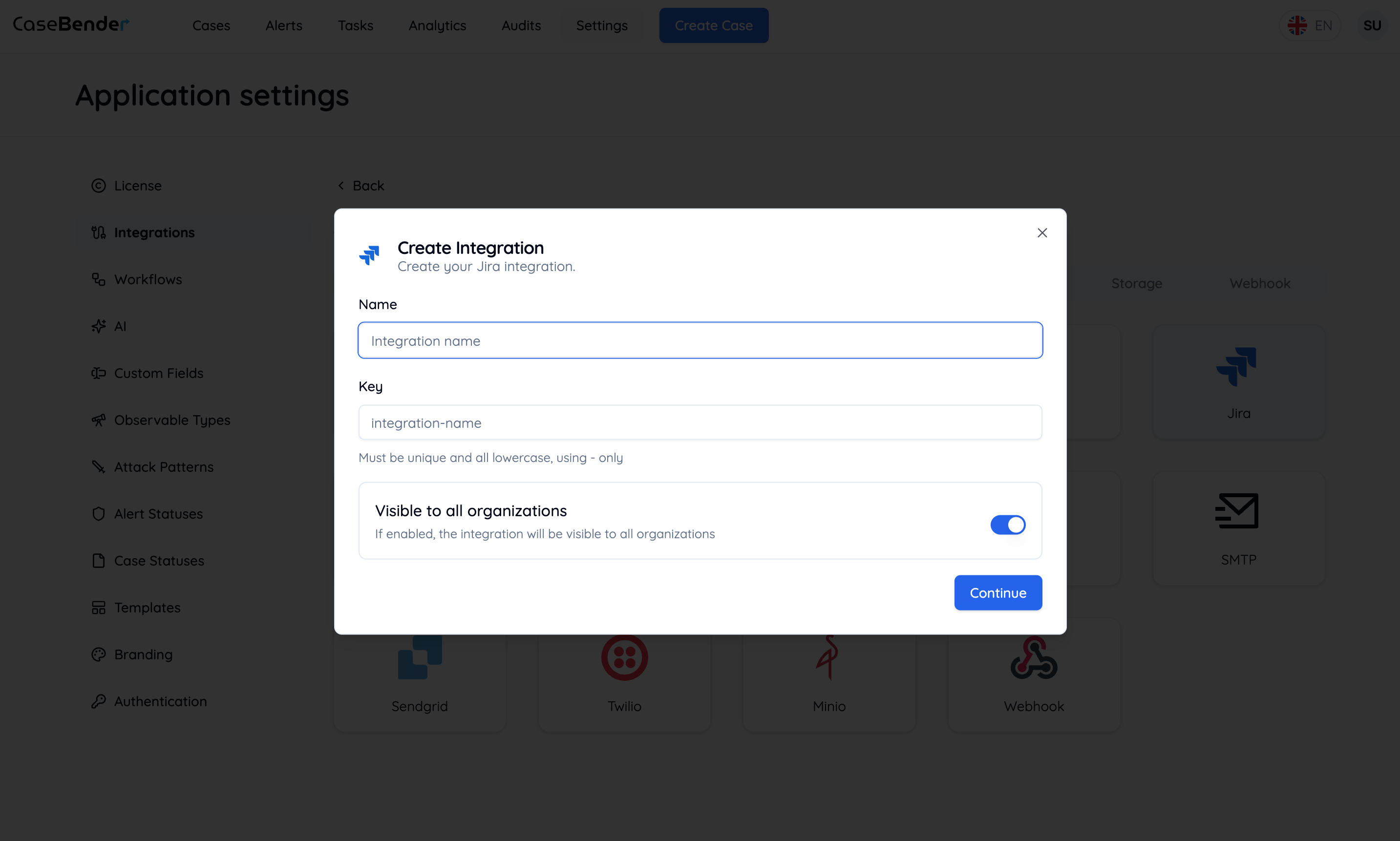
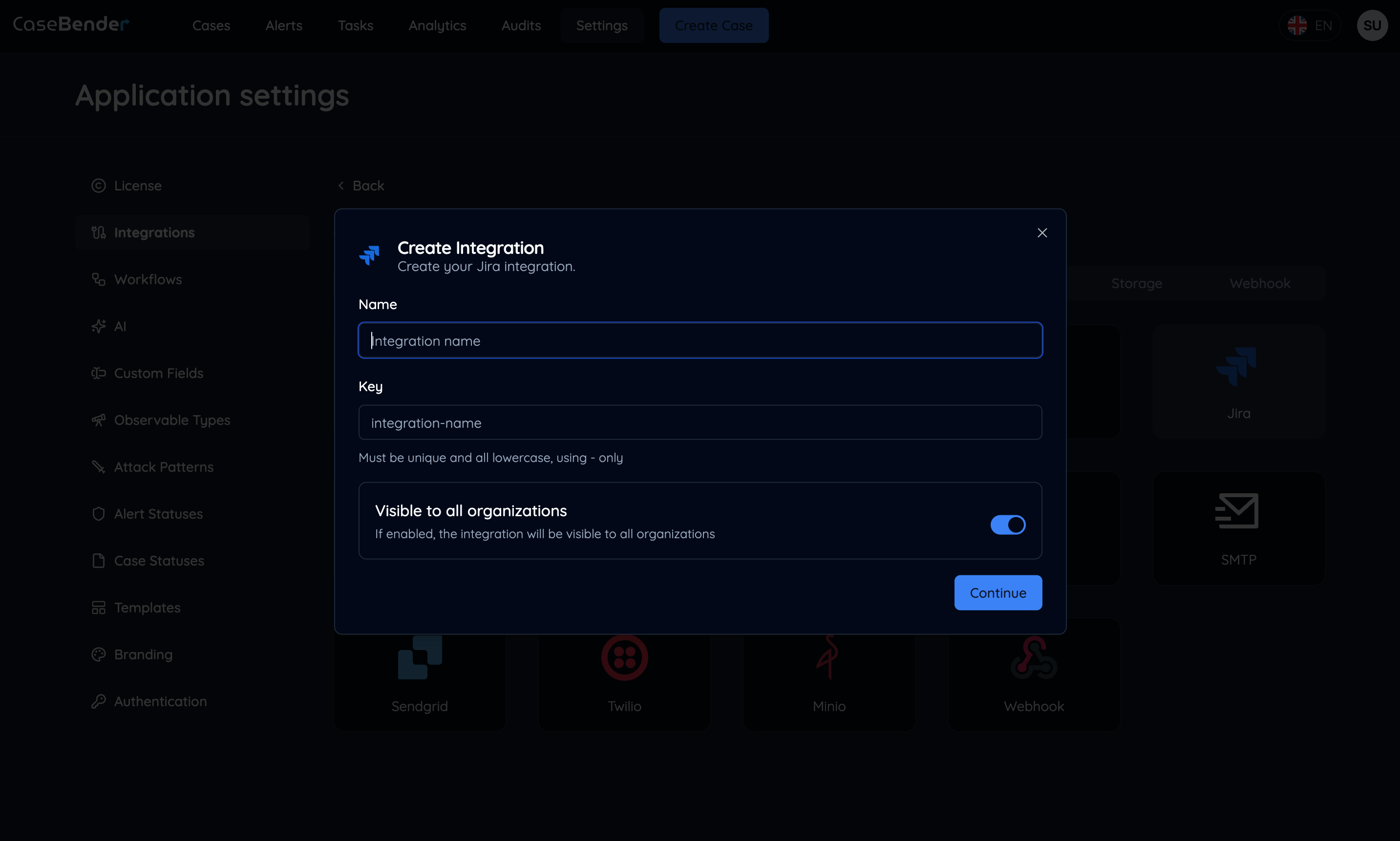 Compila le informazioni richieste come:
* Nome dell'integrazione
* Descrizione
* Opzioni di configurazione base
* Dettagli di connessione
### Passo 3: Impostazioni Avanzate
Configura impostazioni aggiuntive specifiche per il tuo tipo di integrazione:
Compila le informazioni richieste come:
* Nome dell'integrazione
* Descrizione
* Opzioni di configurazione base
* Dettagli di connessione
### Passo 3: Impostazioni Avanzate
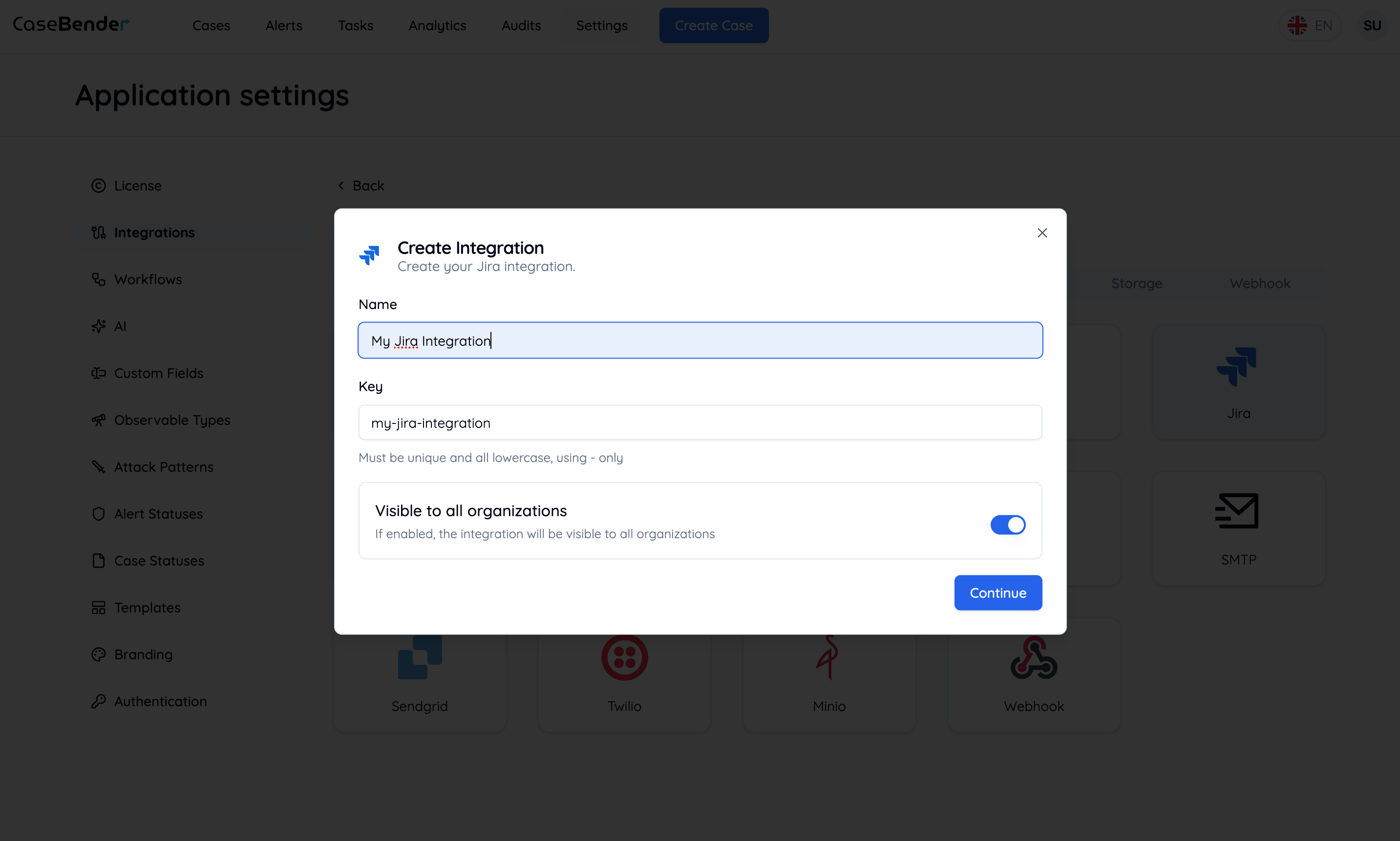
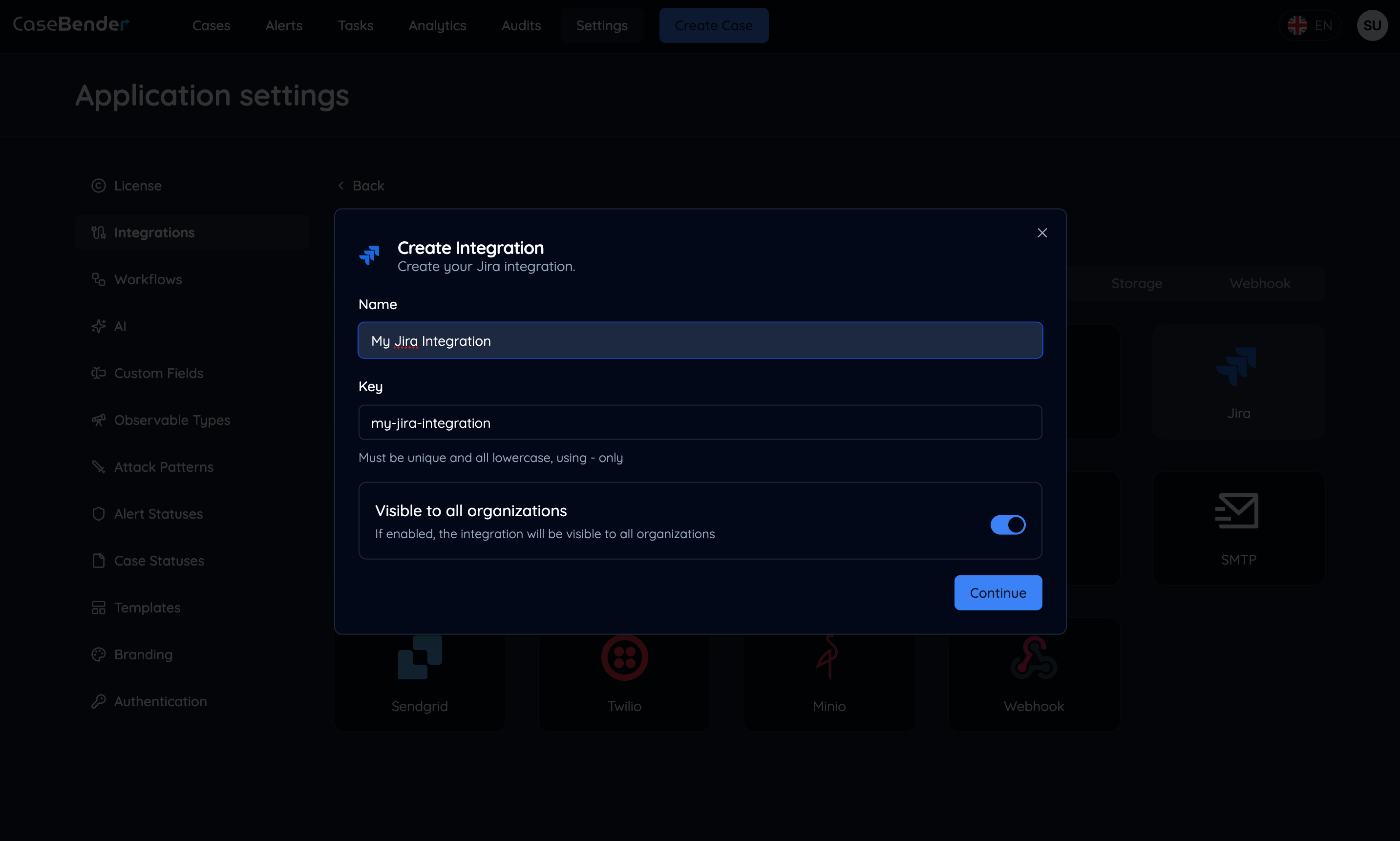
Configura impostazioni aggiuntive specifiche per il tuo tipo di integrazione:
 ### Passo 4: Impostazioni Organizzazione
Specifica quali organizzazioni possono accedere a questa integrazione:
### Passo 4: Impostazioni Organizzazione
Specifica quali organizzazioni possono accedere a questa integrazione:
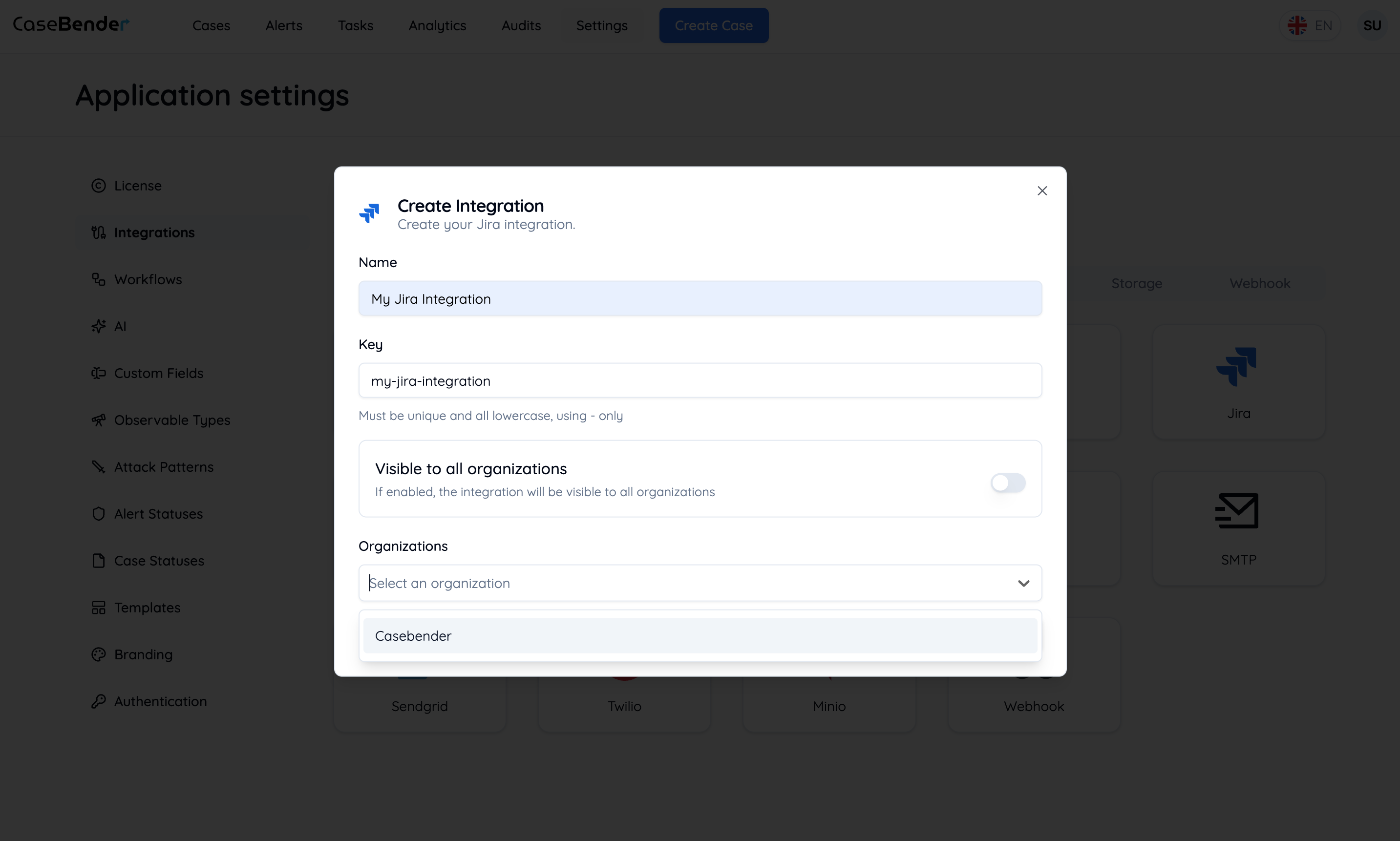
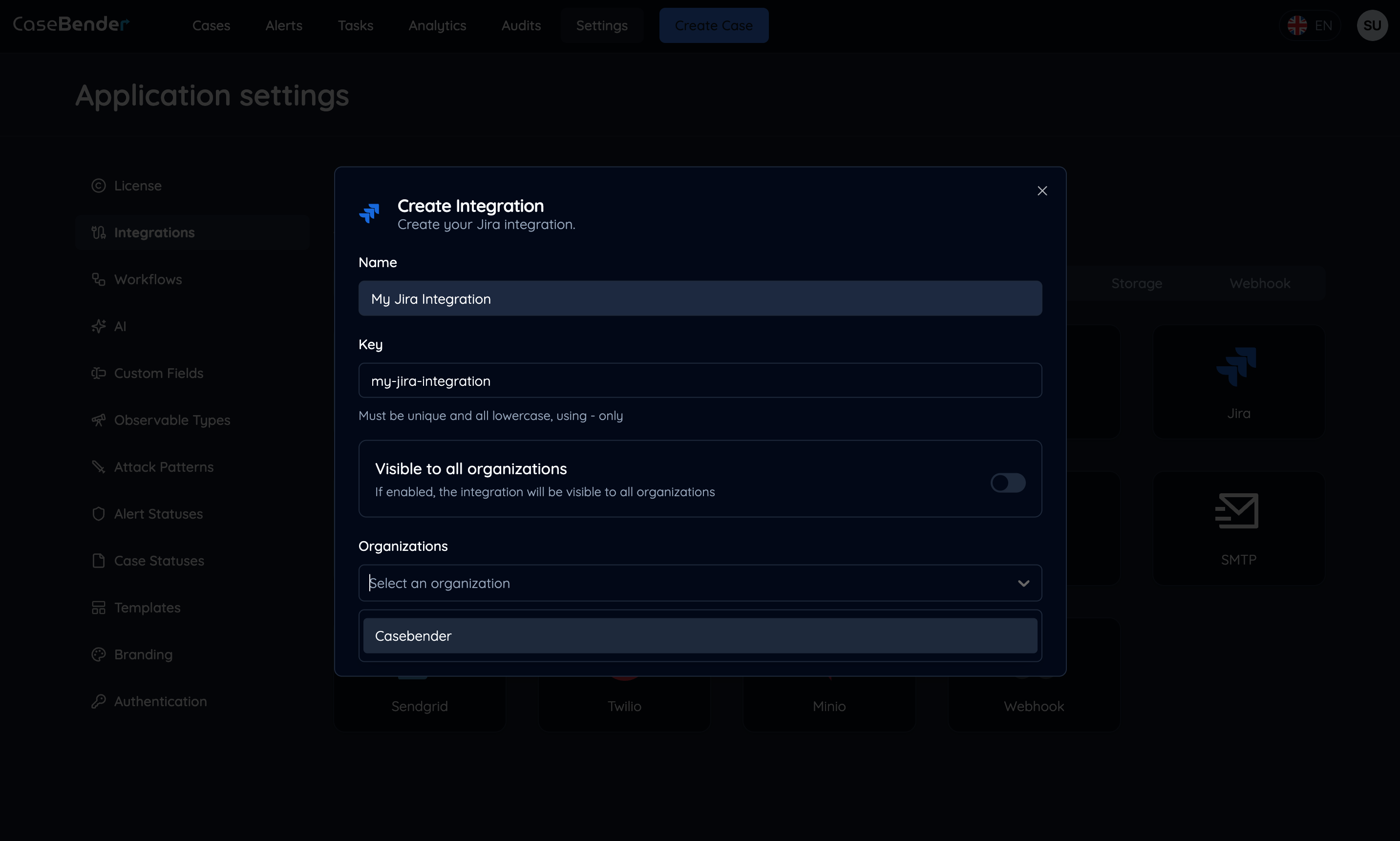 * Seleziona le organizzazioni applicabili
* Imposta configurazioni specifiche per organizzazione
* Definisci livelli di accesso e permessi
### Passo 5: Configurazione Finale
Dopo aver cliccato sul pulsante Continua, completa i passaggi finali di configurazione:
* Seleziona le organizzazioni applicabili
* Imposta configurazioni specifiche per organizzazione
* Definisci livelli di accesso e permessi
### Passo 5: Configurazione Finale
Dopo aver cliccato sul pulsante Continua, completa i passaggi finali di configurazione:
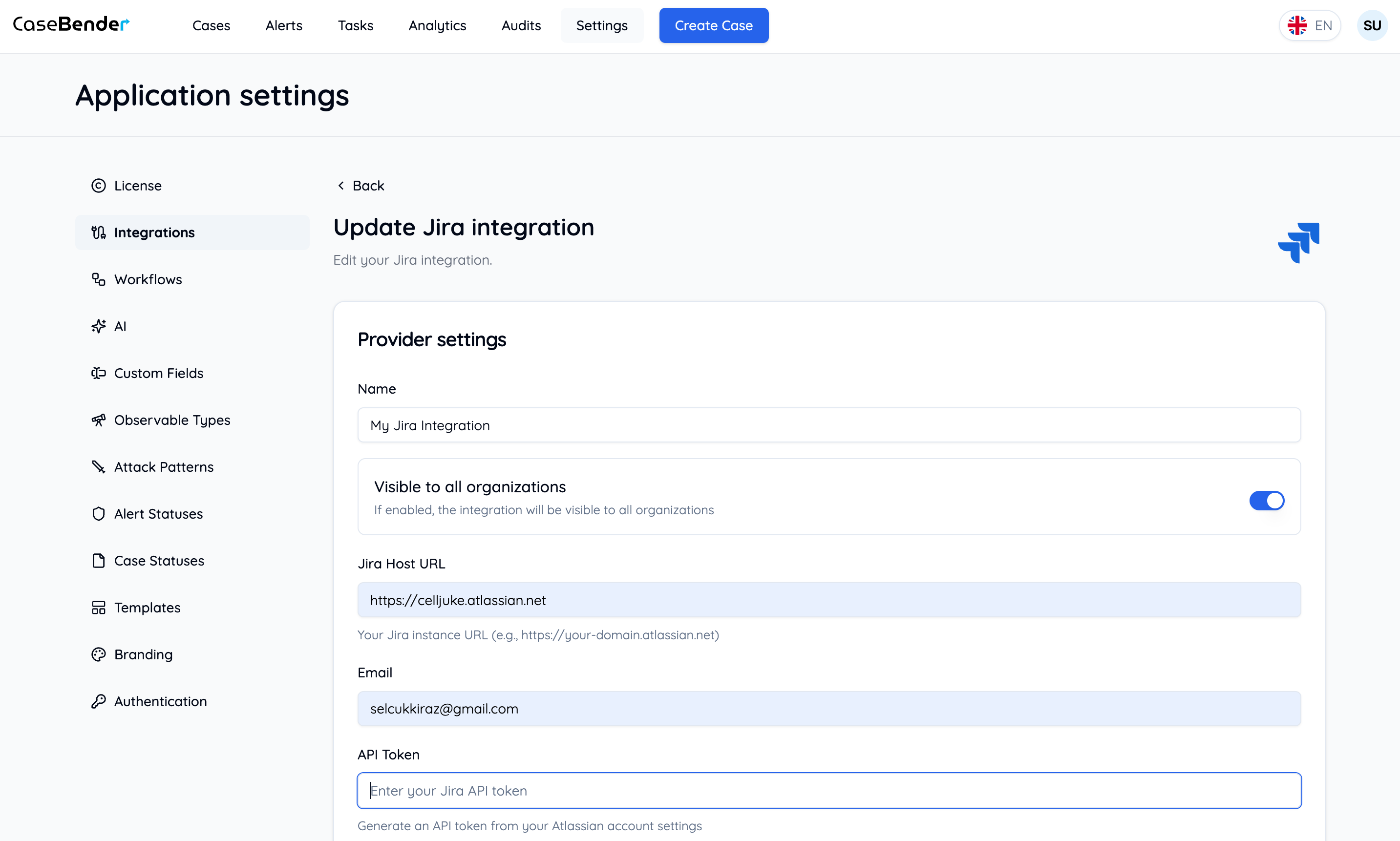
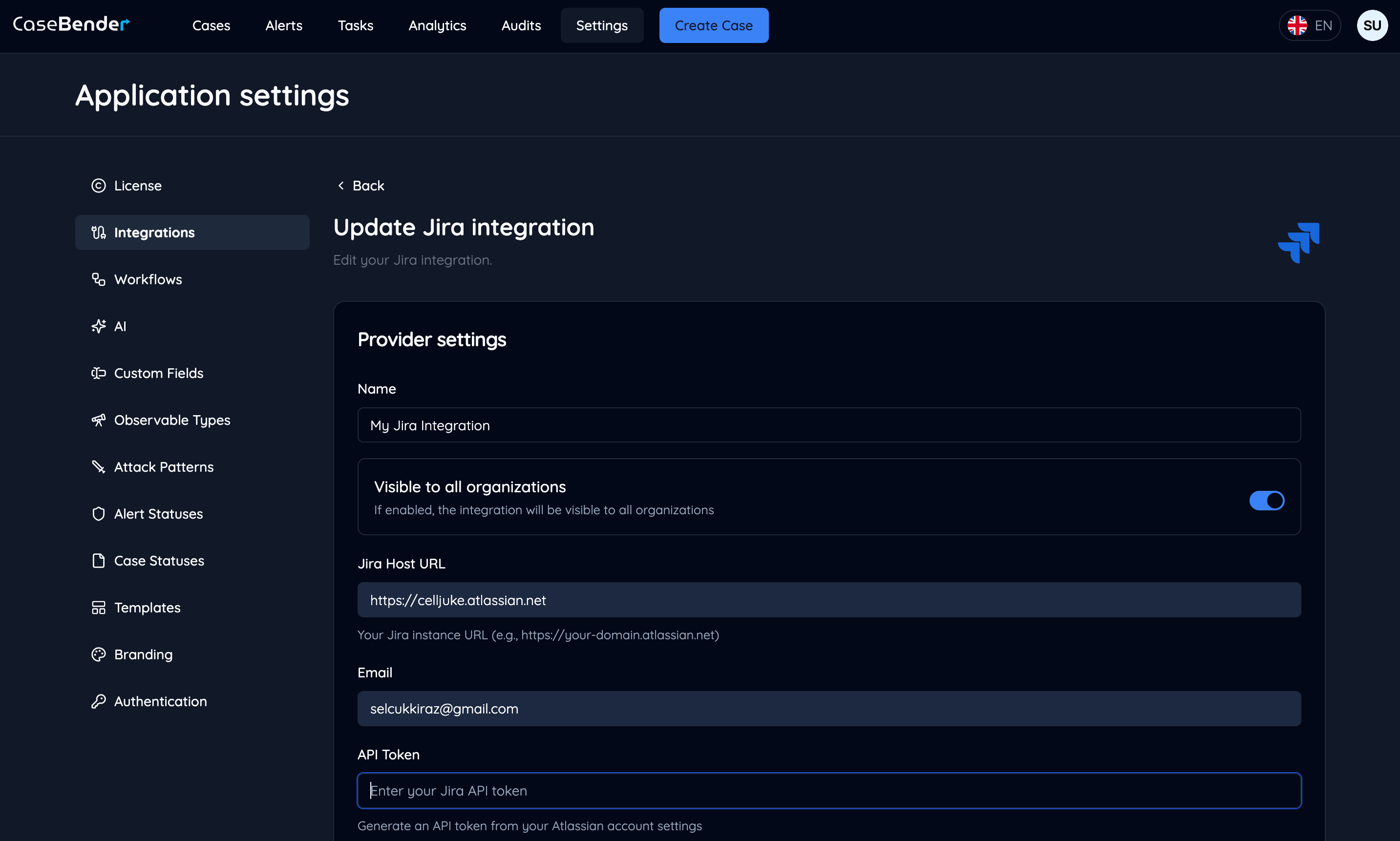 * Configura funzionalità avanzate
* Imposta dettagli di autenticazione
* Rivedi e verifica le impostazioni
* Testa la connessione
## Migliori Pratiche
### Configurazione delle Integrazioni
* Scegli nomi significativi per una facile identificazione
* Fornisci descrizioni dettagliate per riferimento futuro
* Testa le connessioni prima di finalizzare
* Documenta configurazioni personalizzate
### Considerazioni sulla Sicurezza
* Utilizza credenziali sicure
* Implementa controlli di accesso appropriati
* Audit di sicurezza regolari
* Monitora l'utilizzo dell'integrazione
### Manutenzione
* Verifica regolarmente lo stato dell'integrazione
* Aggiorna le configurazioni quando necessario
* Monitora le metriche di performance
* Mantieni aggiornata la documentazione
* Configura funzionalità avanzate
* Imposta dettagli di autenticazione
* Rivedi e verifica le impostazioni
* Testa la connessione
## Migliori Pratiche
### Configurazione delle Integrazioni
* Scegli nomi significativi per una facile identificazione
* Fornisci descrizioni dettagliate per riferimento futuro
* Testa le connessioni prima di finalizzare
* Documenta configurazioni personalizzate
### Considerazioni sulla Sicurezza
* Utilizza credenziali sicure
* Implementa controlli di accesso appropriati
* Audit di sicurezza regolari
* Monitora l'utilizzo dell'integrazione
### Manutenzione
* Verifica regolarmente lo stato dell'integrazione
* Aggiorna le configurazioni quando necessario
* Monitora le metriche di performance
* Mantieni aggiornata la documentazione