> ## Documentation Index
> Fetch the complete documentation index at: https://docs.casebender.com/llms.txt
> Use this file to discover all available pages before exploring further.

# Flussi di Lavoro

> Crea e gestisci flussi di lavoro automatizzati per ottimizzare i tuoi processi di gestione dei casi in CaseBender.

## Panoramica

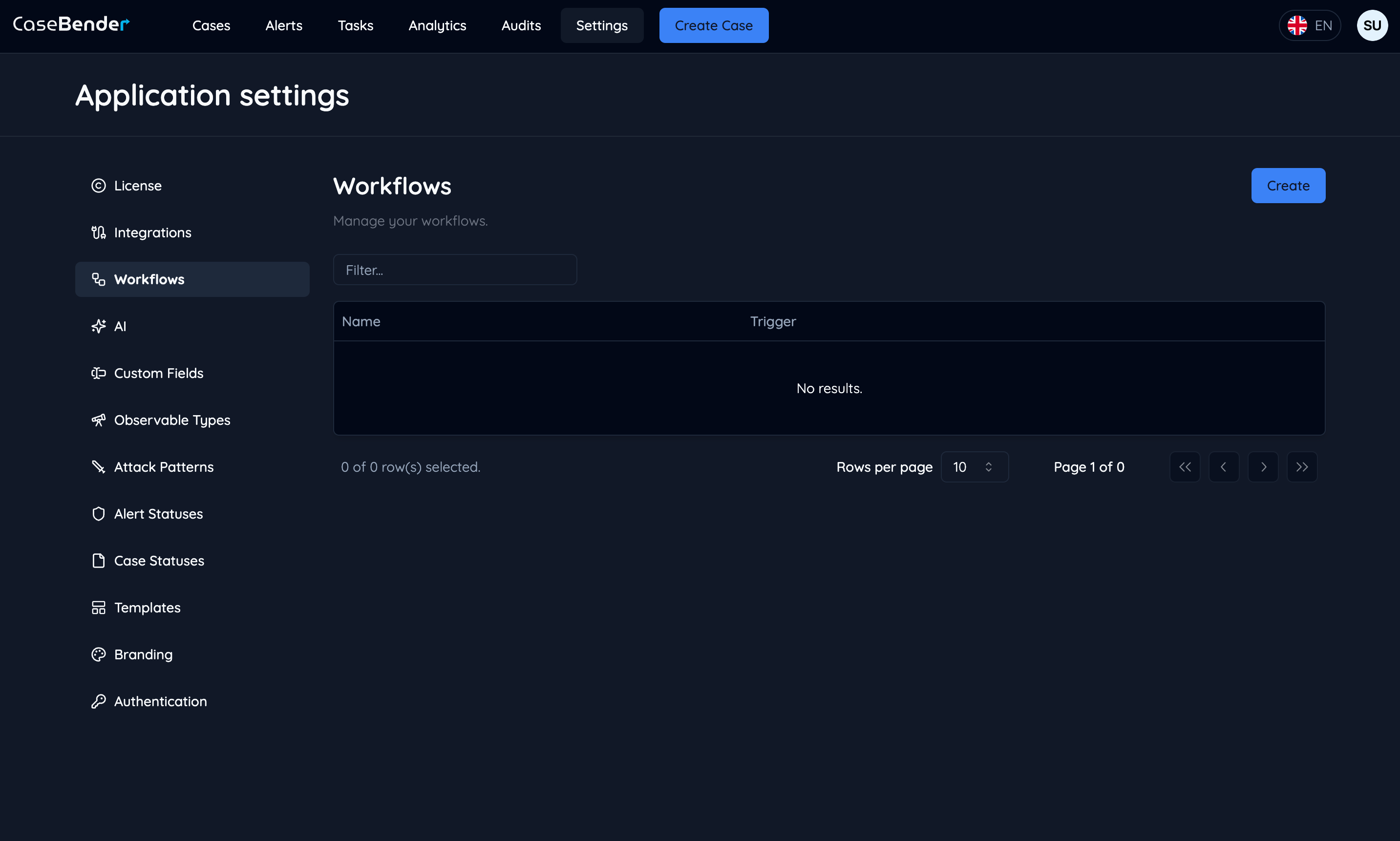
La sezione Impostazioni Flussi di Lavoro ti permette di creare flussi di lavoro automatizzati che eseguono azioni basate su trigger specifici nella tua istanza CaseBender. Questa guida ti accompagnerà attraverso il processo di configurazione dei flussi di lavoro.
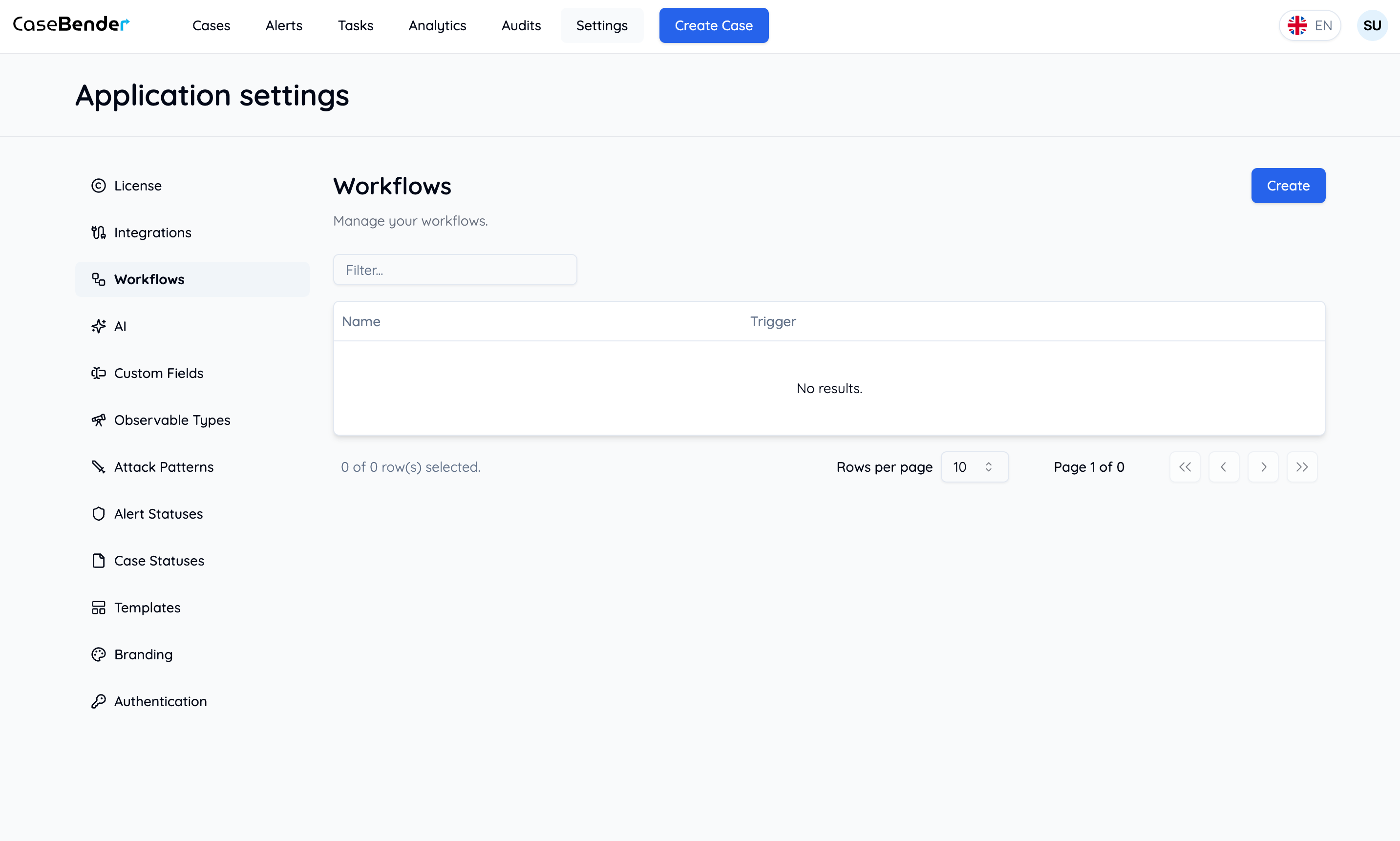
<img className="block dark:hidden h-96 object-cover w-full rounded-lg" src="https://mintcdn.com/casebender/kzW53TJunB3_tHaF/images/settings/workflows/1-dashboard--light.png?fit=max&auto=format&n=kzW53TJunB3_tHaF&q=85&s=51adf819fa393ea40c4d9a3f9c471688" alt="Dashboard Flussi di Lavoro - Chiaro" width="2866" height="1722" data-path="images/settings/workflows/1-dashboard--light.png" />

<img className="hidden dark:block h-96 object-cover w-full rounded-lg" src="https://mintcdn.com/casebender/kzW53TJunB3_tHaF/images/settings/workflows/1-dashboard--dark.png?fit=max&auto=format&n=kzW53TJunB3_tHaF&q=85&s=e685a6ed853f81ad4fc48c13ebe59a54" alt="Dashboard Flussi di Lavoro - Scuro" width="2866" height="1722" data-path="images/settings/workflows/1-dashboard--dark.png" />

## Creazione di un Nuovo Flusso di Lavoro

### Passo 1: Configurazione Base

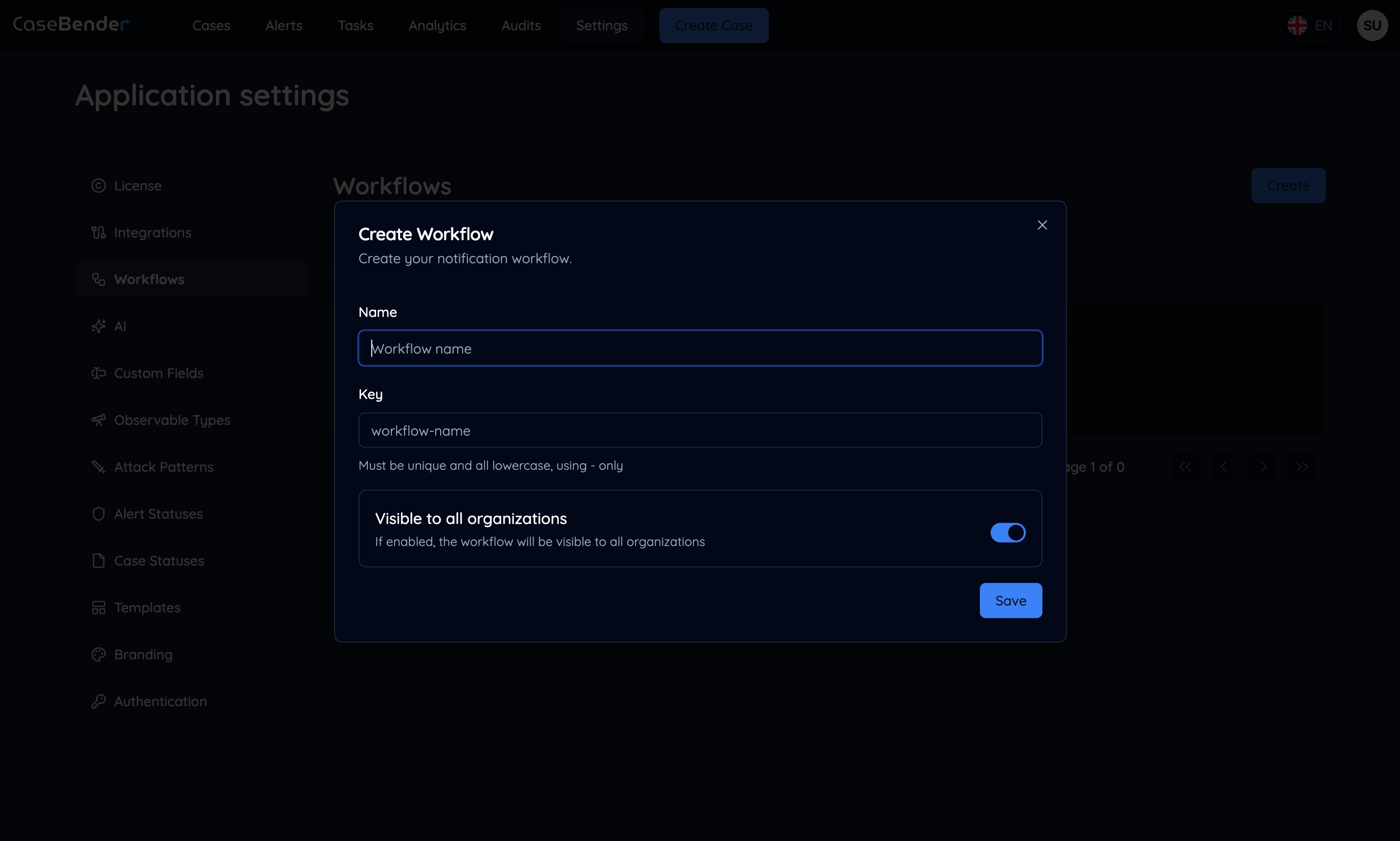
Inizia cliccando sul pulsante "Crea" e compilando le informazioni di base del flusso di lavoro:
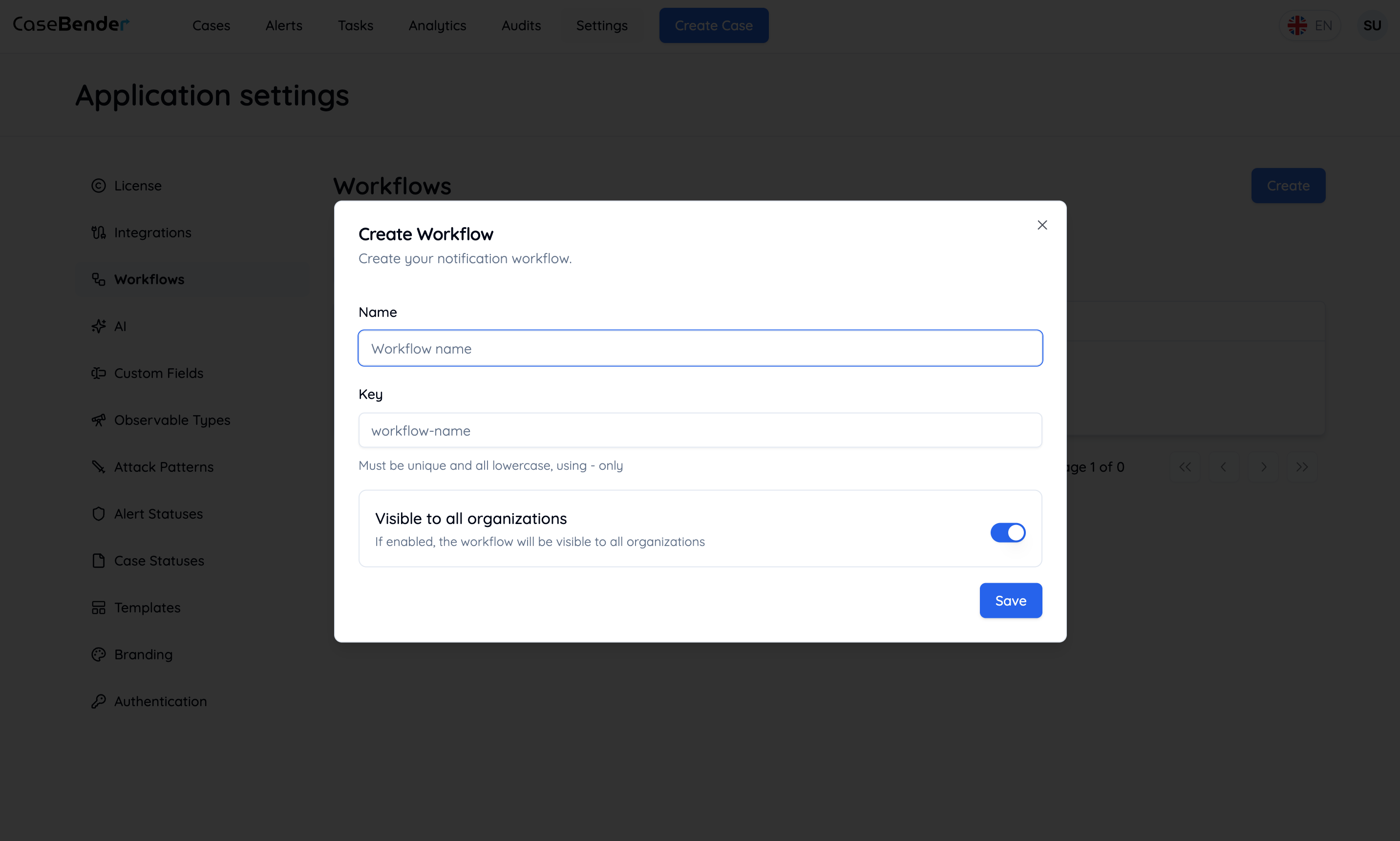
<img className="block dark:hidden h-96 object-cover w-full rounded-lg" src="https://mintcdn.com/casebender/kzW53TJunB3_tHaF/images/settings/workflows/2-create-form--light.png?fit=max&auto=format&n=kzW53TJunB3_tHaF&q=85&s=4b25518b917d6ced7149fad0fccd1725" alt="Form Creazione Flusso di Lavoro - Chiaro" width="2866" height="1722" data-path="images/settings/workflows/2-create-form--light.png" />

<img className="hidden dark:block h-96 object-cover w-full rounded-lg" src="https://mintcdn.com/casebender/kzW53TJunB3_tHaF/images/settings/workflows/2-create-form--dark.png?fit=max&auto=format&n=kzW53TJunB3_tHaF&q=85&s=f6f819067a3ee4c2fca507797e11af5e" alt="Form Creazione Flusso di Lavoro - Scuro" width="2866" height="1722" data-path="images/settings/workflows/2-create-form--dark.png" />

### Passo 2: Dettagli del Flusso di Lavoro

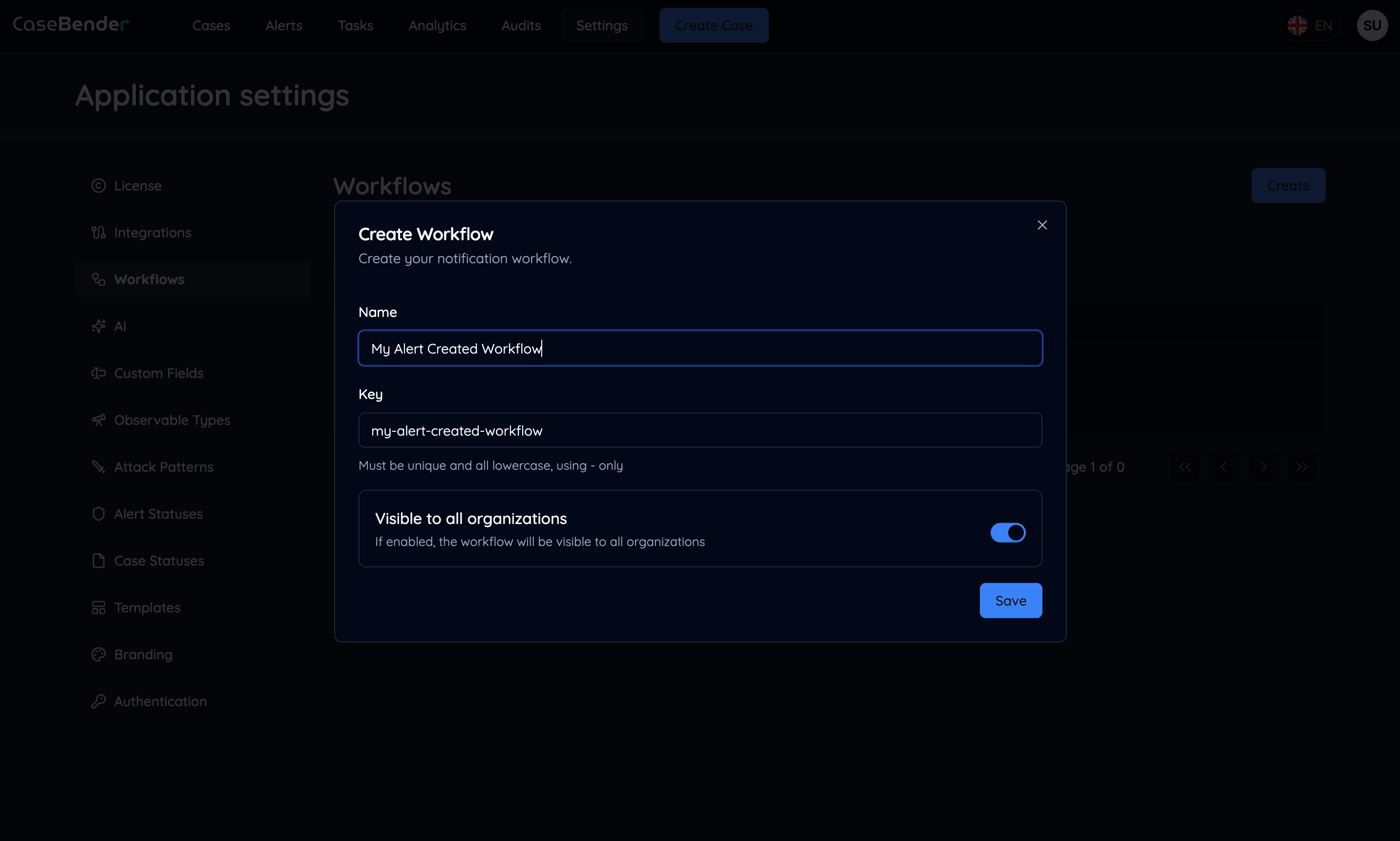
Configura le impostazioni dettagliate per il tuo flusso di lavoro:
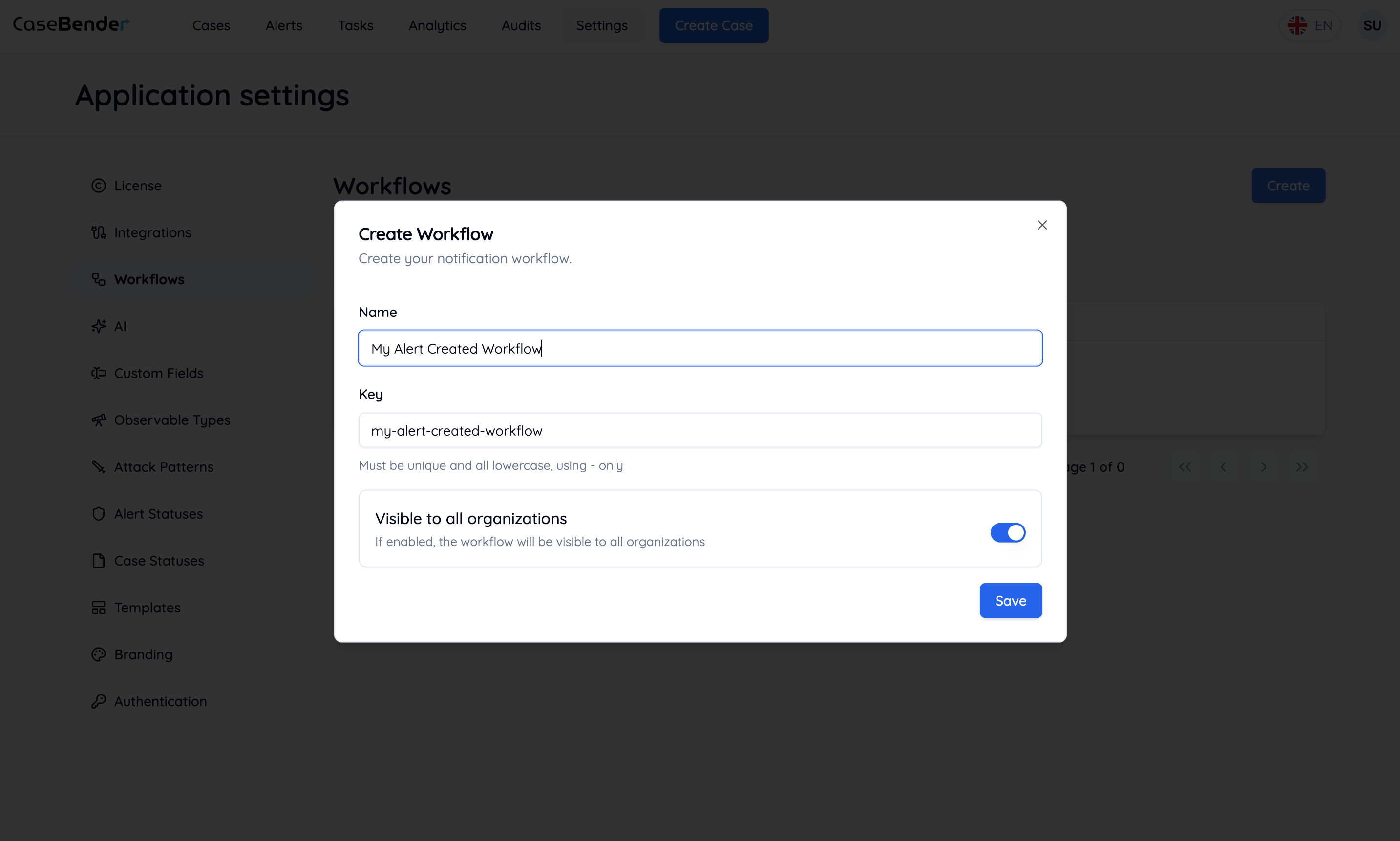
<img className="block dark:hidden h-96 object-cover w-full rounded-lg" src="https://mintcdn.com/casebender/kzW53TJunB3_tHaF/images/settings/workflows/3-create-form-full--light.png?fit=max&auto=format&n=kzW53TJunB3_tHaF&q=85&s=b45b031dd51c5673a69e9111619d5079" alt="Form Dettagli Flusso di Lavoro - Chiaro" width="2866" height="1722" data-path="images/settings/workflows/3-create-form-full--light.png" />

<img className="hidden dark:block h-96 object-cover w-full rounded-lg" src="https://mintcdn.com/casebender/kzW53TJunB3_tHaF/images/settings/workflows/3-create-form-full--dark.png?fit=max&auto=format&n=kzW53TJunB3_tHaF&q=85&s=6a30c43e7daecb296c5654b5c6e3ee81" alt="Form Dettagli Flusso di Lavoro - Scuro" width="2866" height="1722" data-path="images/settings/workflows/3-create-form-full--dark.png" />

Compila le informazioni richieste come:

* Nome del flusso di lavoro
* Descrizione
* Livello di priorità
* Impostazioni di esecuzione

### Passo 3: Impostazioni Organizzazione

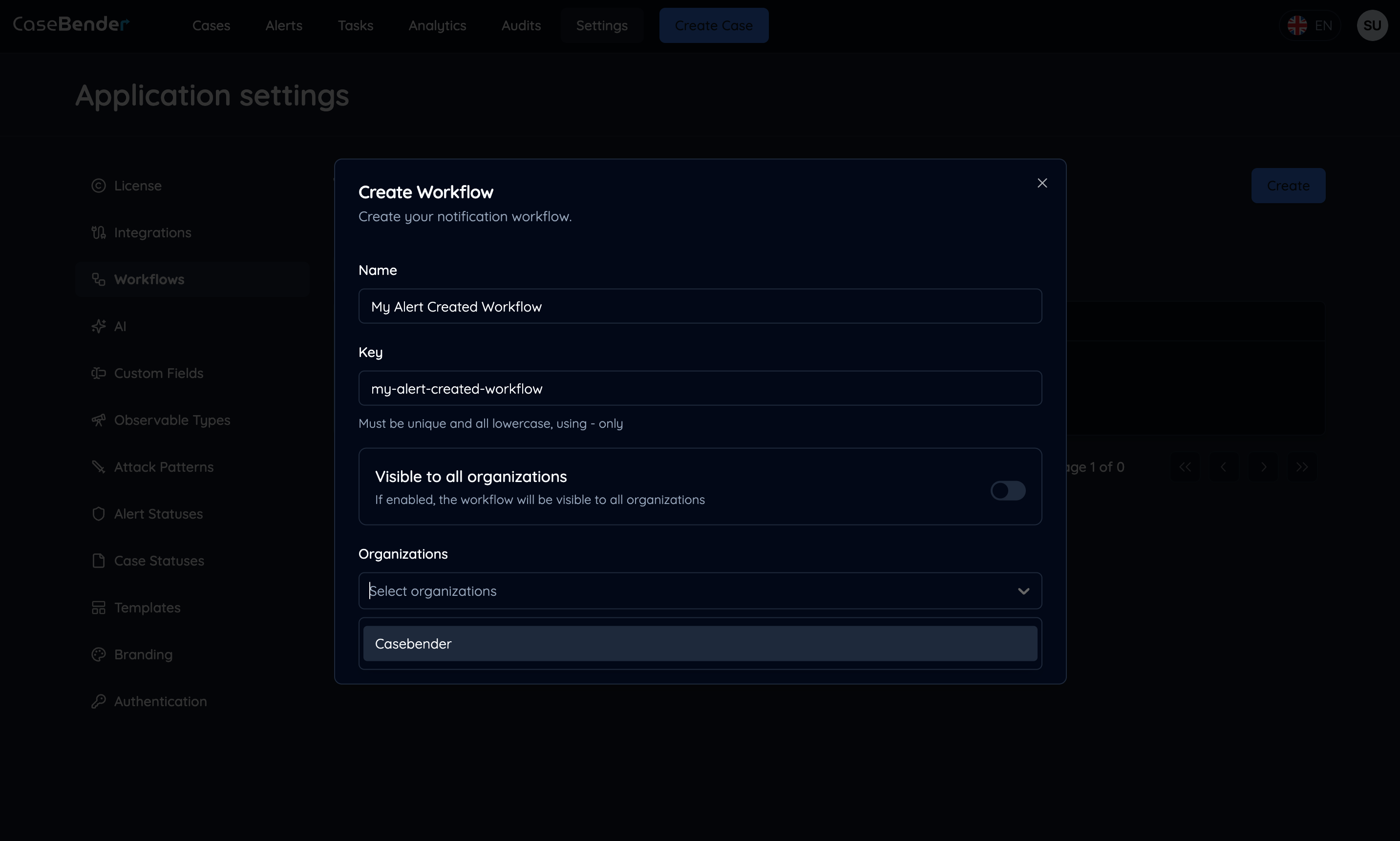
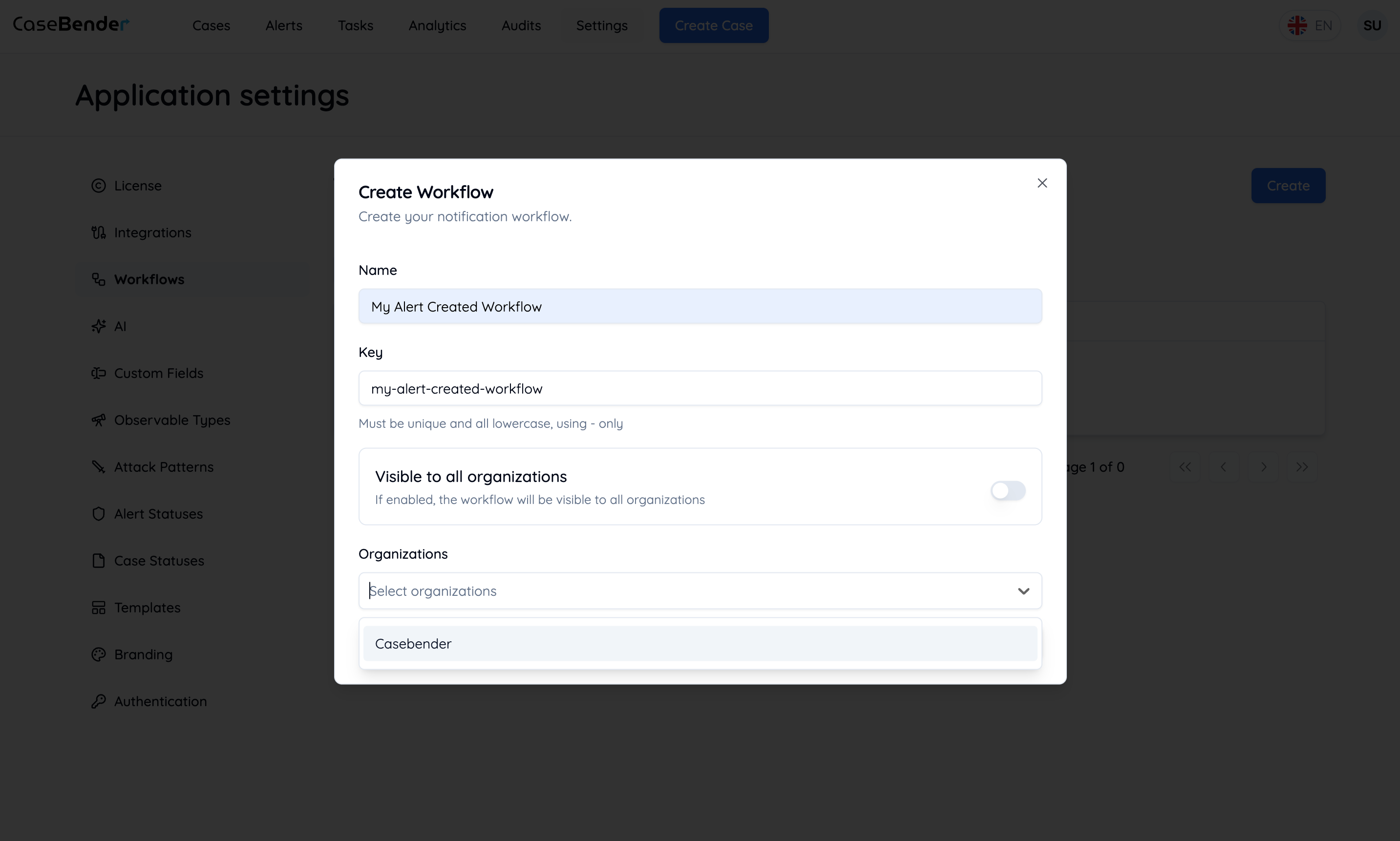
Specifica quali organizzazioni possono accedere e utilizzare questo flusso di lavoro:
<img className="block dark:hidden h-96 object-cover w-full rounded-lg" src="https://mintcdn.com/casebender/kzW53TJunB3_tHaF/images/settings/workflows/4-create-form-org--light.png?fit=max&auto=format&n=kzW53TJunB3_tHaF&q=85&s=26254b94ffb207bec9d257f0c8dd04a1" alt="Impostazioni Organizzazione - Chiaro" width="2866" height="1722" data-path="images/settings/workflows/4-create-form-org--light.png" />

<img className="hidden dark:block h-96 object-cover w-full rounded-lg" src="https://mintcdn.com/casebender/kzW53TJunB3_tHaF/images/settings/workflows/4-create-form-org--dark.png?fit=max&auto=format&n=kzW53TJunB3_tHaF&q=85&s=bb624fbdd956d4d8ece1ee3a7dcde302" alt="Impostazioni Organizzazione - Scuro" width="2866" height="1722" data-path="images/settings/workflows/4-create-form-org--dark.png" />

* Seleziona le organizzazioni applicabili
* Configura impostazioni specifiche per organizzazione
* Imposta permessi di accesso

## Configurazione della Logica del Flusso di Lavoro

### Passo 1: Seleziona Trigger

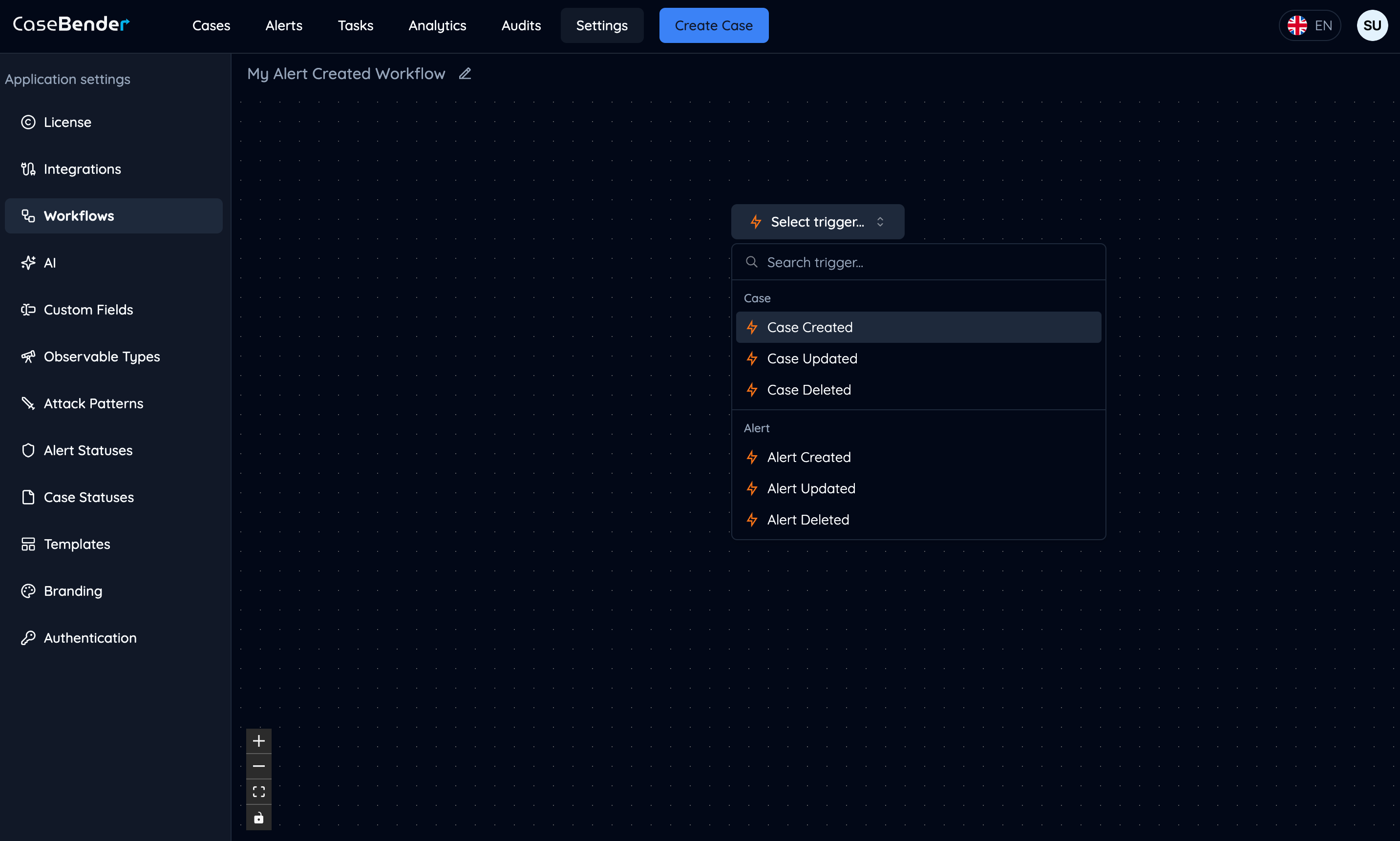
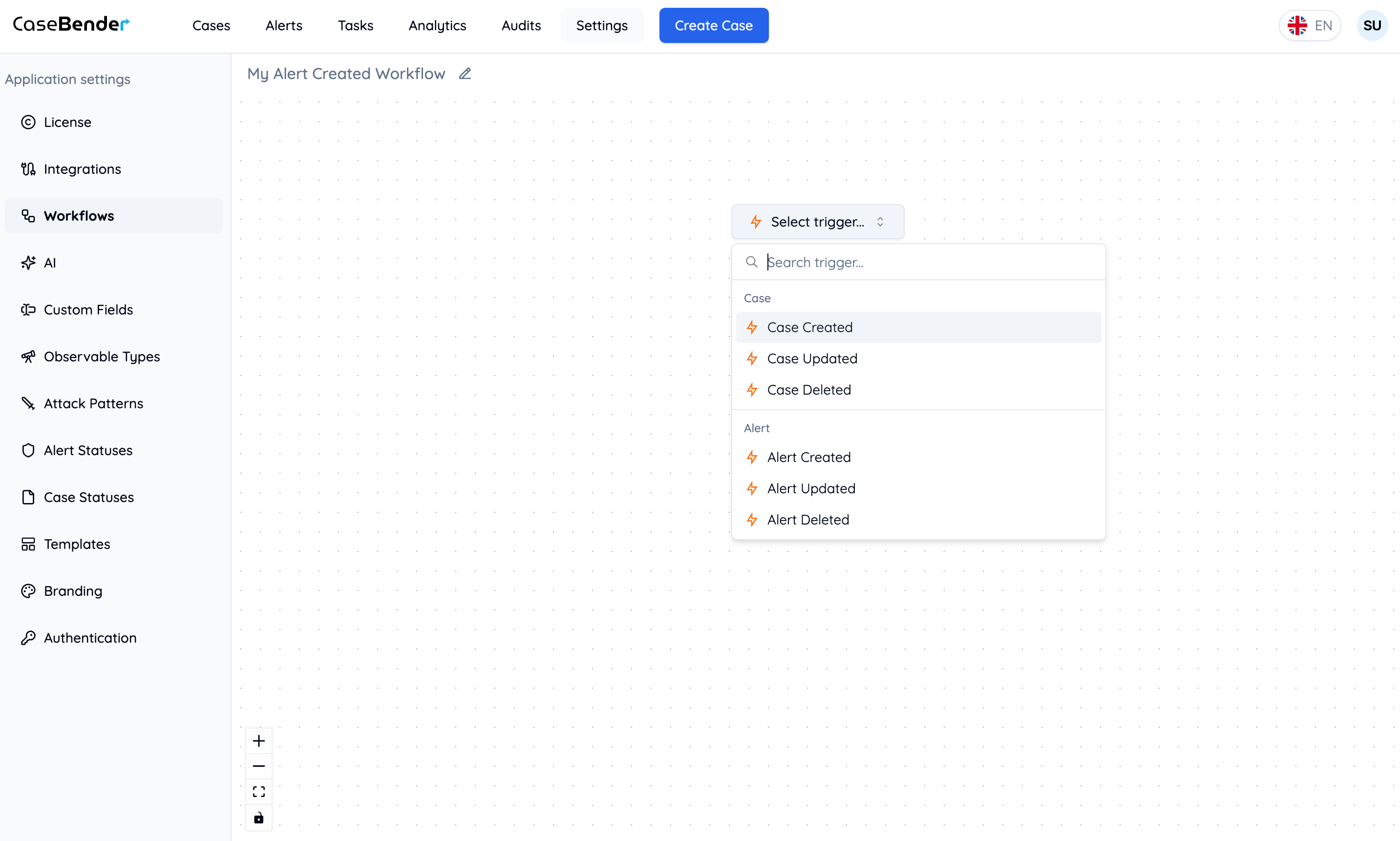
Scegli l'evento che avvierà il tuo flusso di lavoro:
<img className="block dark:hidden h-96 object-cover w-full rounded-lg" src="https://mintcdn.com/casebender/kzW53TJunB3_tHaF/images/settings/workflows/5-select-trigger--light.png?fit=max&auto=format&n=kzW53TJunB3_tHaF&q=85&s=b2312a72c1184d80b8d2706014a71fab" alt="Seleziona Trigger - Chiaro" width="2866" height="1722" data-path="images/settings/workflows/5-select-trigger--light.png" />

<img className="hidden dark:block h-96 object-cover w-full rounded-lg" src="https://mintcdn.com/casebender/kzW53TJunB3_tHaF/images/settings/workflows/5-select-trigger--dark.png?fit=max&auto=format&n=kzW53TJunB3_tHaF&q=85&s=858f5ba2474b1ff8d2281a32deae38df" alt="Seleziona Trigger - Scuro" width="2866" height="1722" data-path="images/settings/workflows/5-select-trigger--dark.png" />

I trigger disponibili possono includere:

* Creazione o aggiornamenti di casi
* Assegnazioni di attività
* Cambiamenti di stato
* Eventi personalizzati

### Passo 2: Aggiungi Azioni

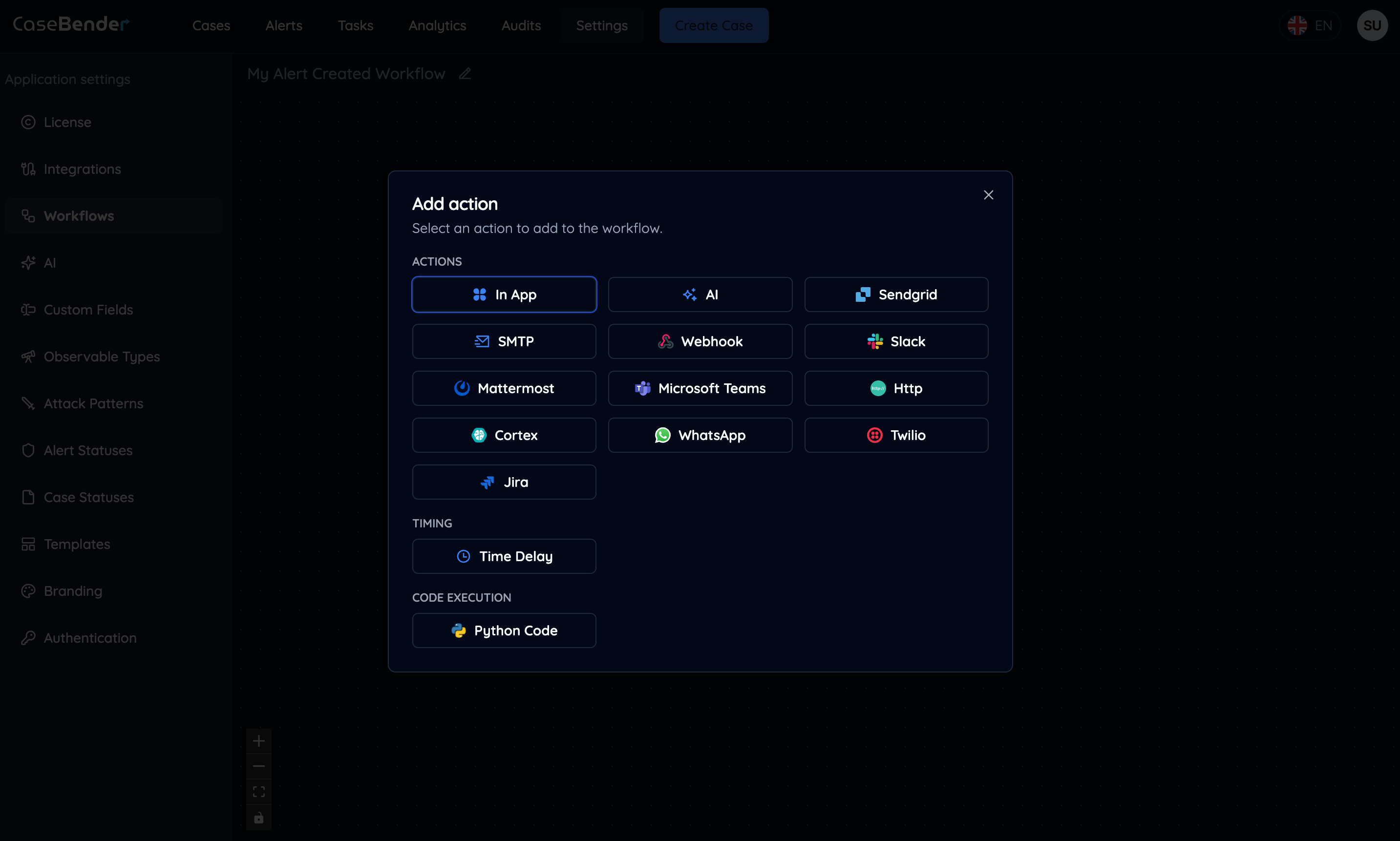
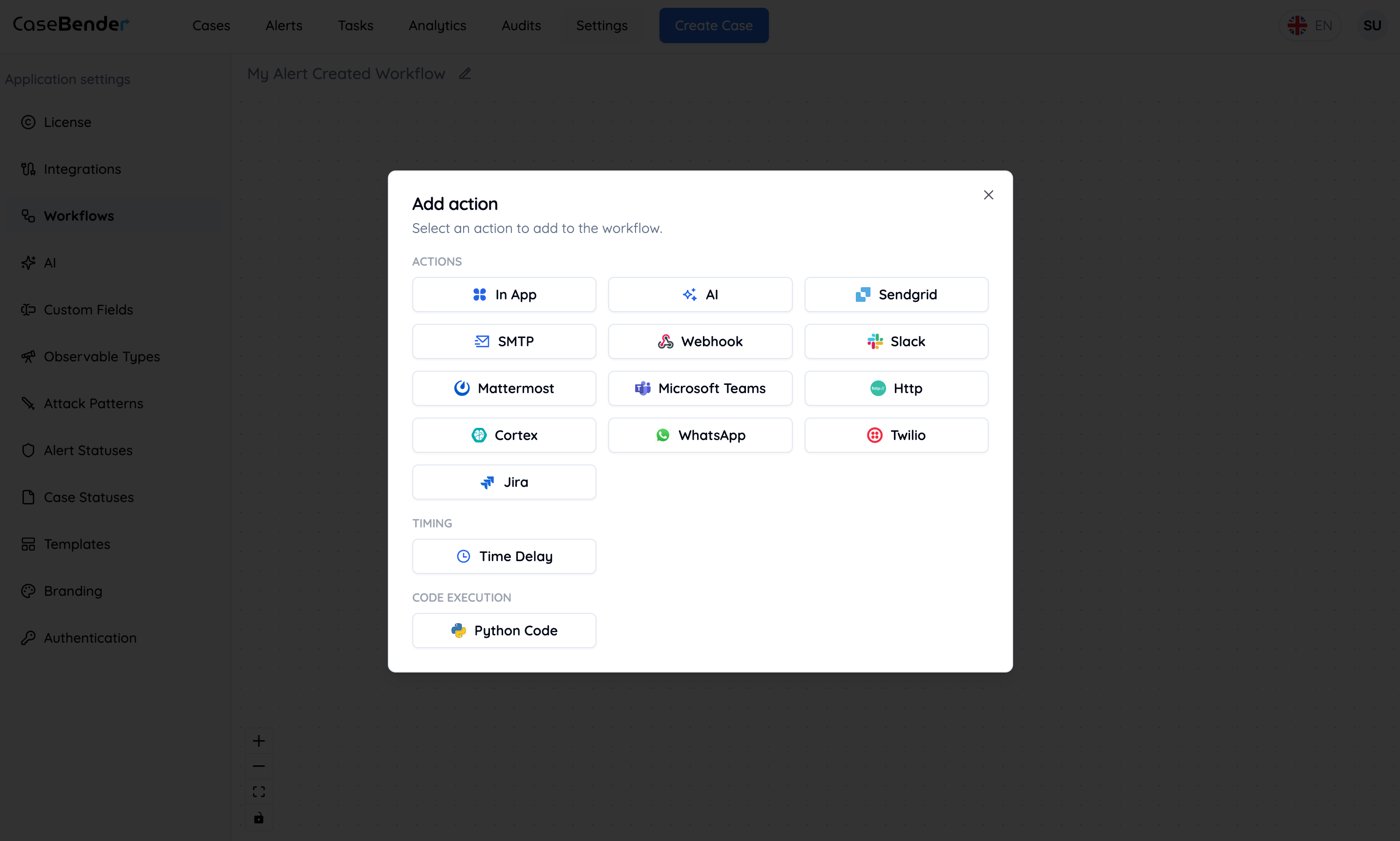
Clicca sul pulsante più sui bordi del flusso per aggiungere azioni al tuo flusso di lavoro:
<img className="block dark:hidden h-96 object-cover w-full rounded-lg" src="https://mintcdn.com/casebender/kzW53TJunB3_tHaF/images/settings/workflows/6-add-action--light.png?fit=max&auto=format&n=kzW53TJunB3_tHaF&q=85&s=fbc9dd33e303661bf8bd7a9143b0072a" alt="Modale Aggiungi Azione - Chiaro" width="2866" height="1722" data-path="images/settings/workflows/6-add-action--light.png" />

<img className="hidden dark:block h-96 object-cover w-full rounded-lg" src="https://mintcdn.com/casebender/kzW53TJunB3_tHaF/images/settings/workflows/6-add-action--dark.png?fit=max&auto=format&n=kzW53TJunB3_tHaF&q=85&s=26773ac5f95ede5feec6df3005482fe1" alt="Modale Aggiungi Azione - Scuro" width="2866" height="1722" data-path="images/settings/workflows/6-add-action--dark.png" />

### Passo 3: Configura Azione

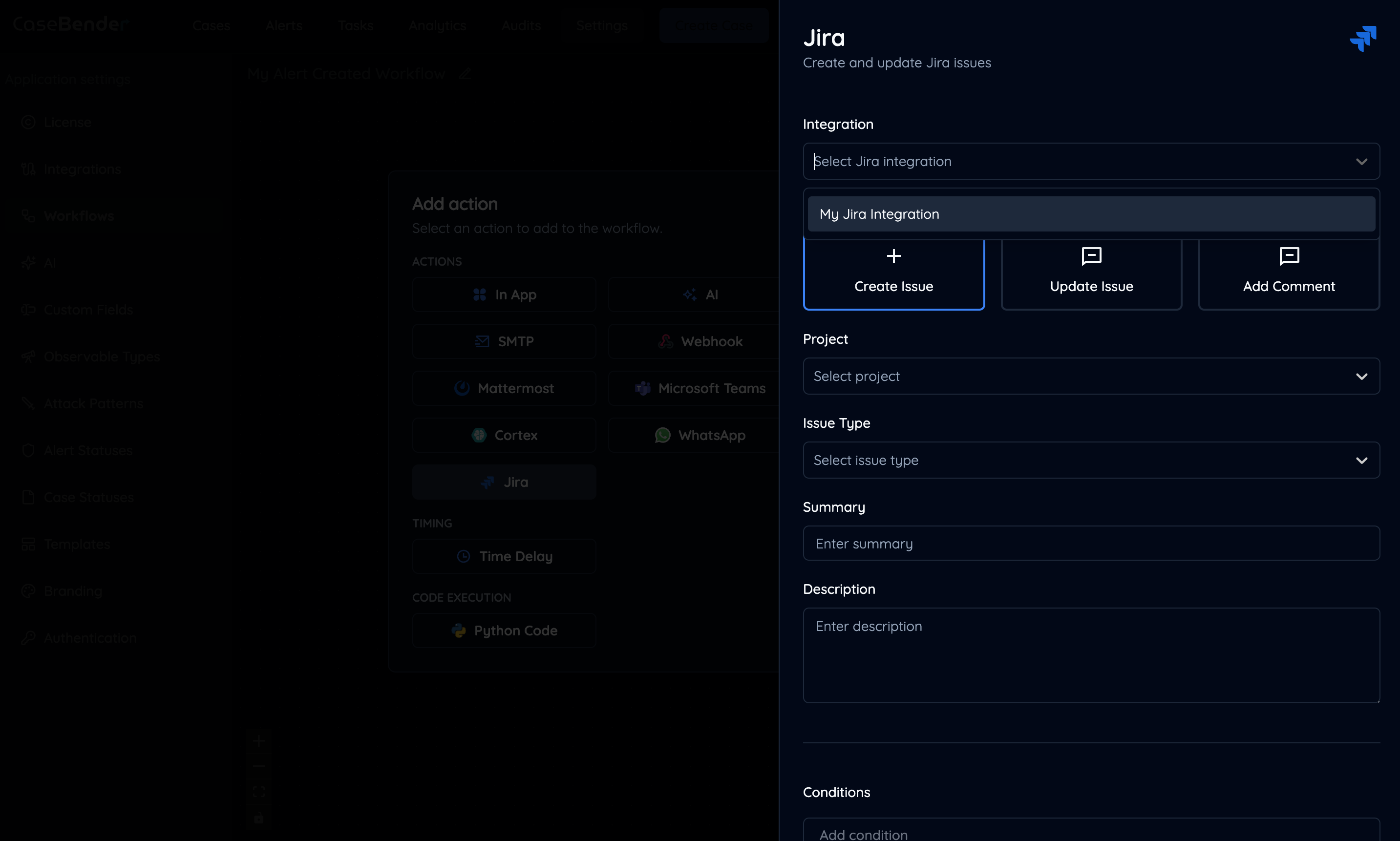
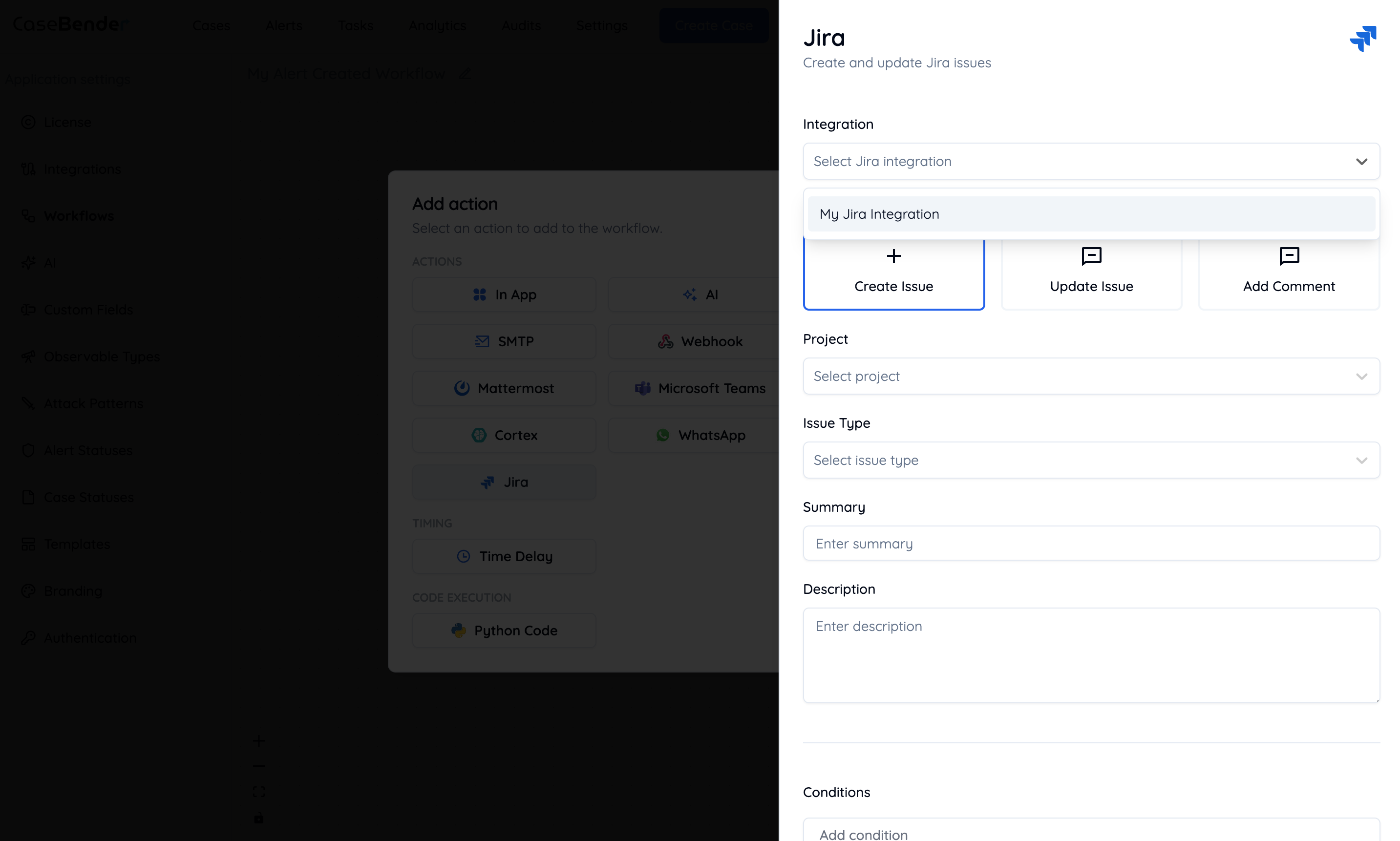
Seleziona e configura ogni azione nel tuo flusso di lavoro:
<img className="block dark:hidden h-96 object-cover w-full rounded-lg" src="https://mintcdn.com/casebender/kzW53TJunB3_tHaF/images/settings/workflows/7-action-form--light.png?fit=max&auto=format&n=kzW53TJunB3_tHaF&q=85&s=483f926b61a0f62a58321c97bdc0f045" alt="Configurazione Azione - Chiaro" width="2866" height="1722" data-path="images/settings/workflows/7-action-form--light.png" />

<img className="hidden dark:block h-96 object-cover w-full rounded-lg" src="https://mintcdn.com/casebender/kzW53TJunB3_tHaF/images/settings/workflows/7-action-form--dark.png?fit=max&auto=format&n=kzW53TJunB3_tHaF&q=85&s=ee08396941d2a9685edd18865d818bd4" alt="Configurazione Azione - Scuro" width="2866" height="1722" data-path="images/settings/workflows/7-action-form--dark.png" />

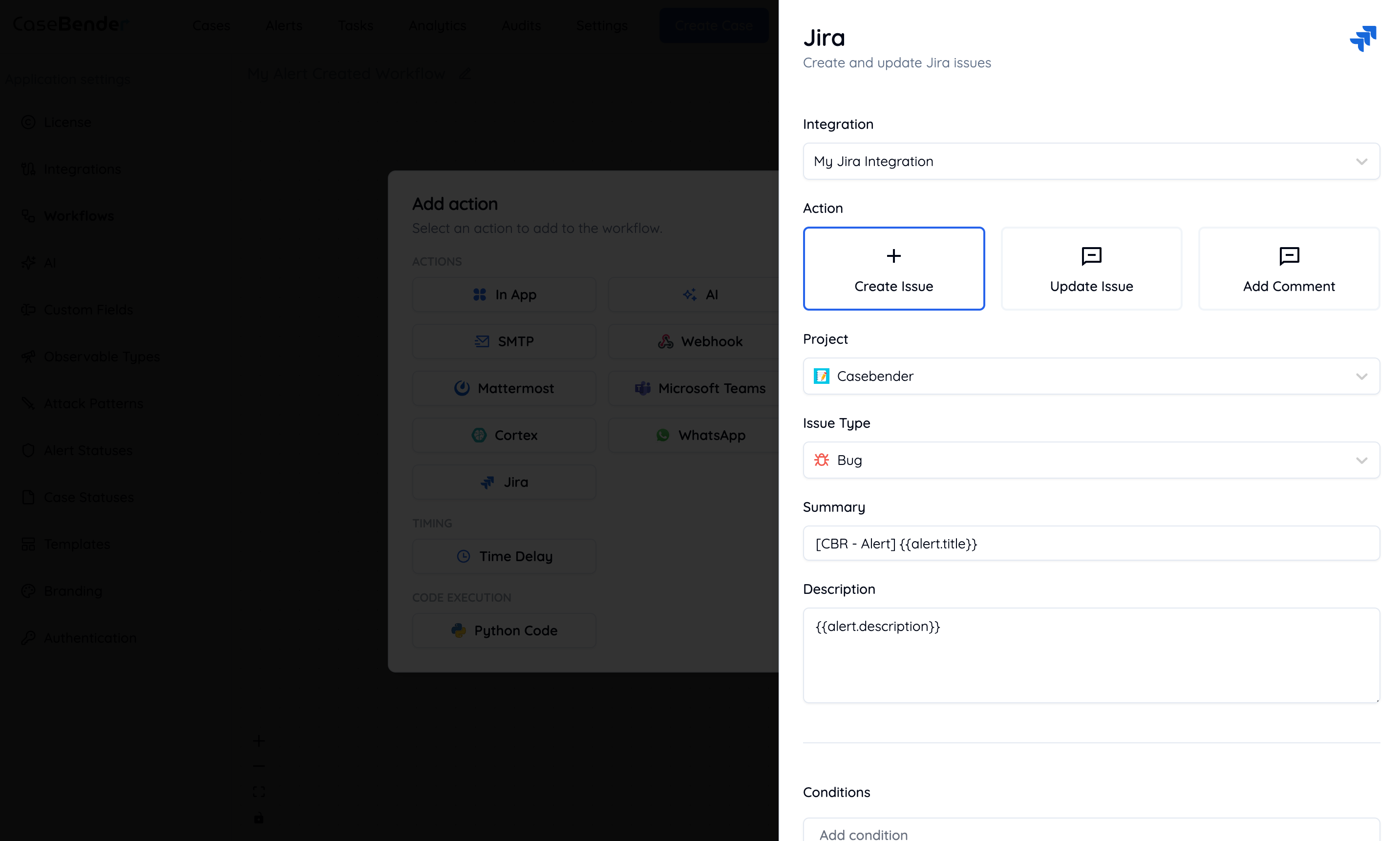
### Passo 4: Dettagli Azione

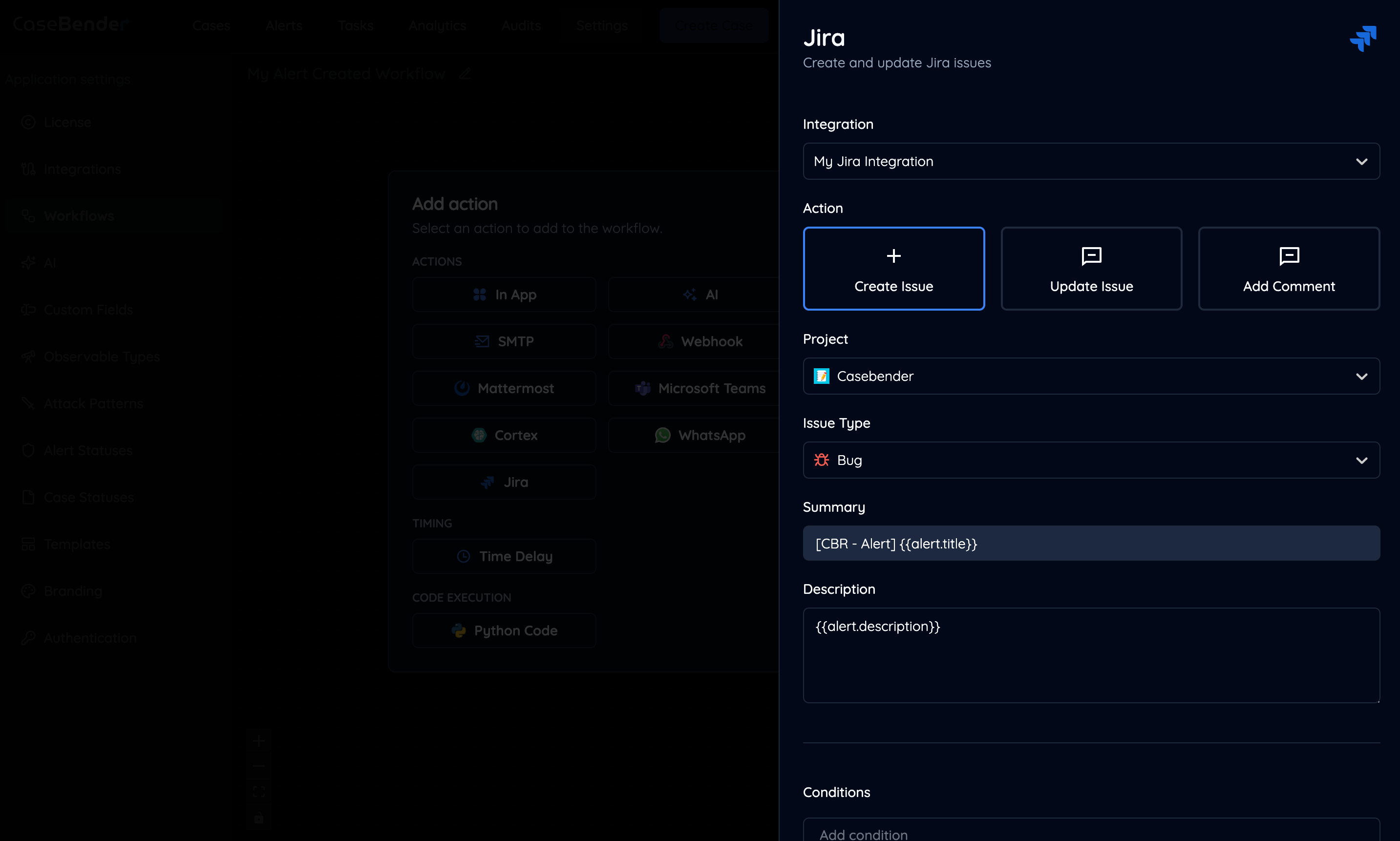
Fornisci una configurazione dettagliata per ogni azione:
<img className="block dark:hidden h-96 object-cover w-full rounded-lg" src="https://mintcdn.com/casebender/kzW53TJunB3_tHaF/images/settings/workflows/8-action-form-full--light.png?fit=max&auto=format&n=kzW53TJunB3_tHaF&q=85&s=3986558b63938a40ccc15e9e26fe6627" alt="Dettagli Azione - Chiaro" width="2866" height="1722" data-path="images/settings/workflows/8-action-form-full--light.png" />

<img className="hidden dark:block h-96 object-cover w-full rounded-lg" src="https://mintcdn.com/casebender/kzW53TJunB3_tHaF/images/settings/workflows/8-action-form-full--dark.png?fit=max&auto=format&n=kzW53TJunB3_tHaF&q=85&s=8e8a0d49d0dd4dbfcc792ab126b2456f" alt="Dettagli Azione - Scuro" width="2866" height="1722" data-path="images/settings/workflows/8-action-form-full--dark.png" />

Configura impostazioni come:

* Parametri specifici del tipo di azione
* Logica condizionale
* Mappatura input/output
* Gestione errori

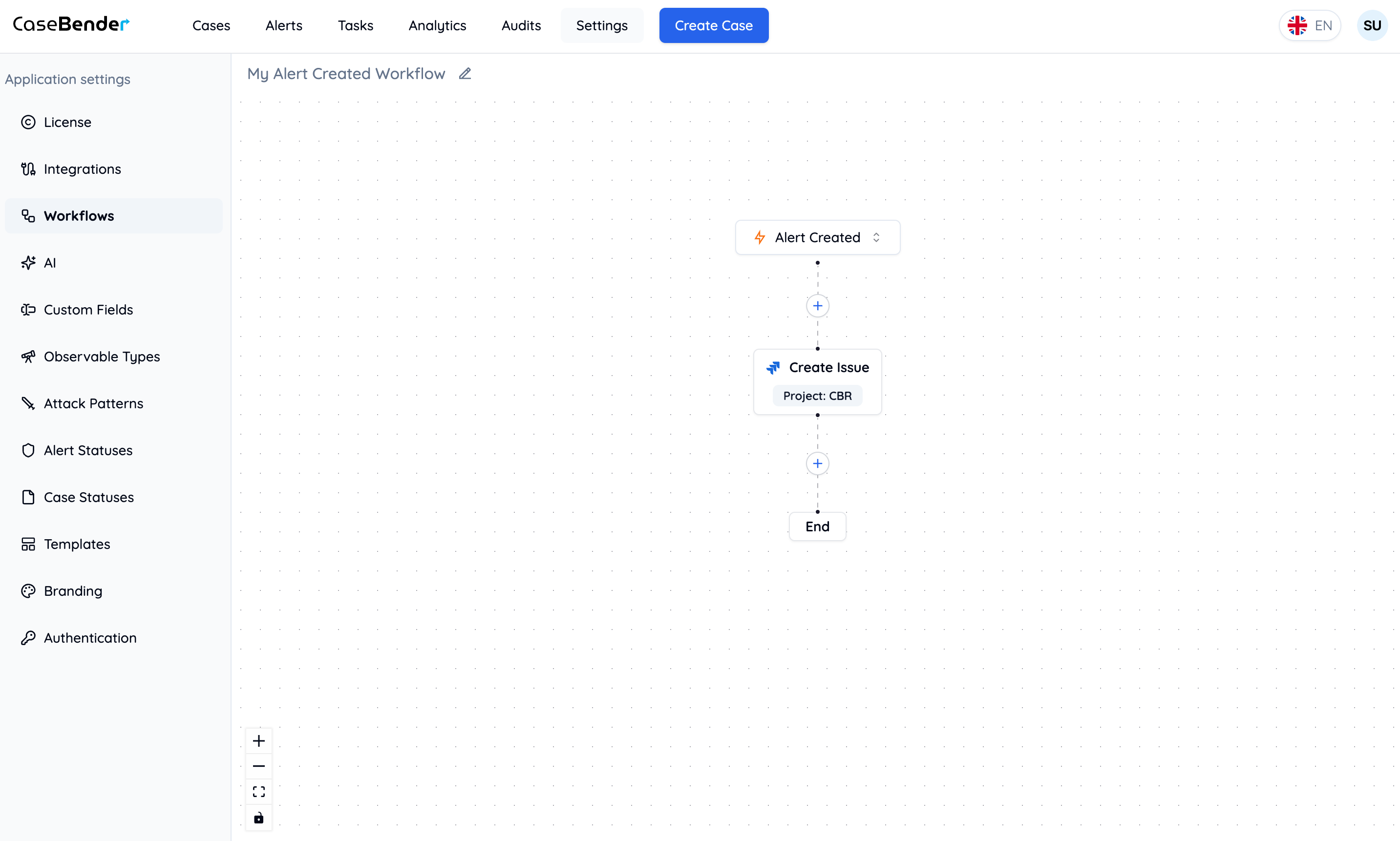
### Passo 5: Rivedi Flusso di Lavoro

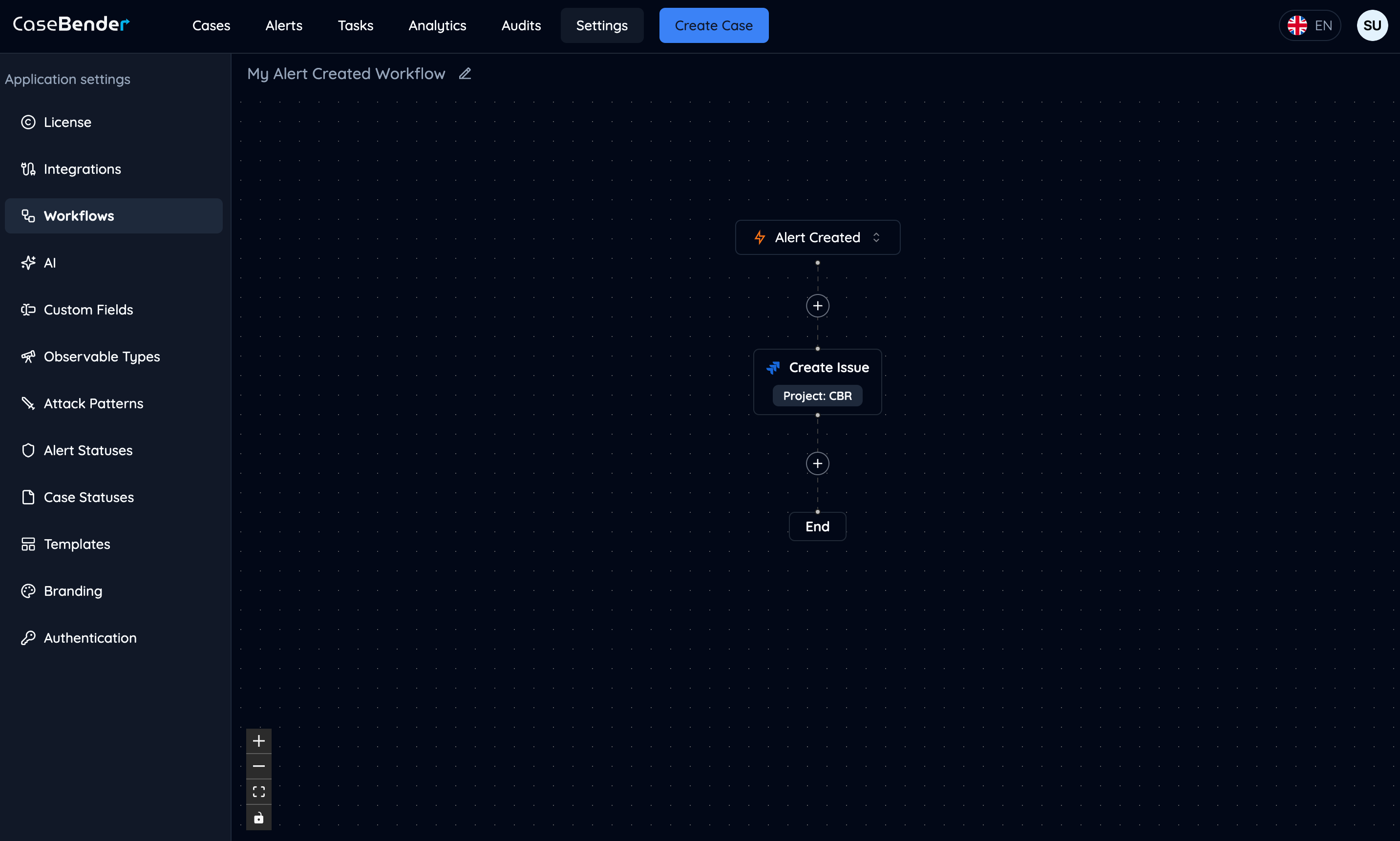
Rivedi il tuo flusso di lavoro completo con tutte le azioni configurate:
<img className="block dark:hidden h-96 object-cover w-full rounded-lg" src="https://mintcdn.com/casebender/kzW53TJunB3_tHaF/images/settings/workflows/9-workflow--light.png?fit=max&auto=format&n=kzW53TJunB3_tHaF&q=85&s=68bfa5eb548b2365bcde22b57e55ec36" alt="Flusso di Lavoro Completo - Chiaro" width="2866" height="1722" data-path="images/settings/workflows/9-workflow--light.png" />

<img className="hidden dark:block h-96 object-cover w-full rounded-lg" src="https://mintcdn.com/casebender/kzW53TJunB3_tHaF/images/settings/workflows/9-workflow--dark.png?fit=max&auto=format&n=kzW53TJunB3_tHaF&q=85&s=ca4feb6baa9b5af915dc3ea023529fd6" alt="Flusso di Lavoro Completo - Scuro" width="2866" height="1722" data-path="images/settings/workflows/9-workflow--dark.png" />

## Migliori Pratiche

### Design del Flusso di Lavoro

* Mantieni i flussi di lavoro focalizzati e specifici
* Usa nomi chiari e descrittivi
* Documenta lo scopo e i risultati attesi
* Testa accuratamente i flussi di lavoro prima dell'attivazione

### Considerazioni sulle Prestazioni

* Ottimizza le sequenze di azioni
* Considera il tempo di esecuzione e le risorse
* Monitora le prestazioni del flusso di lavoro
* Gestisci gli errori in modo appropriato

### Manutenzione

* Rivedi e aggiorna regolarmente i flussi di lavoro
* Monitora i log di esecuzione
* Mantieni aggiornata la documentazione
* Valida periodicamente trigger e azioni