> ## Documentation Index
> Fetch the complete documentation index at: https://docs.casebender.com/llms.txt
> Use this file to discover all available pages before exploring further.
# カスタムフィールド
> CaseBenderでケース管理機能を拡張するためのカスタムフィールドを作成および管理します。
## 概要
カスタムフィールドセクションでは、ケースやタスク全体で使用できる追加フィールドを作成および管理することができます。この機能により、特定のニーズに応じてデータ収集と整理をカスタマイズすることができます。
 ## カスタムフィールドの作成
### ステップ1:作成の開始
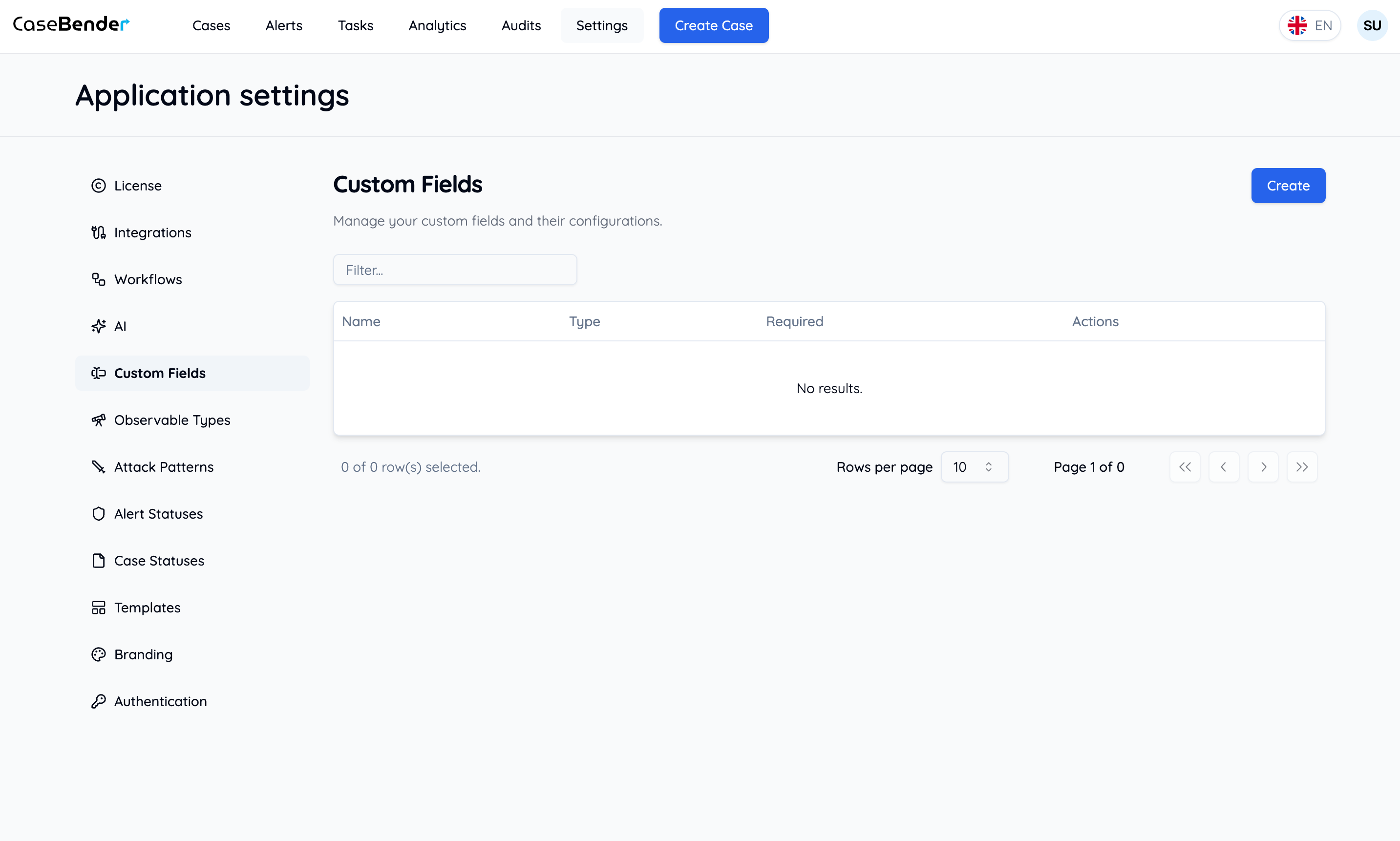
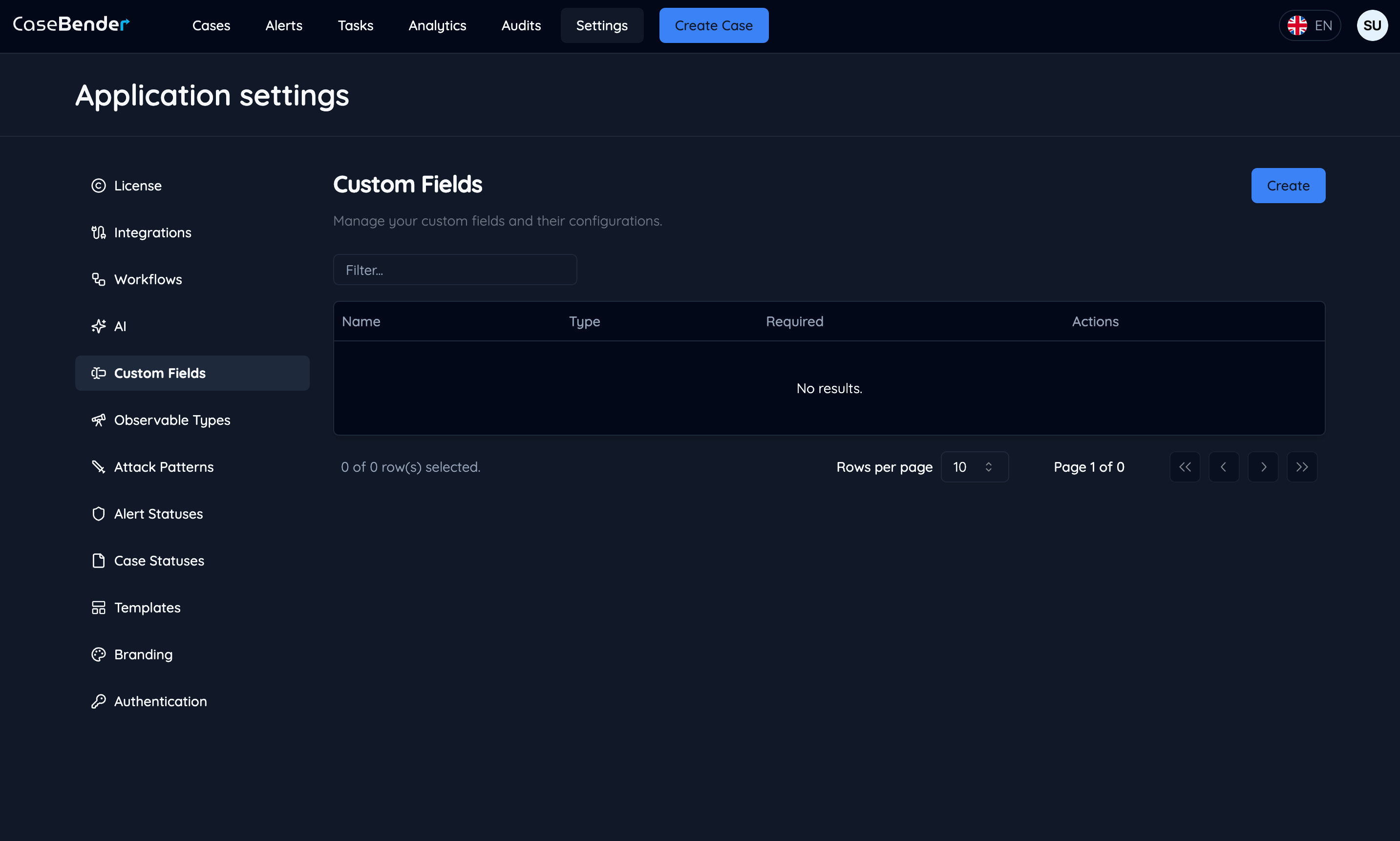
「作成」ボタンをクリックして、新しいカスタムフィールドの作成を開始します:
## カスタムフィールドの作成
### ステップ1:作成の開始
「作成」ボタンをクリックして、新しいカスタムフィールドの作成を開始します:
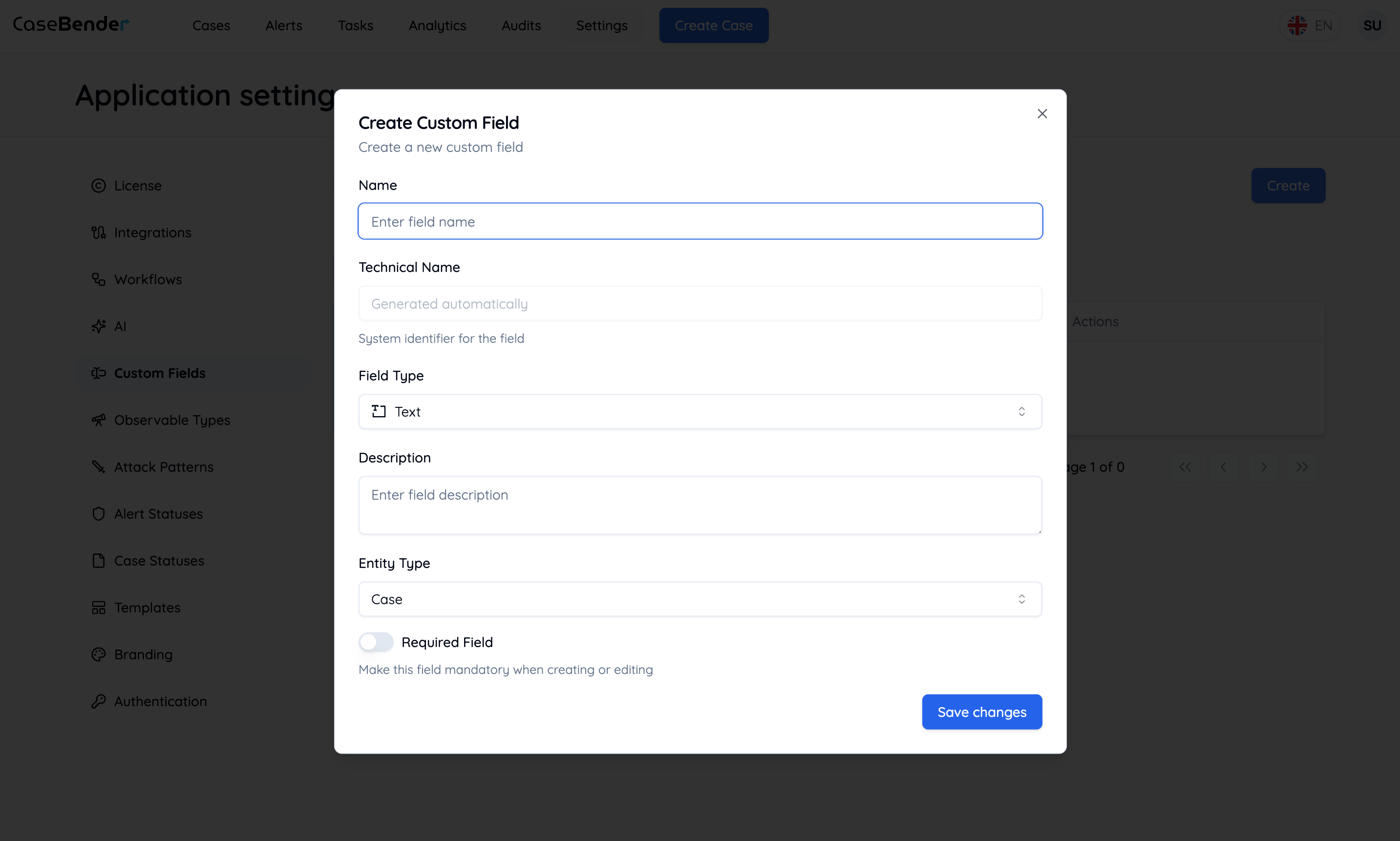
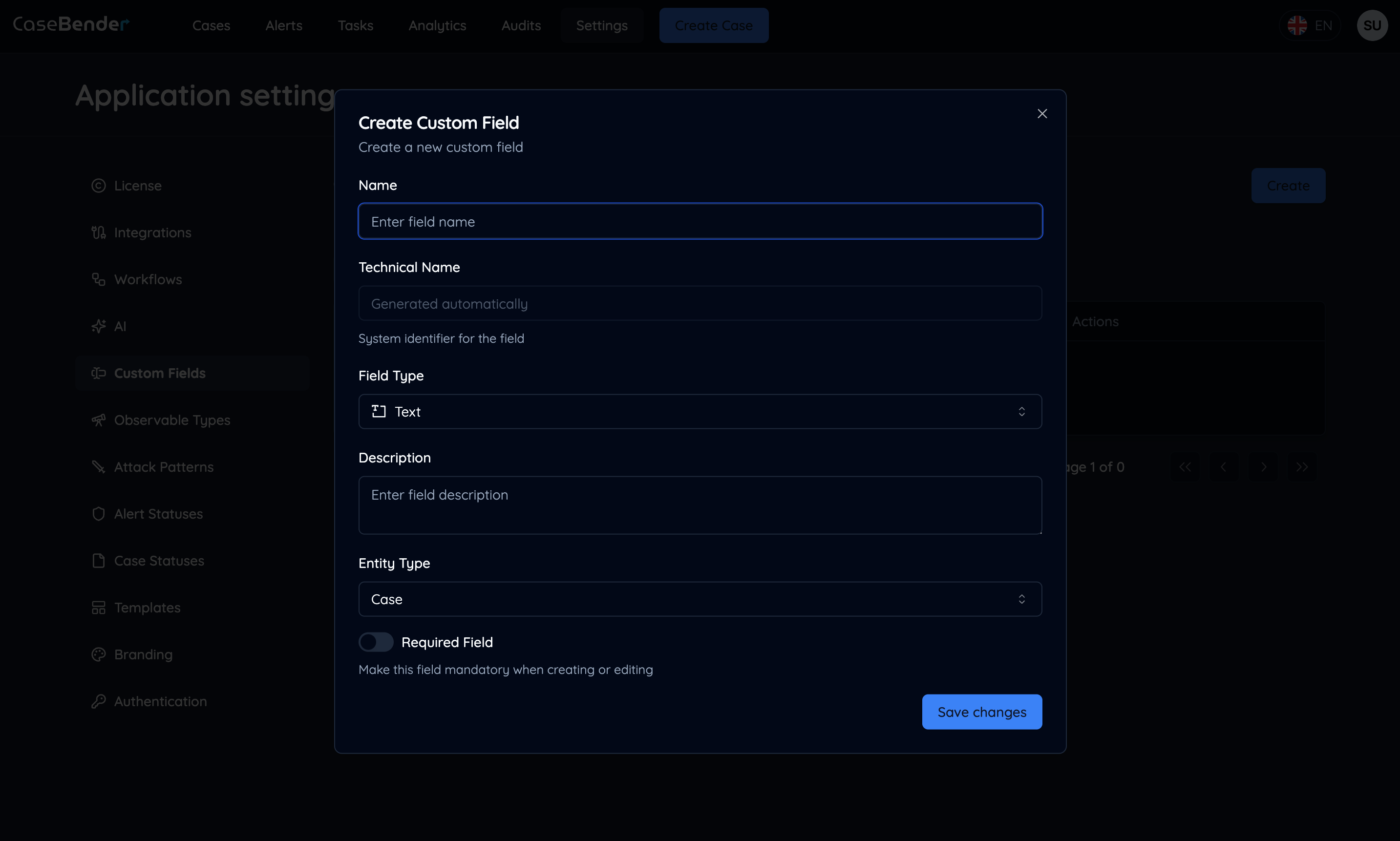 基本情報を入力します:
* フィールド名
* 説明
* カテゴリ
* 必須ステータス
* 表示設定
### ステップ2:フィールドタイプの選択
データに適したフィールドタイプを選択します:
基本情報を入力します:
* フィールド名
* 説明
* カテゴリ
* 必須ステータス
* 表示設定
### ステップ2:フィールドタイプの選択
データに適したフィールドタイプを選択します:
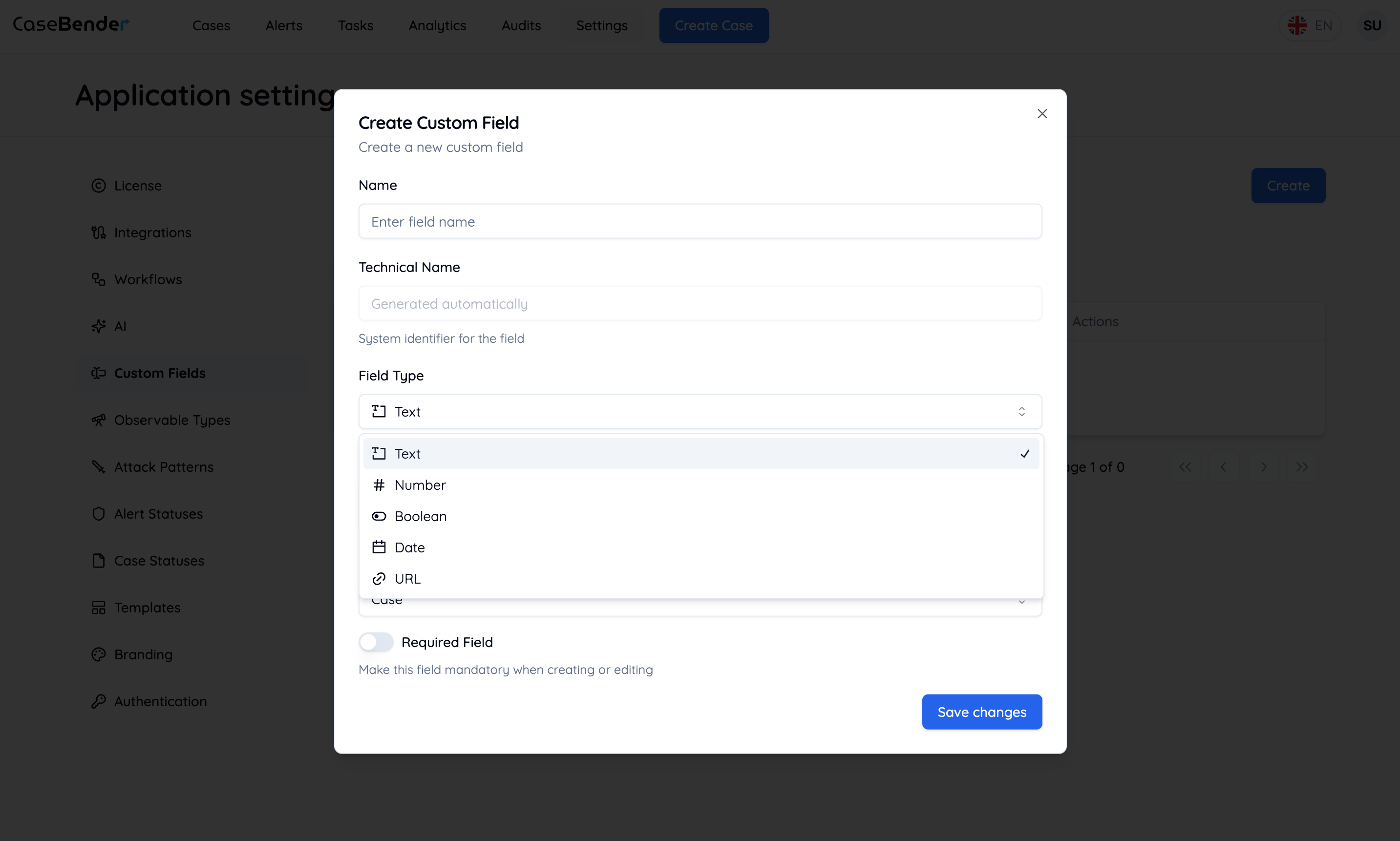
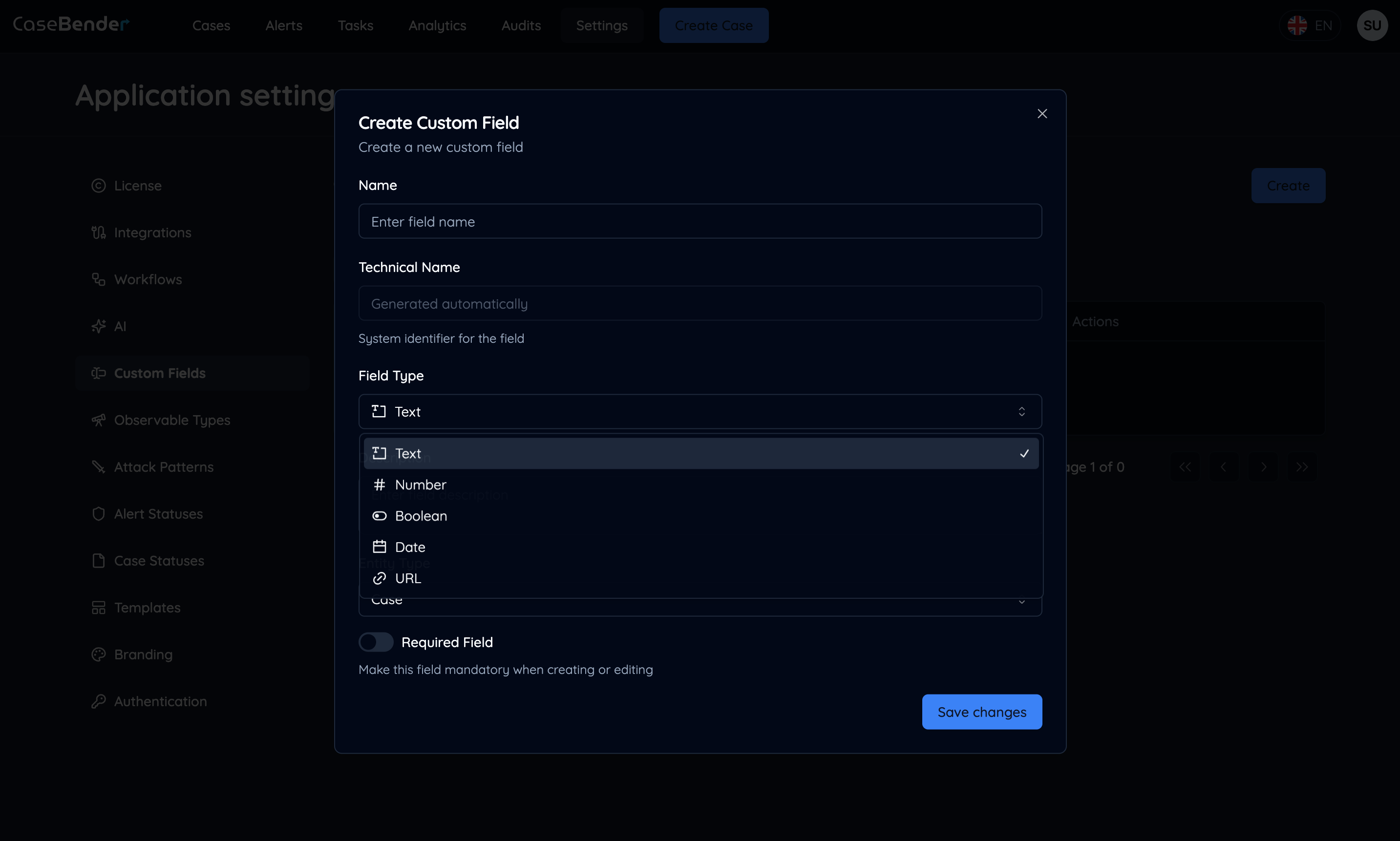 利用可能なフィールドタイプには以下が含まれます:
* テキスト(1行)
* テキストエリア(複数行)
* 数値
* 日付
* セレクト(単一選択)
* マルチセレクト
* チェックボックス
* ラジオボタン
* URL
* Eメール
* 電話番号
### ステップ3:フィールド設定の完了
作成後、フィールドはカスタムフィールドテーブルに表示されます:
利用可能なフィールドタイプには以下が含まれます:
* テキスト(1行)
* テキストエリア(複数行)
* 数値
* 日付
* セレクト(単一選択)
* マルチセレクト
* チェックボックス
* ラジオボタン
* URL
* Eメール
* 電話番号
### ステップ3:フィールド設定の完了
作成後、フィールドはカスタムフィールドテーブルに表示されます:
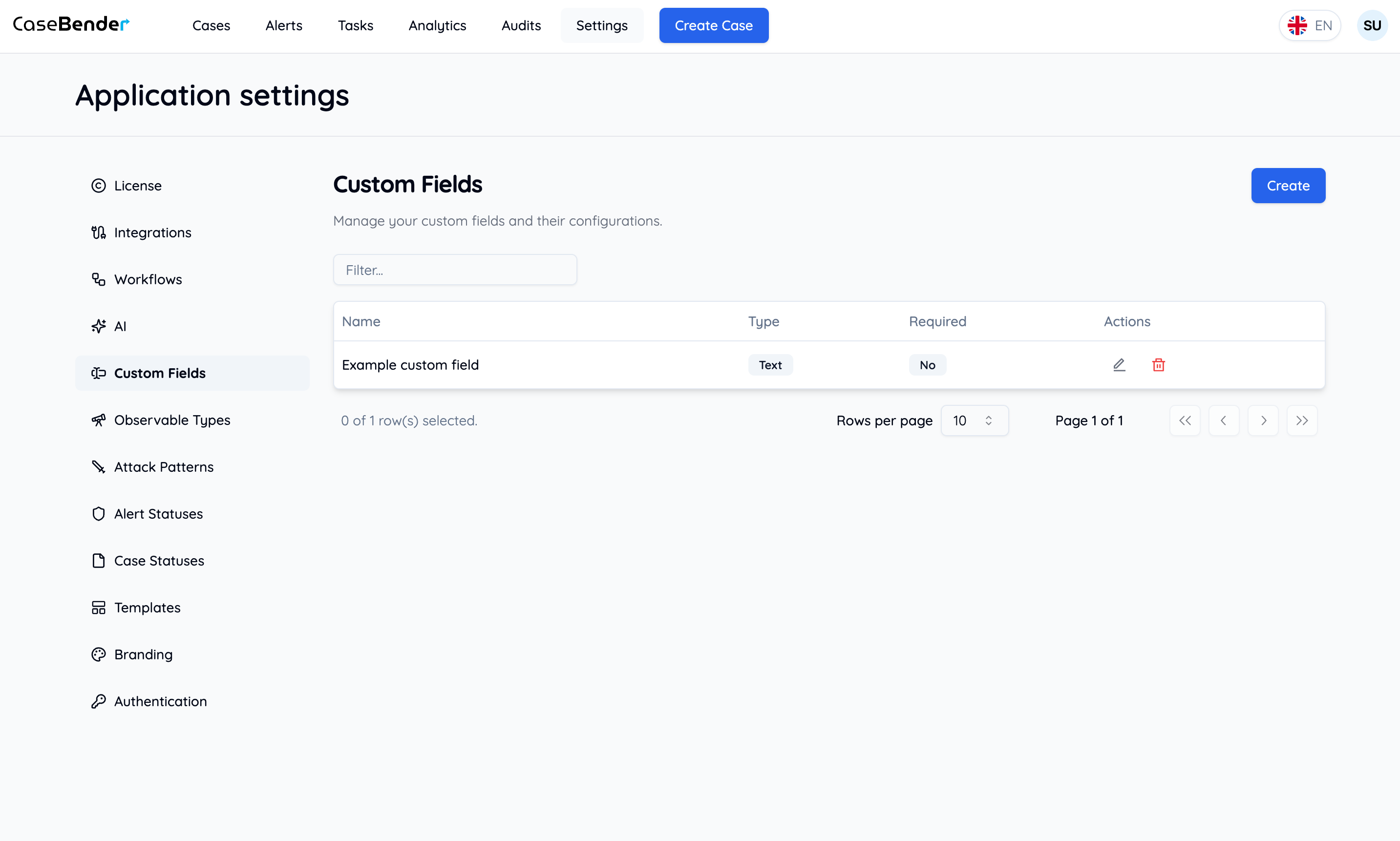
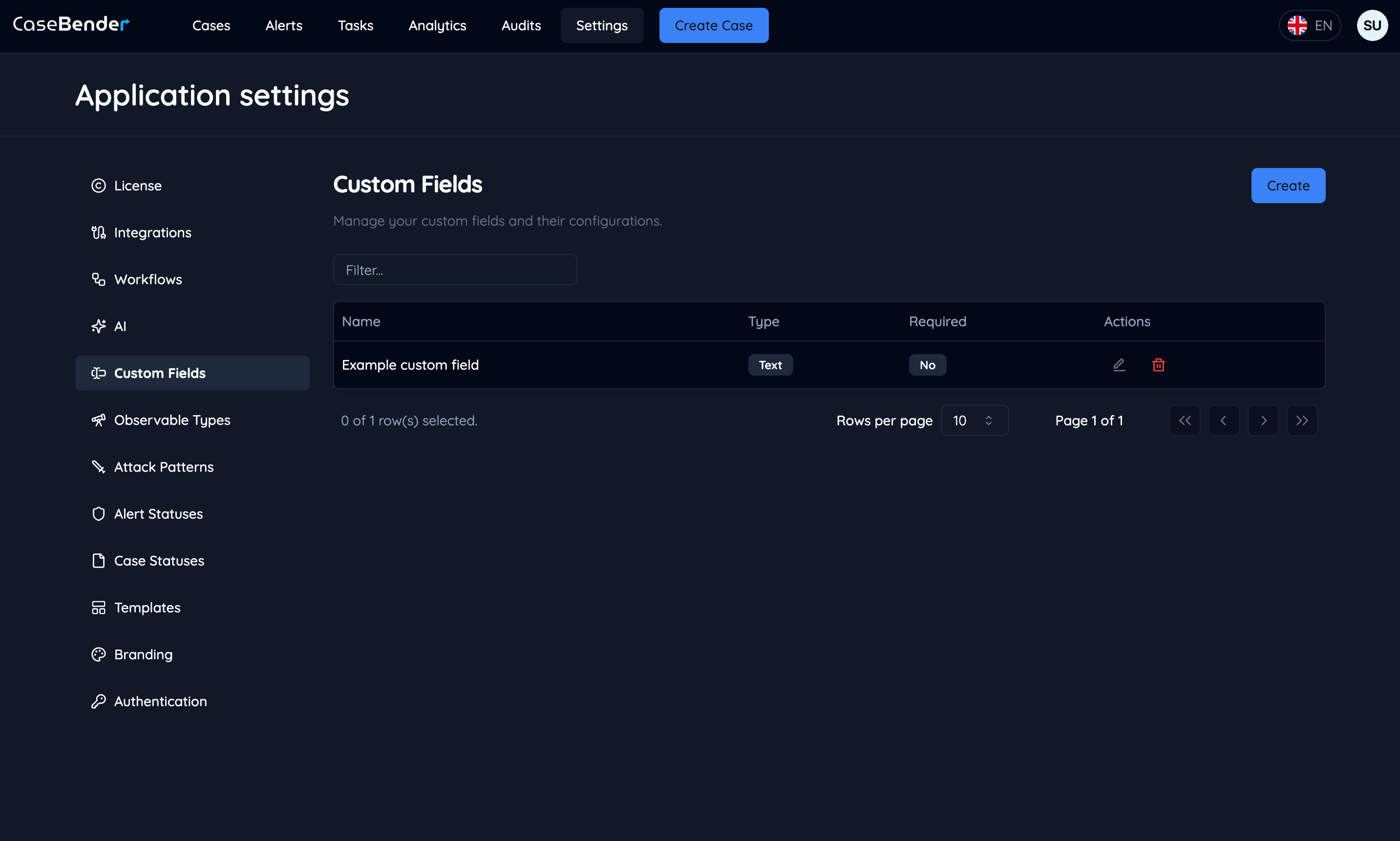 テーブルには以下が表示されます:
* フィールド名
* タイプ
* カテゴリ
* 必須ステータス
* 作成日
* 最終更新日
* アクション
## フィールドタイプとユースケース
### テキストフィールド
* 1行:短いテキスト回答
* テキストエリア:詳細な説明
* リッチテキスト:書式設定されたコンテンツ
### 数値フィールド
* 数値:数量、測定値
* 通貨:金融価値
* パーセンテージ:比率、完了率
### 選択フィールド
* ドロップダウン:オプションからの単一選択
* マルチセレクト:複数選択
* ラジオボタン:排他的選択
* チェックボックス:はい/いいえオプション
### 特殊フィールド
* 日付/時間:時間情報
* URL:ウェブリンク
* Eメール:連絡先情報
* 電話:連絡先番号
## ベストプラクティス
### フィールドデザイン
* 明確で説明的な名前を使用する
* 役立つ説明を提供する
* 適切なフィールドタイプを選択する
* 適切なデフォルト値を設定する
### 組織化
* 関連フィールドをグループ化する
* 一貫した命名を維持する
* カテゴリを効果的に使用する
* フィールドの順序を考慮する
### 検証
* 適切な制約を設定する
* 必須フィールドを定義する
* フォーマット検証を構成する
* フィールドの動作をテストする
### メンテナンス
* フィールドの使用状況を確認する
* 古いフィールドを更新する
* 変更を文書化する
* パフォーマンスへの影響をモニタリングする
## カスタムフィールドの使用
### ケースでの使用
* ケースフォームに追加する
* ケースビューで使用する
* レポートに含める
* フィルタリングと並べ替え
### タスクでの使用
* タスク作成フォーム
* タスク詳細
* 進捗追跡
* 完了基準
### レポートでの使用
* データ分析
* カスタムメトリクス
* エクスポートオプション
* ダッシュボード統合
## 関連ドキュメント
* [ケース管理](../../cases/introduction.mdx)
* [タスク管理](../../tasks/introduction.mdx)
テーブルには以下が表示されます:
* フィールド名
* タイプ
* カテゴリ
* 必須ステータス
* 作成日
* 最終更新日
* アクション
## フィールドタイプとユースケース
### テキストフィールド
* 1行:短いテキスト回答
* テキストエリア:詳細な説明
* リッチテキスト:書式設定されたコンテンツ
### 数値フィールド
* 数値:数量、測定値
* 通貨:金融価値
* パーセンテージ:比率、完了率
### 選択フィールド
* ドロップダウン:オプションからの単一選択
* マルチセレクト:複数選択
* ラジオボタン:排他的選択
* チェックボックス:はい/いいえオプション
### 特殊フィールド
* 日付/時間:時間情報
* URL:ウェブリンク
* Eメール:連絡先情報
* 電話:連絡先番号
## ベストプラクティス
### フィールドデザイン
* 明確で説明的な名前を使用する
* 役立つ説明を提供する
* 適切なフィールドタイプを選択する
* 適切なデフォルト値を設定する
### 組織化
* 関連フィールドをグループ化する
* 一貫した命名を維持する
* カテゴリを効果的に使用する
* フィールドの順序を考慮する
### 検証
* 適切な制約を設定する
* 必須フィールドを定義する
* フォーマット検証を構成する
* フィールドの動作をテストする
### メンテナンス
* フィールドの使用状況を確認する
* 古いフィールドを更新する
* 変更を文書化する
* パフォーマンスへの影響をモニタリングする
## カスタムフィールドの使用
### ケースでの使用
* ケースフォームに追加する
* ケースビューで使用する
* レポートに含める
* フィルタリングと並べ替え
### タスクでの使用
* タスク作成フォーム
* タスク詳細
* 進捗追跡
* 完了基準
### レポートでの使用
* データ分析
* カスタムメトリクス
* エクスポートオプション
* ダッシュボード統合
## 関連ドキュメント
* [ケース管理](../../cases/introduction.mdx)
* [タスク管理](../../tasks/introduction.mdx)