> ## Documentation Index
> Fetch the complete documentation index at: https://docs.casebender.com/llms.txt
> Use this file to discover all available pages before exploring further.

# ワークフロー

> CaseBenderでケース管理プロセスを効率化するための自動化ワークフローを作成および管理します。

## 概要

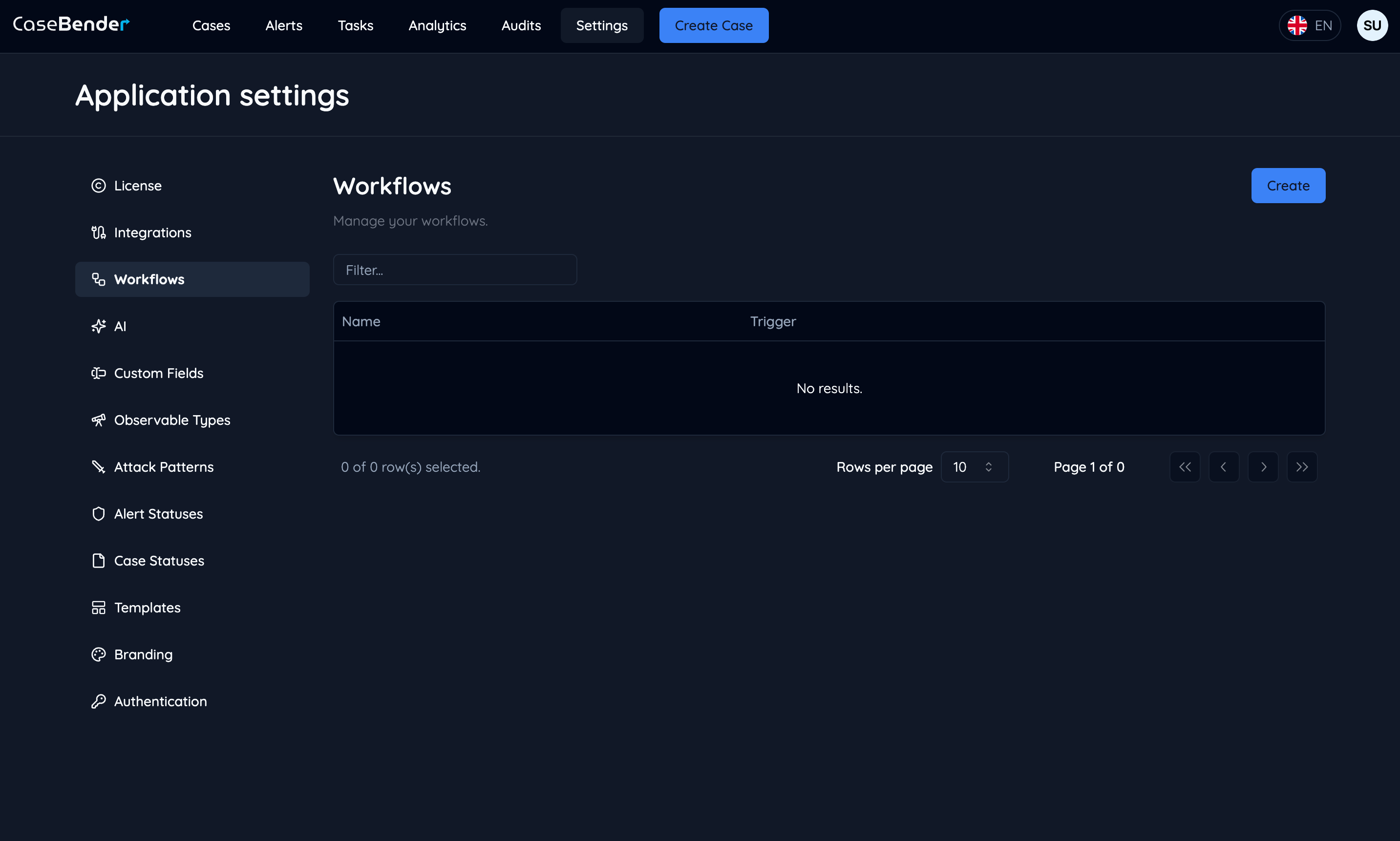
ワークフロー設定セクションでは、CaseBenderインスタンスの特定のトリガーに基づいてアクションを実行する自動化ワークフローを作成することができます。このガイドでは、ワークフローの設定と構成のプロセスについて説明します。
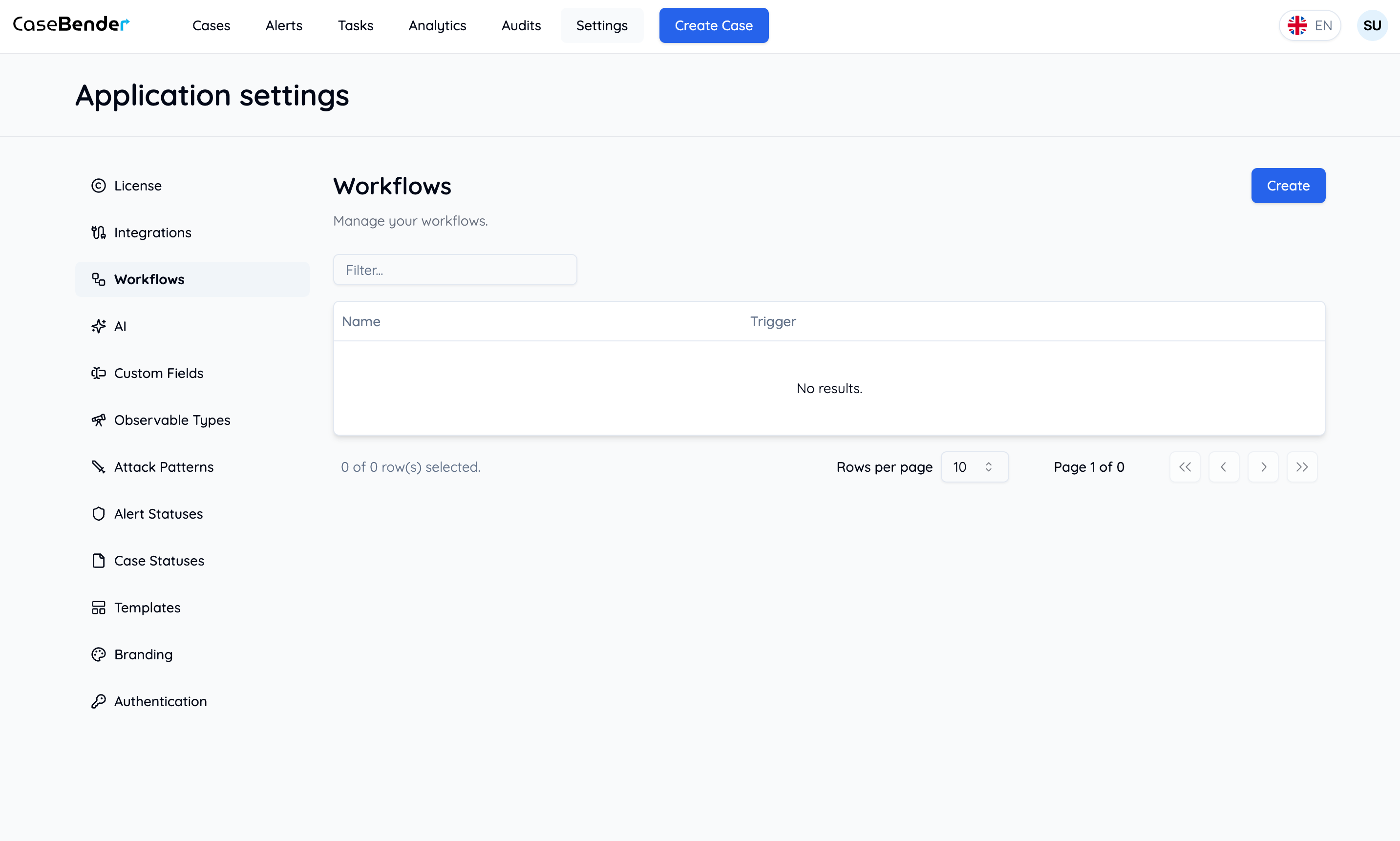
<img className="block dark:hidden h-96 object-cover w-full rounded-lg" src="https://mintcdn.com/casebender/kzW53TJunB3_tHaF/images/settings/workflows/1-dashboard--light.png?fit=max&auto=format&n=kzW53TJunB3_tHaF&q=85&s=51adf819fa393ea40c4d9a3f9c471688" alt="ワークフローダッシュボード（ライト）" width="2866" height="1722" data-path="images/settings/workflows/1-dashboard--light.png" />

<img className="hidden dark:block h-96 object-cover w-full rounded-lg" src="https://mintcdn.com/casebender/kzW53TJunB3_tHaF/images/settings/workflows/1-dashboard--dark.png?fit=max&auto=format&n=kzW53TJunB3_tHaF&q=85&s=e685a6ed853f81ad4fc48c13ebe59a54" alt="ワークフローダッシュボード（ダーク）" width="2866" height="1722" data-path="images/settings/workflows/1-dashboard--dark.png" />

## 新しいワークフローの作成

### ステップ1：基本設定

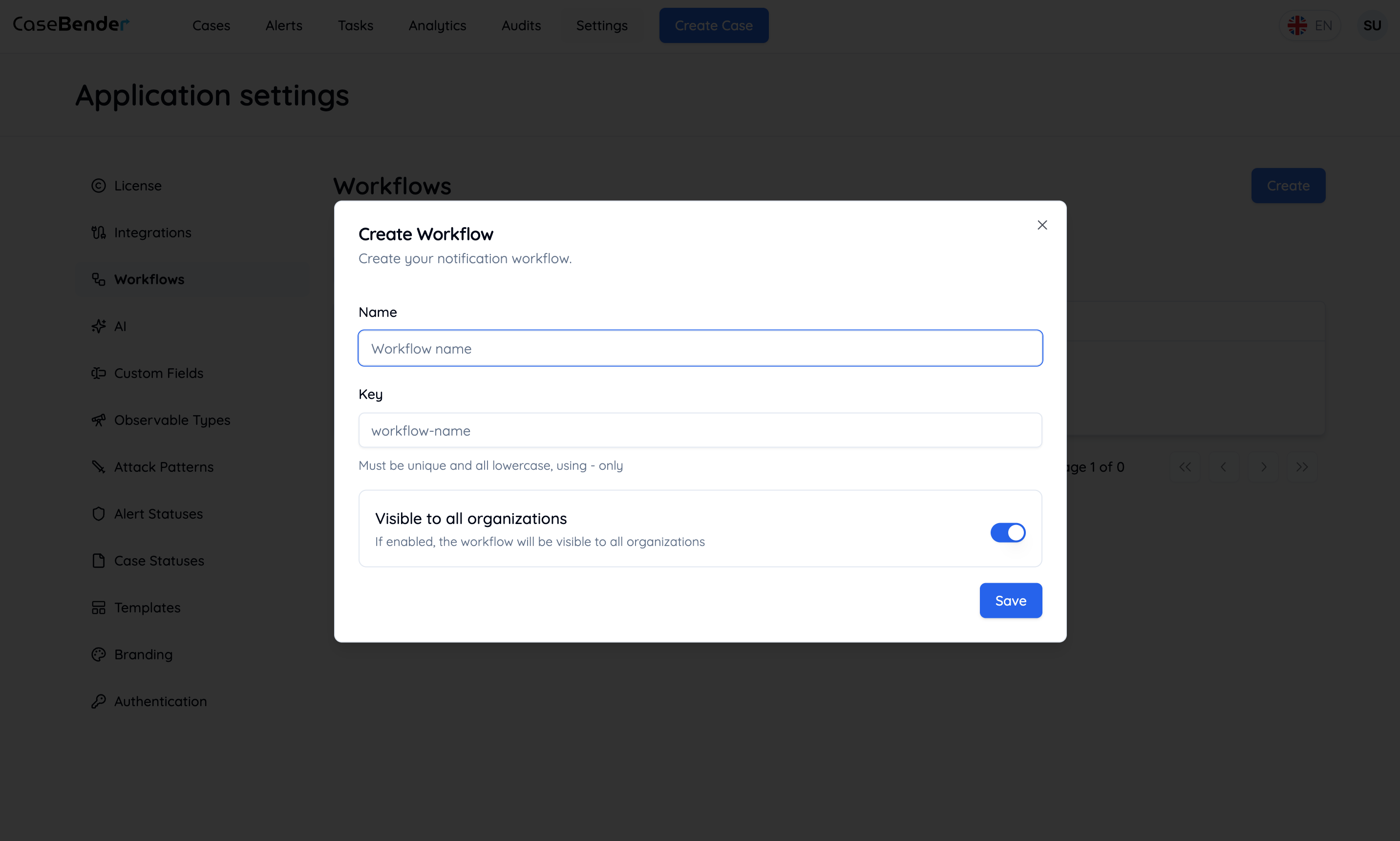
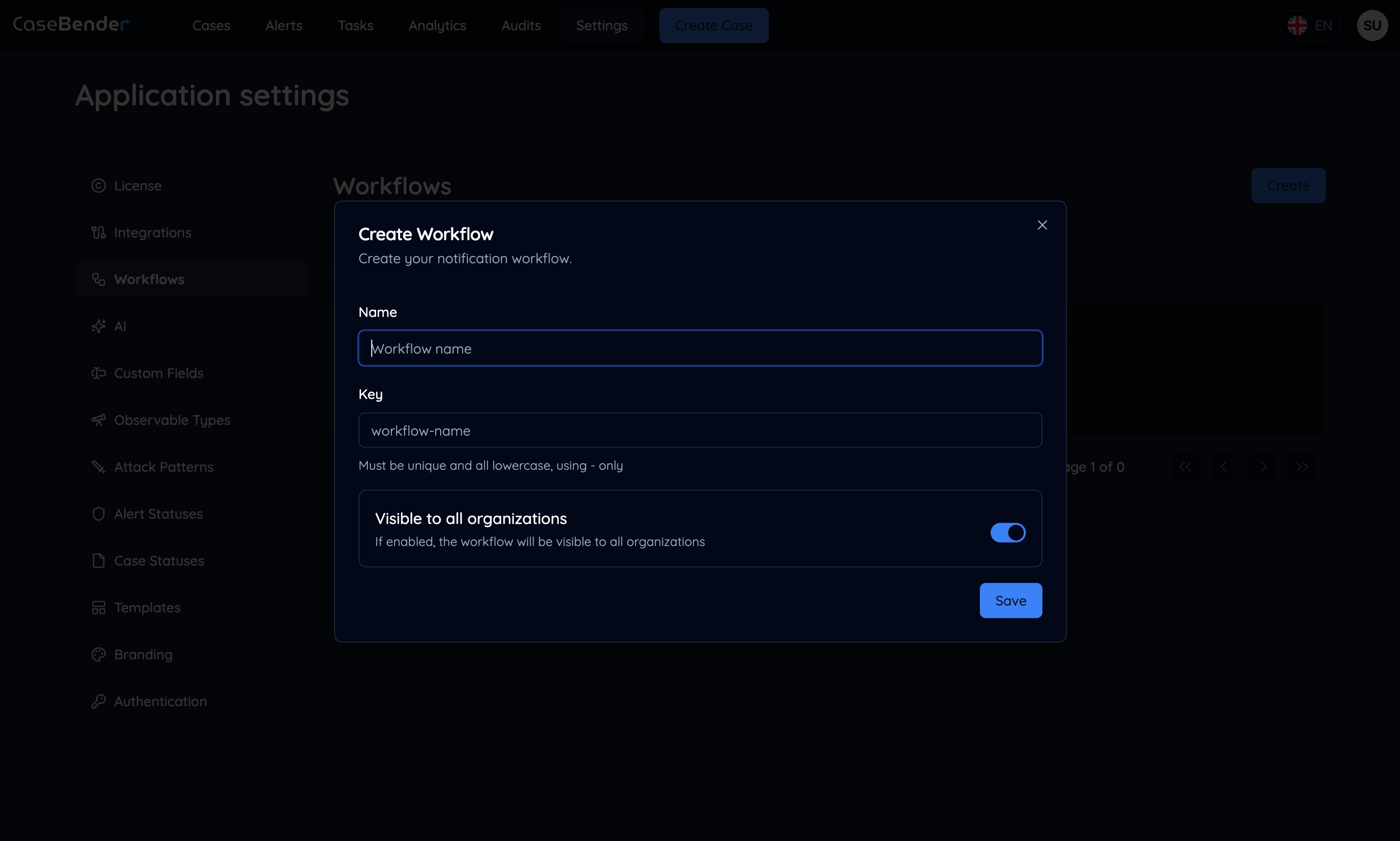
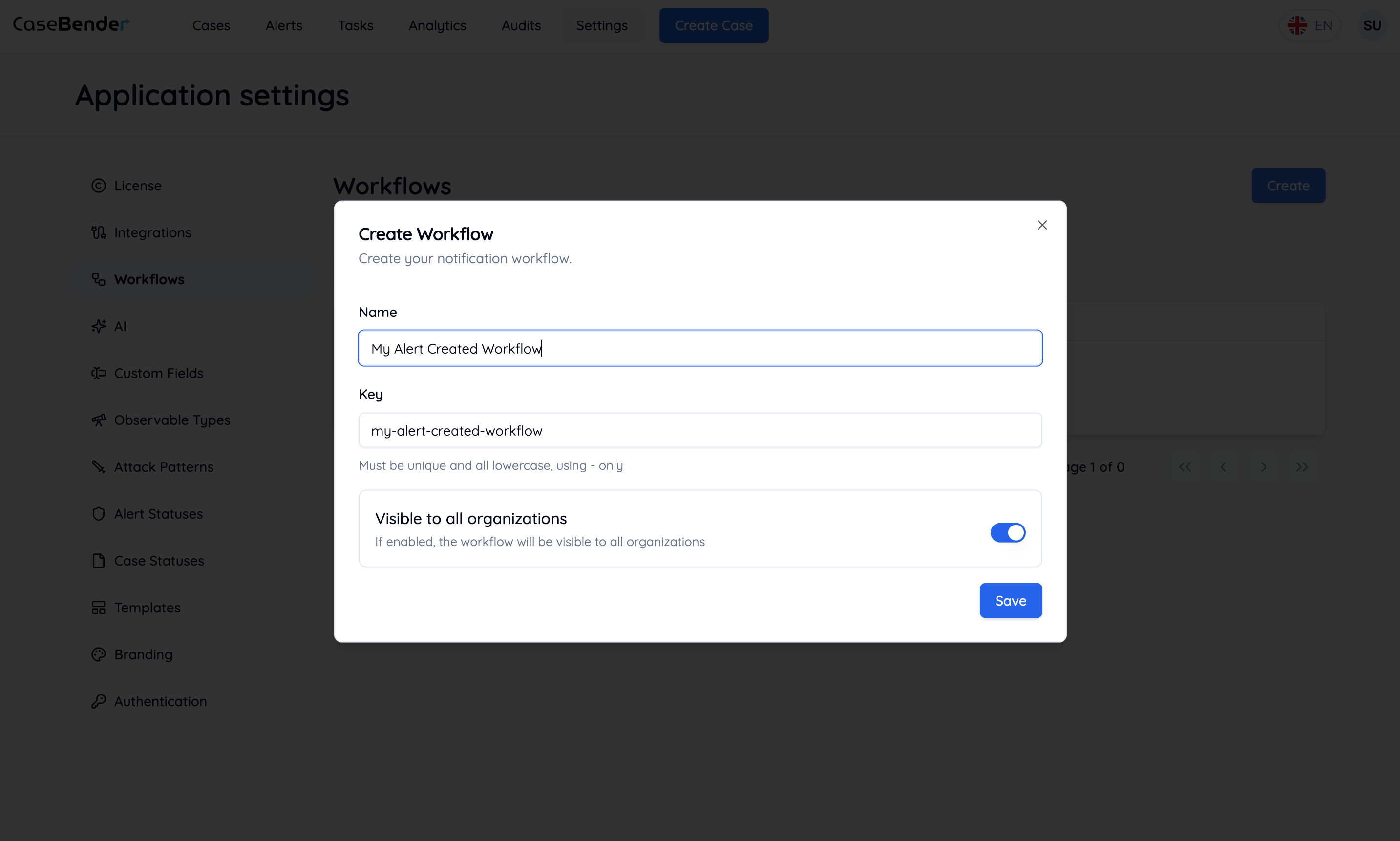
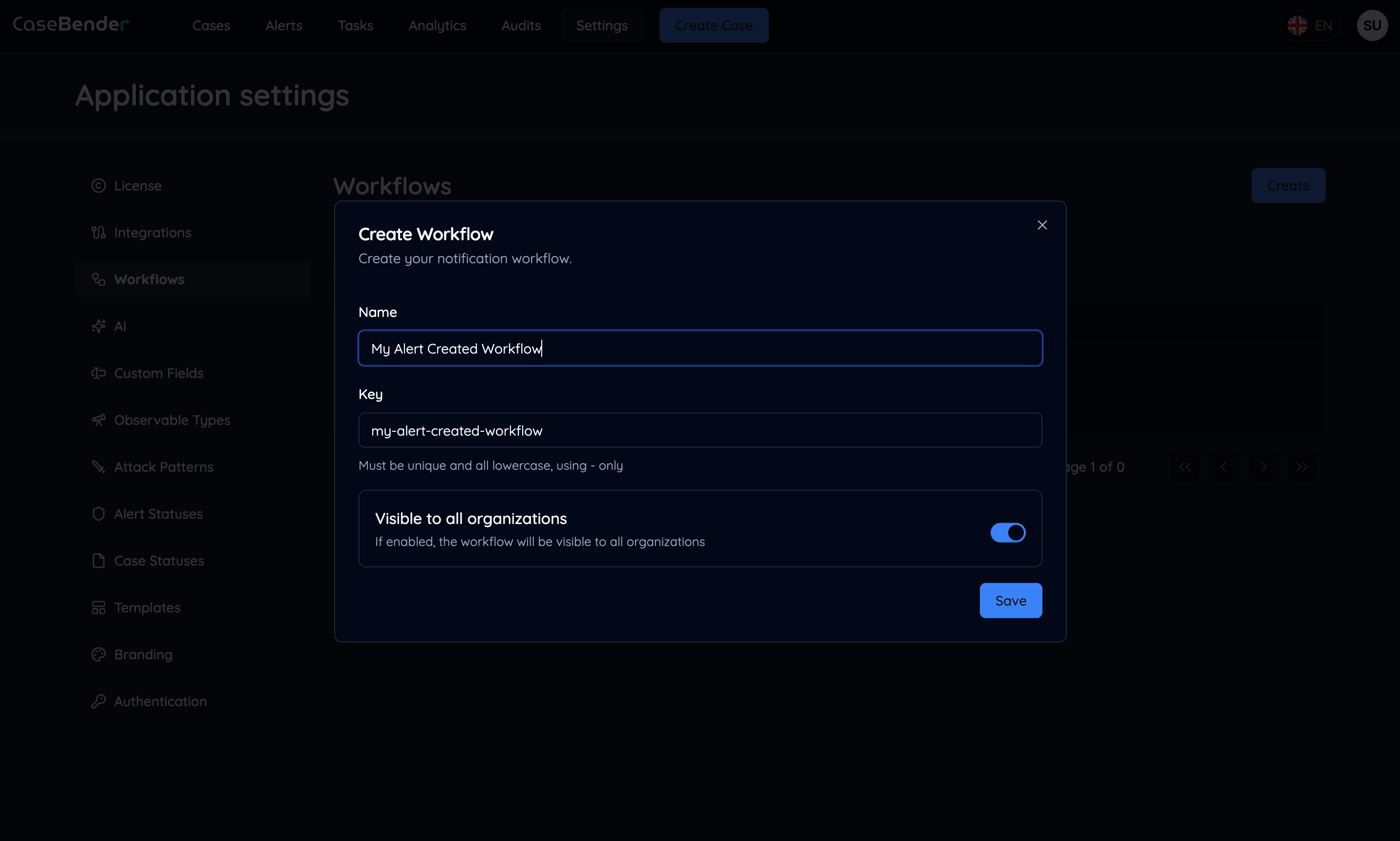
「作成」ボタンをクリックして、基本的なワークフロー情報を入力します：

<img className="block dark:hidden h-96 object-cover w-full rounded-lg" src="https://mintcdn.com/casebender/kzW53TJunB3_tHaF/images/settings/workflows/2-create-form--light.png?fit=max&auto=format&n=kzW53TJunB3_tHaF&q=85&s=4b25518b917d6ced7149fad0fccd1725" alt="ワークフロー作成フォーム（ライト）" width="2866" height="1722" data-path="images/settings/workflows/2-create-form--light.png" />

<img className="hidden dark:block h-96 object-cover w-full rounded-lg" src="https://mintcdn.com/casebender/kzW53TJunB3_tHaF/images/settings/workflows/2-create-form--dark.png?fit=max&auto=format&n=kzW53TJunB3_tHaF&q=85&s=f6f819067a3ee4c2fca507797e11af5e" alt="ワークフロー作成フォーム（ダーク）" width="2866" height="1722" data-path="images/settings/workflows/2-create-form--dark.png" />

### ステップ2：ワークフロー詳細

ワークフローの詳細設定を構成します：

<img className="block dark:hidden h-96 object-cover w-full rounded-lg" src="https://mintcdn.com/casebender/kzW53TJunB3_tHaF/images/settings/workflows/3-create-form-full--light.png?fit=max&auto=format&n=kzW53TJunB3_tHaF&q=85&s=b45b031dd51c5673a69e9111619d5079" alt="ワークフロー詳細フォーム（ライト）" width="2866" height="1722" data-path="images/settings/workflows/3-create-form-full--light.png" />

<img className="hidden dark:block h-96 object-cover w-full rounded-lg" src="https://mintcdn.com/casebender/kzW53TJunB3_tHaF/images/settings/workflows/3-create-form-full--dark.png?fit=max&auto=format&n=kzW53TJunB3_tHaF&q=85&s=6a30c43e7daecb296c5654b5c6e3ee81" alt="ワークフロー詳細フォーム（ダーク）" width="2866" height="1722" data-path="images/settings/workflows/3-create-form-full--dark.png" />

以下のような必要な情報を入力します：

* ワークフロー名
* 説明
* 優先度レベル
* 実行設定

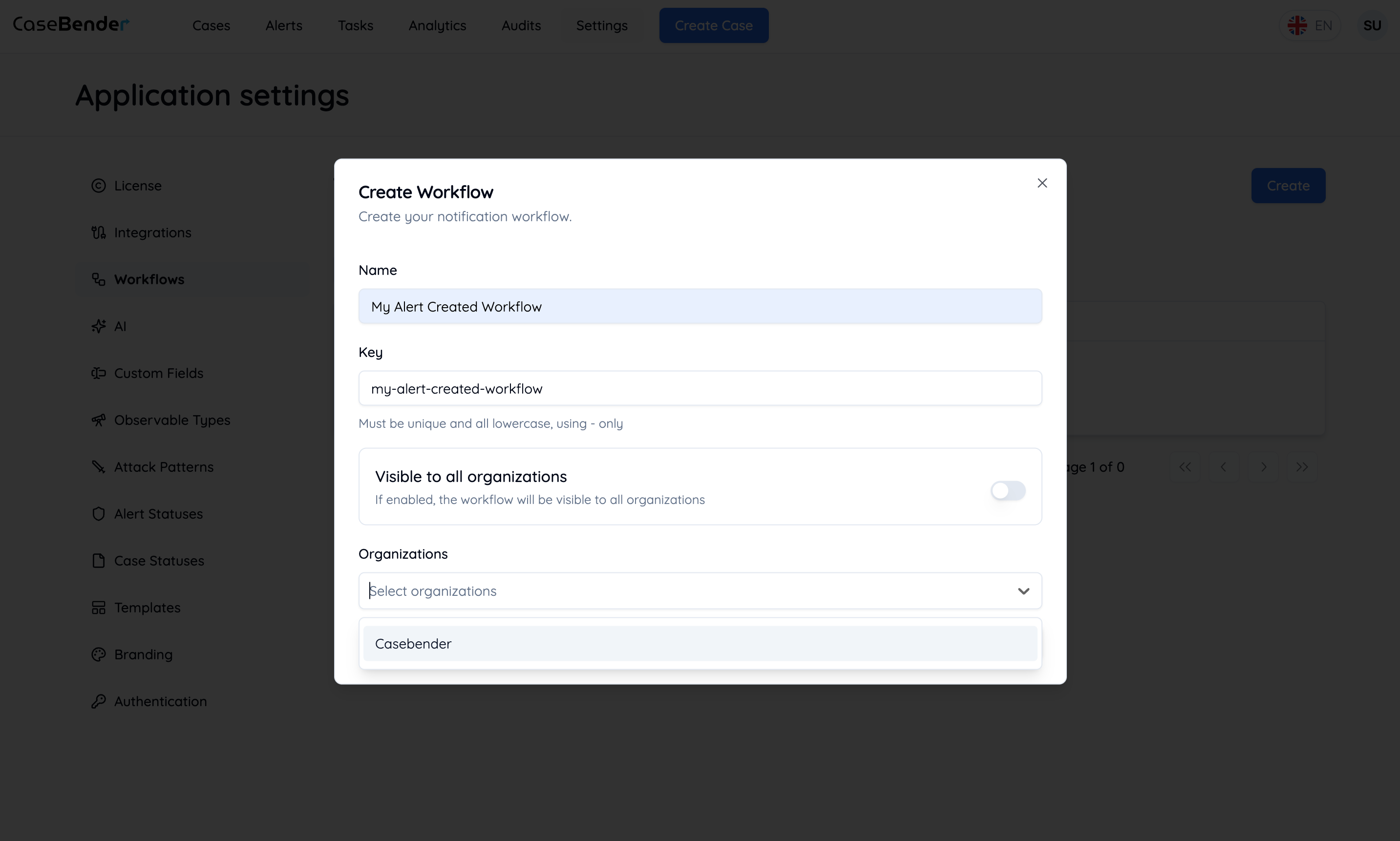
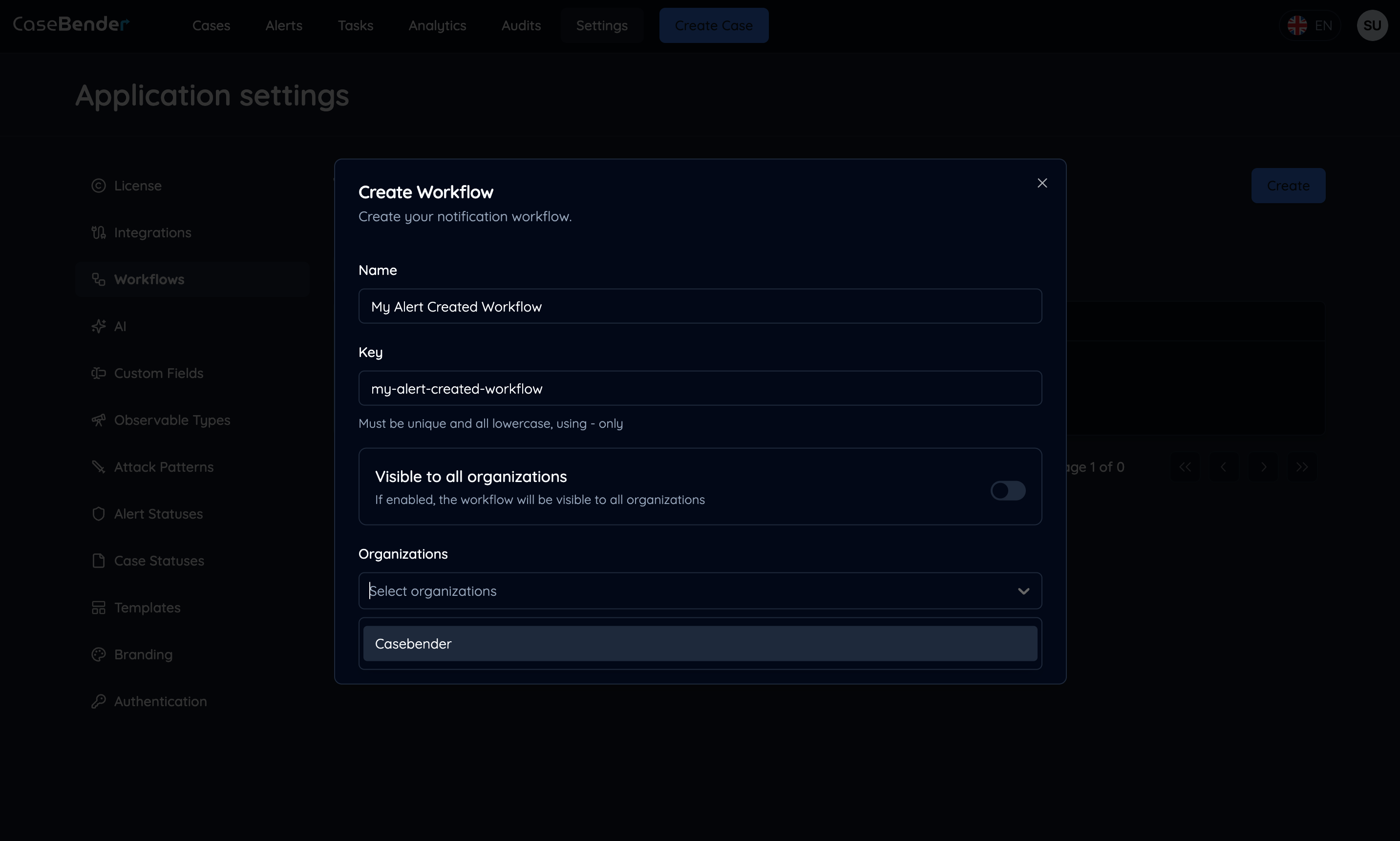
### ステップ3：組織設定

このワークフローにアクセスして使用できる組織を指定します：

<img className="block dark:hidden h-96 object-cover w-full rounded-lg" src="https://mintcdn.com/casebender/kzW53TJunB3_tHaF/images/settings/workflows/4-create-form-org--light.png?fit=max&auto=format&n=kzW53TJunB3_tHaF&q=85&s=26254b94ffb207bec9d257f0c8dd04a1" alt="組織設定（ライト）" width="2866" height="1722" data-path="images/settings/workflows/4-create-form-org--light.png" />

<img className="hidden dark:block h-96 object-cover w-full rounded-lg" src="https://mintcdn.com/casebender/kzW53TJunB3_tHaF/images/settings/workflows/4-create-form-org--dark.png?fit=max&auto=format&n=kzW53TJunB3_tHaF&q=85&s=bb624fbdd956d4d8ece1ee3a7dcde302" alt="組織設定（ダーク）" width="2866" height="1722" data-path="images/settings/workflows/4-create-form-org--dark.png" />

* 適用可能な組織を選択
* 組織固有の設定を構成
* アクセス権限を設定

## ワークフローロジックの構成

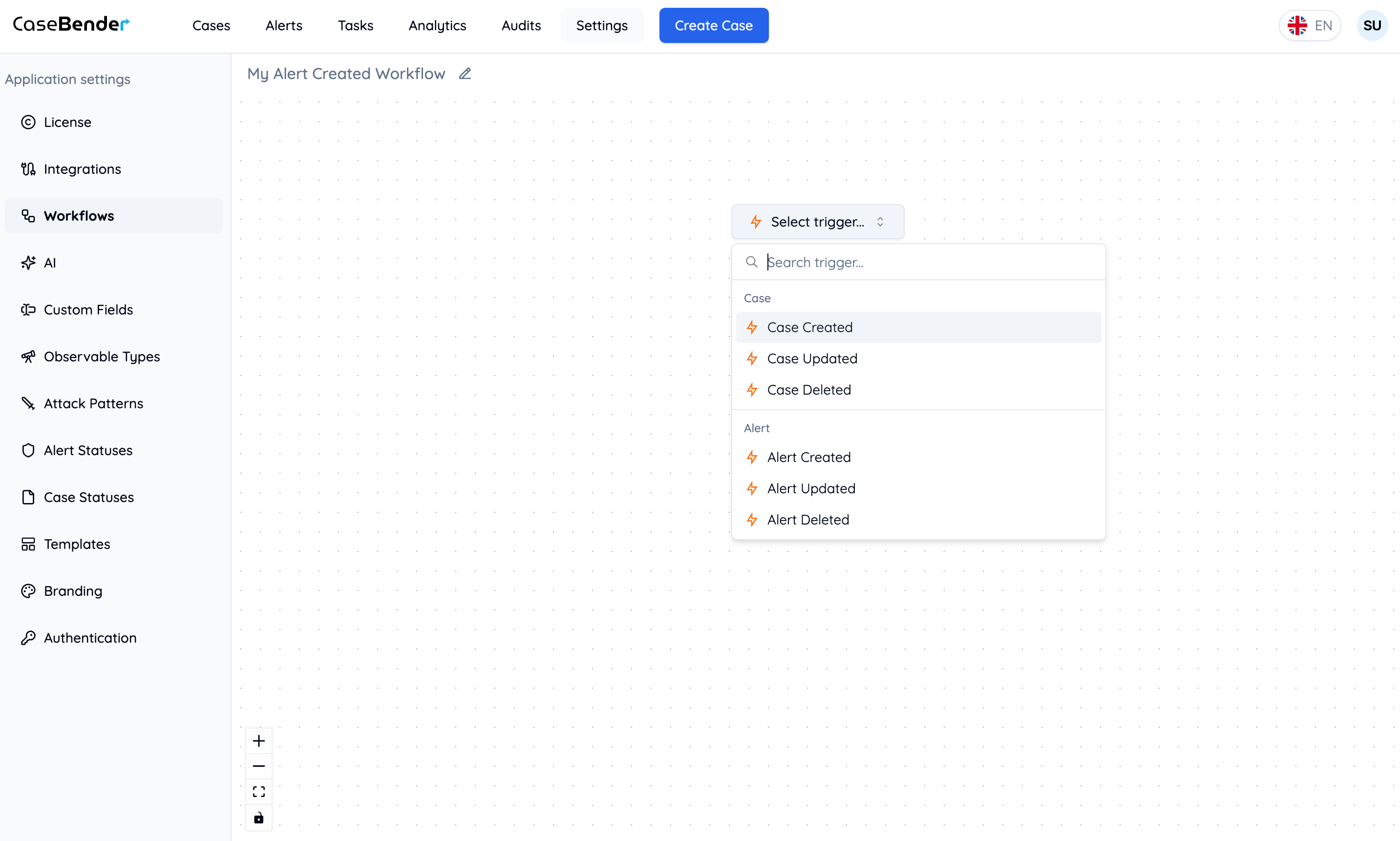
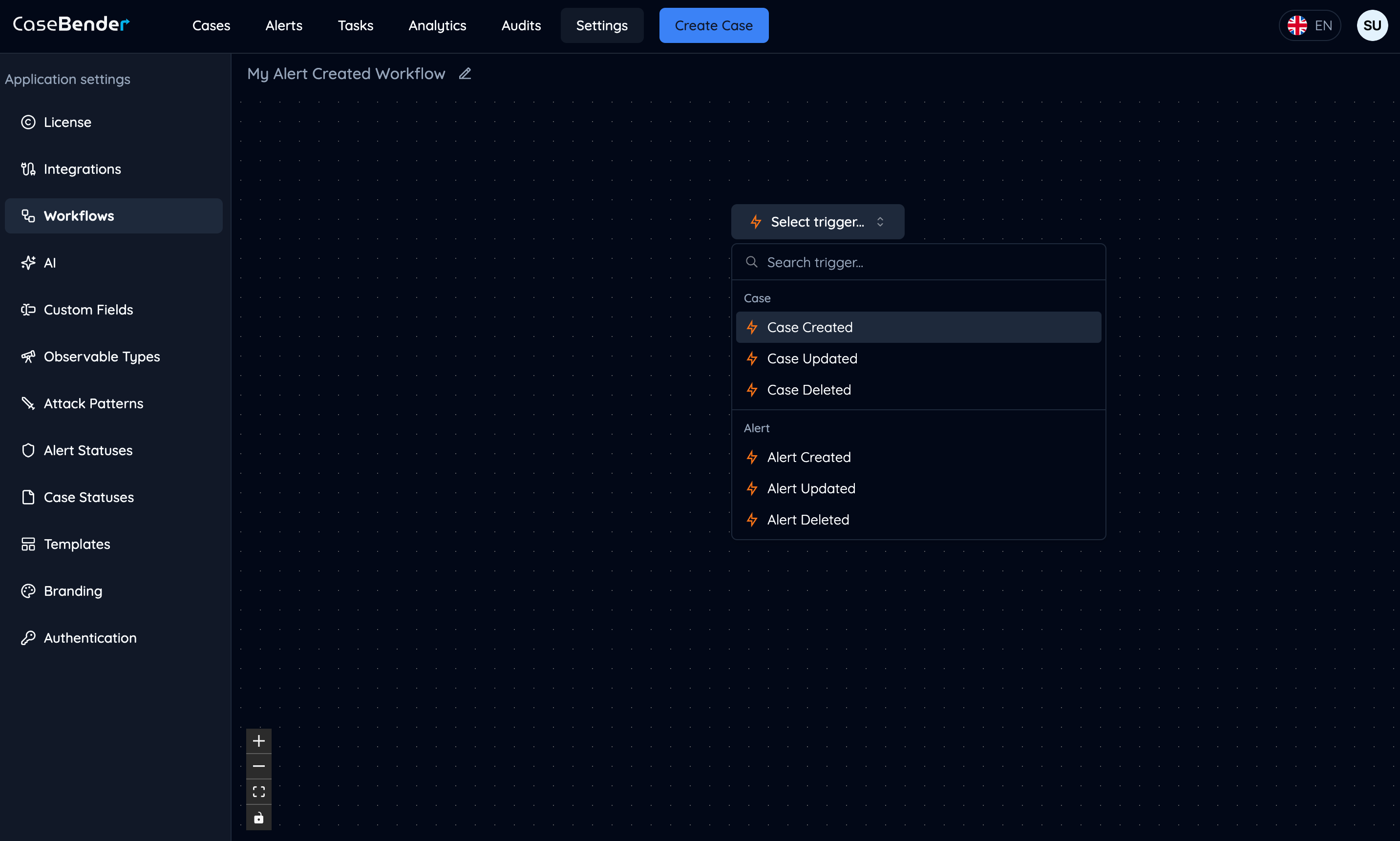
### ステップ1：トリガーの選択

ワークフローを開始するイベントを選択します：

<img className="block dark:hidden h-96 object-cover w-full rounded-lg" src="https://mintcdn.com/casebender/kzW53TJunB3_tHaF/images/settings/workflows/5-select-trigger--light.png?fit=max&auto=format&n=kzW53TJunB3_tHaF&q=85&s=b2312a72c1184d80b8d2706014a71fab" alt="トリガー選択（ライト）" width="2866" height="1722" data-path="images/settings/workflows/5-select-trigger--light.png" />

<img className="hidden dark:block h-96 object-cover w-full rounded-lg" src="https://mintcdn.com/casebender/kzW53TJunB3_tHaF/images/settings/workflows/5-select-trigger--dark.png?fit=max&auto=format&n=kzW53TJunB3_tHaF&q=85&s=858f5ba2474b1ff8d2281a32deae38df" alt="トリガー選択（ダーク）" width="2866" height="1722" data-path="images/settings/workflows/5-select-trigger--dark.png" />

利用可能なトリガーには以下が含まれます：

* ケースの作成または更新
* タスクの割り当て
* ステータス変更
* カスタムイベント

### ステップ2：アクションの追加

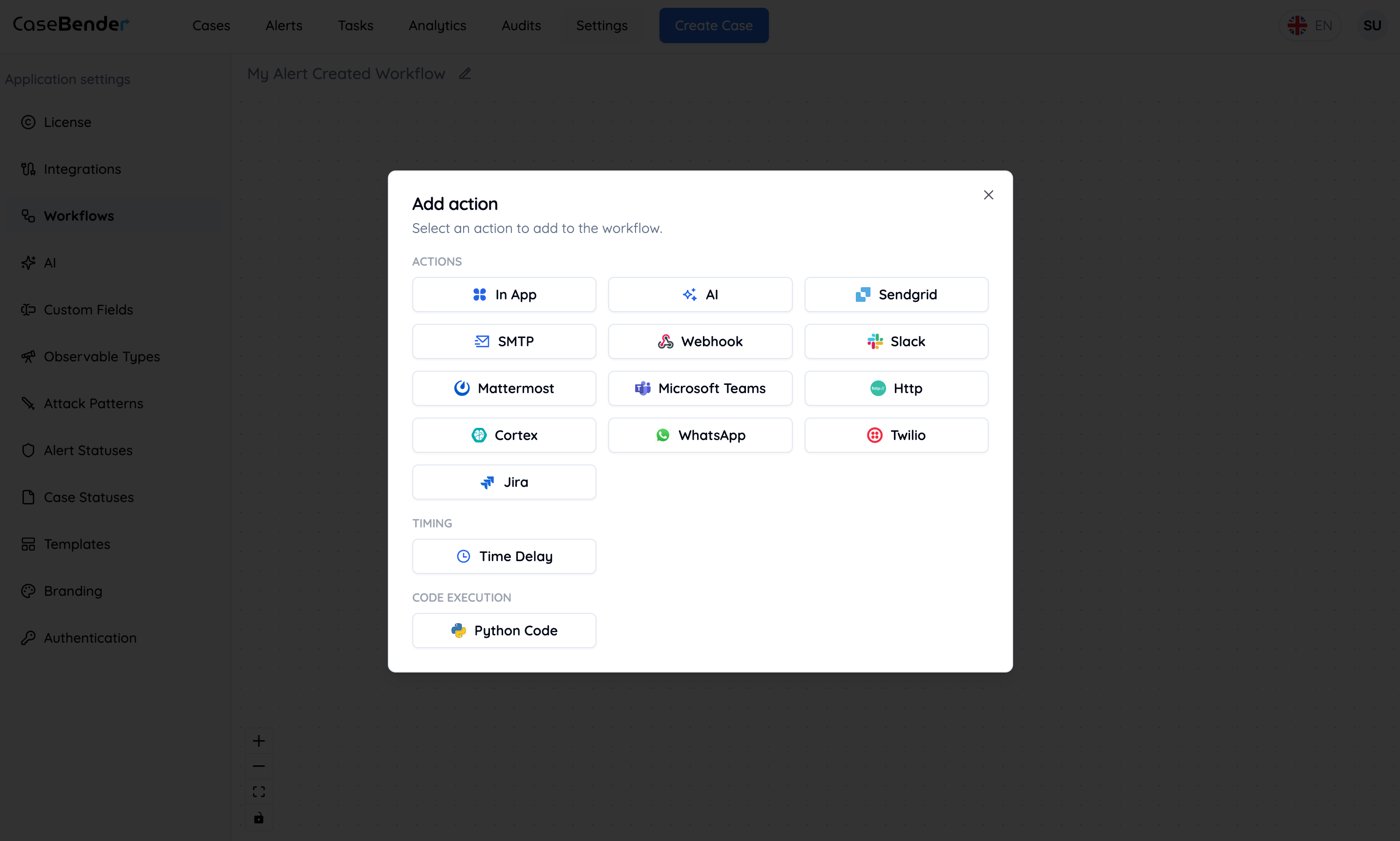
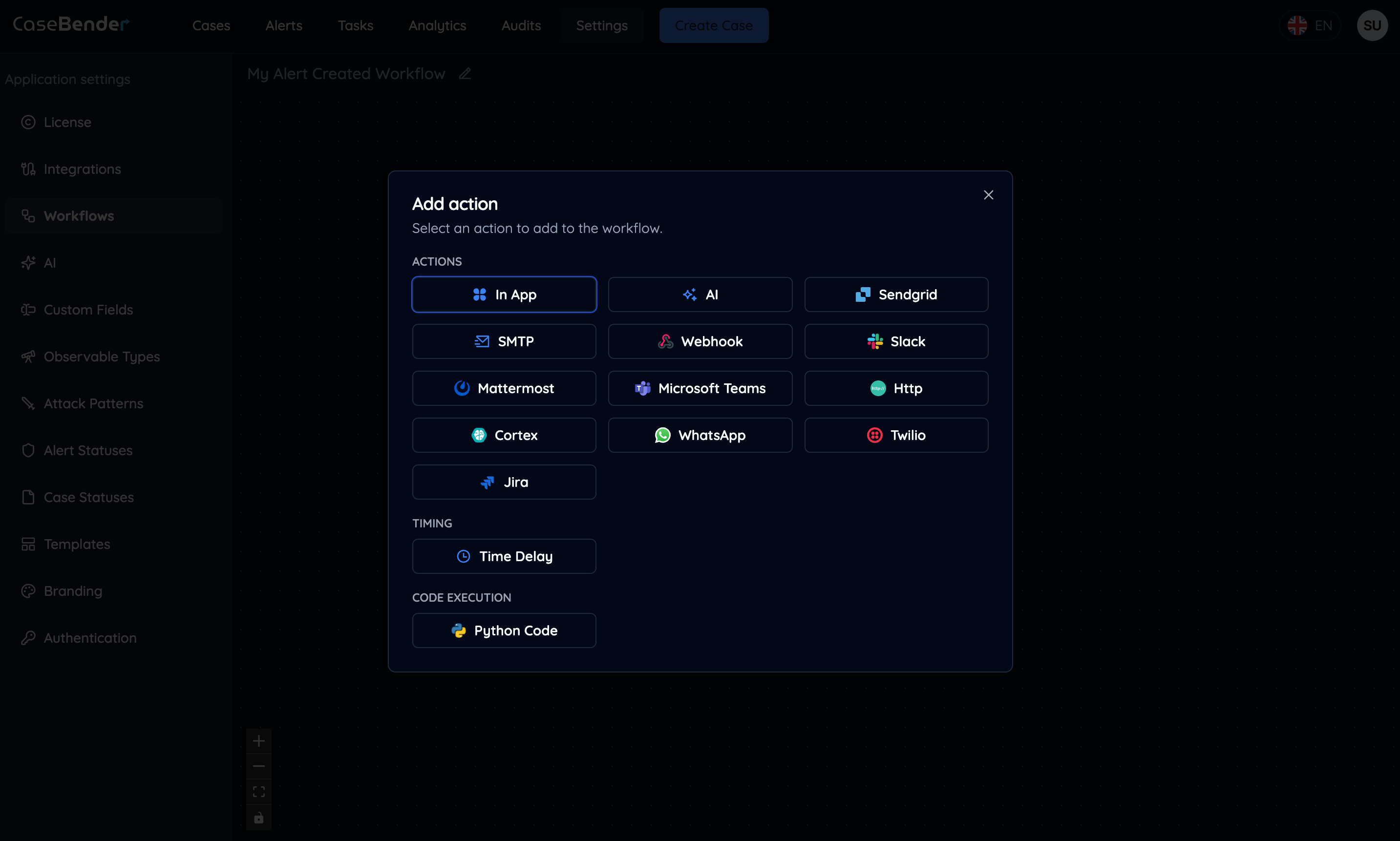
フローエッジのプラスボタンをクリックして、ワークフローにアクションを追加します：

<img className="block dark:hidden h-96 object-cover w-full rounded-lg" src="https://mintcdn.com/casebender/kzW53TJunB3_tHaF/images/settings/workflows/6-add-action--light.png?fit=max&auto=format&n=kzW53TJunB3_tHaF&q=85&s=fbc9dd33e303661bf8bd7a9143b0072a" alt="アクション追加モーダル（ライト）" width="2866" height="1722" data-path="images/settings/workflows/6-add-action--light.png" />

<img className="hidden dark:block h-96 object-cover w-full rounded-lg" src="https://mintcdn.com/casebender/kzW53TJunB3_tHaF/images/settings/workflows/6-add-action--dark.png?fit=max&auto=format&n=kzW53TJunB3_tHaF&q=85&s=26773ac5f95ede5feec6df3005482fe1" alt="アクション追加モーダル（ダーク）" width="2866" height="1722" data-path="images/settings/workflows/6-add-action--dark.png" />

### ステップ3：アクションの構成

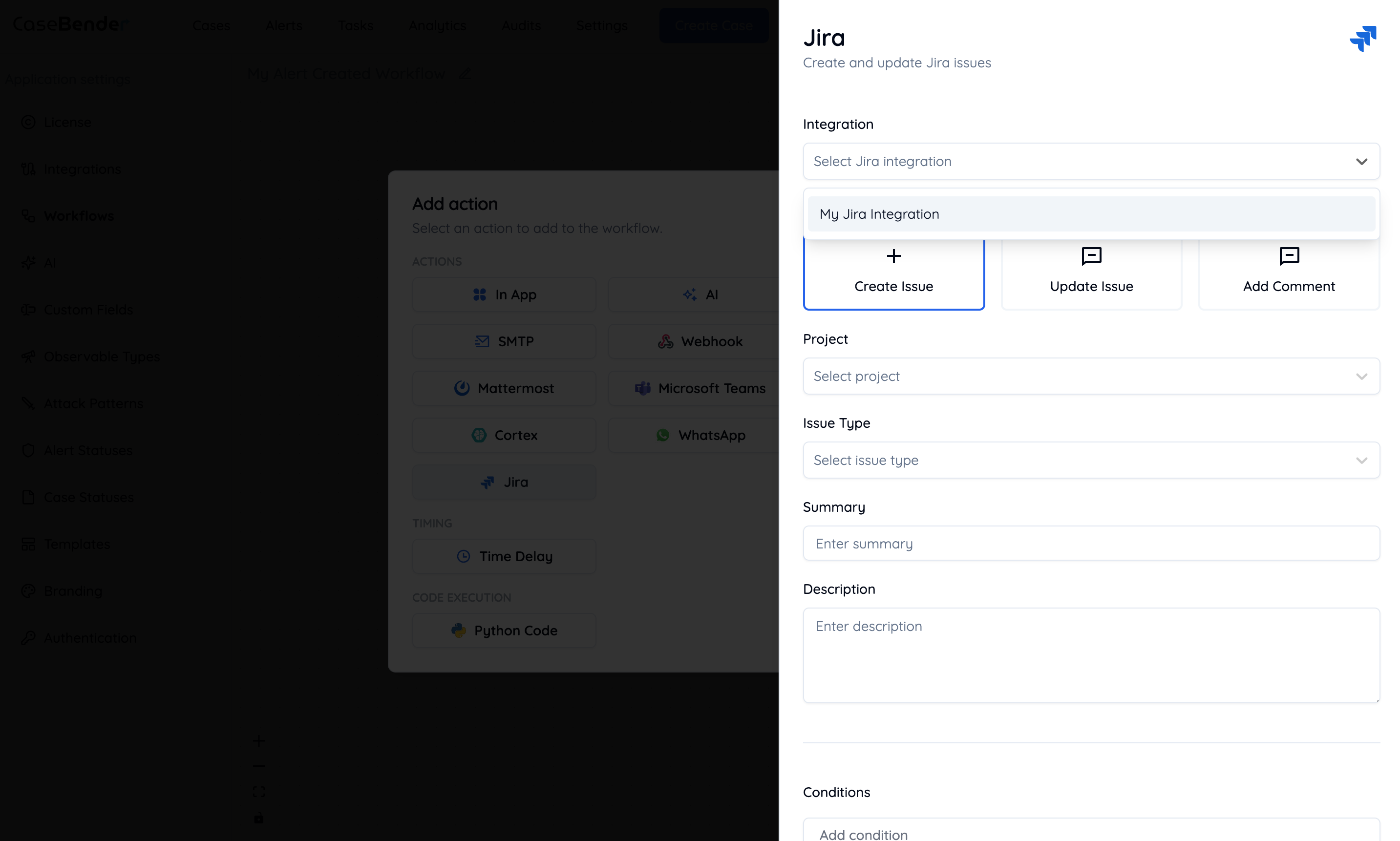
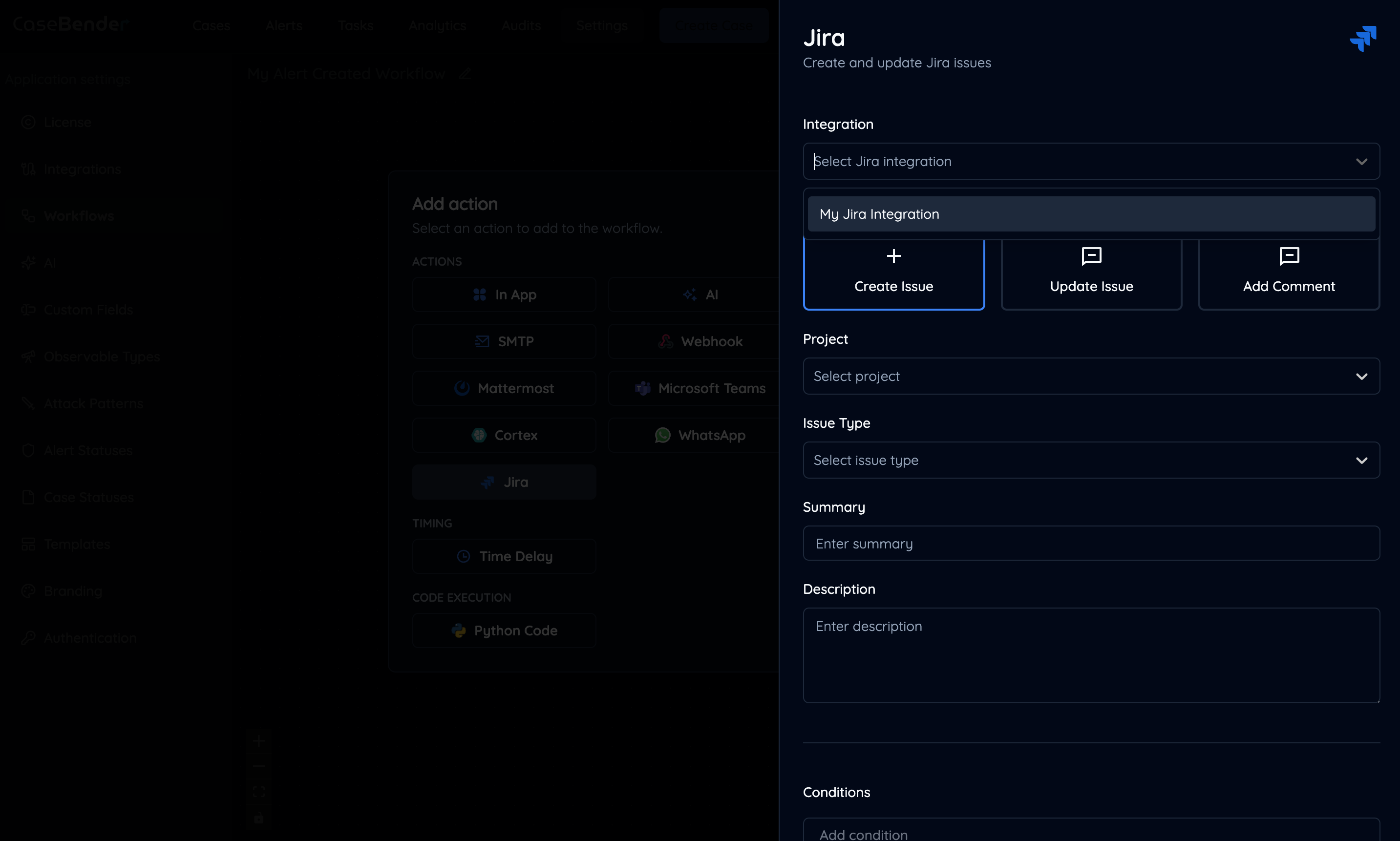
ワークフロー内の各アクションを選択および構成します：

<img className="block dark:hidden h-96 object-cover w-full rounded-lg" src="https://mintcdn.com/casebender/kzW53TJunB3_tHaF/images/settings/workflows/7-action-form--light.png?fit=max&auto=format&n=kzW53TJunB3_tHaF&q=85&s=483f926b61a0f62a58321c97bdc0f045" alt="アクション構成（ライト）" width="2866" height="1722" data-path="images/settings/workflows/7-action-form--light.png" />

<img className="hidden dark:block h-96 object-cover w-full rounded-lg" src="https://mintcdn.com/casebender/kzW53TJunB3_tHaF/images/settings/workflows/7-action-form--dark.png?fit=max&auto=format&n=kzW53TJunB3_tHaF&q=85&s=ee08396941d2a9685edd18865d818bd4" alt="アクション構成（ダーク）" width="2866" height="1722" data-path="images/settings/workflows/7-action-form--dark.png" />

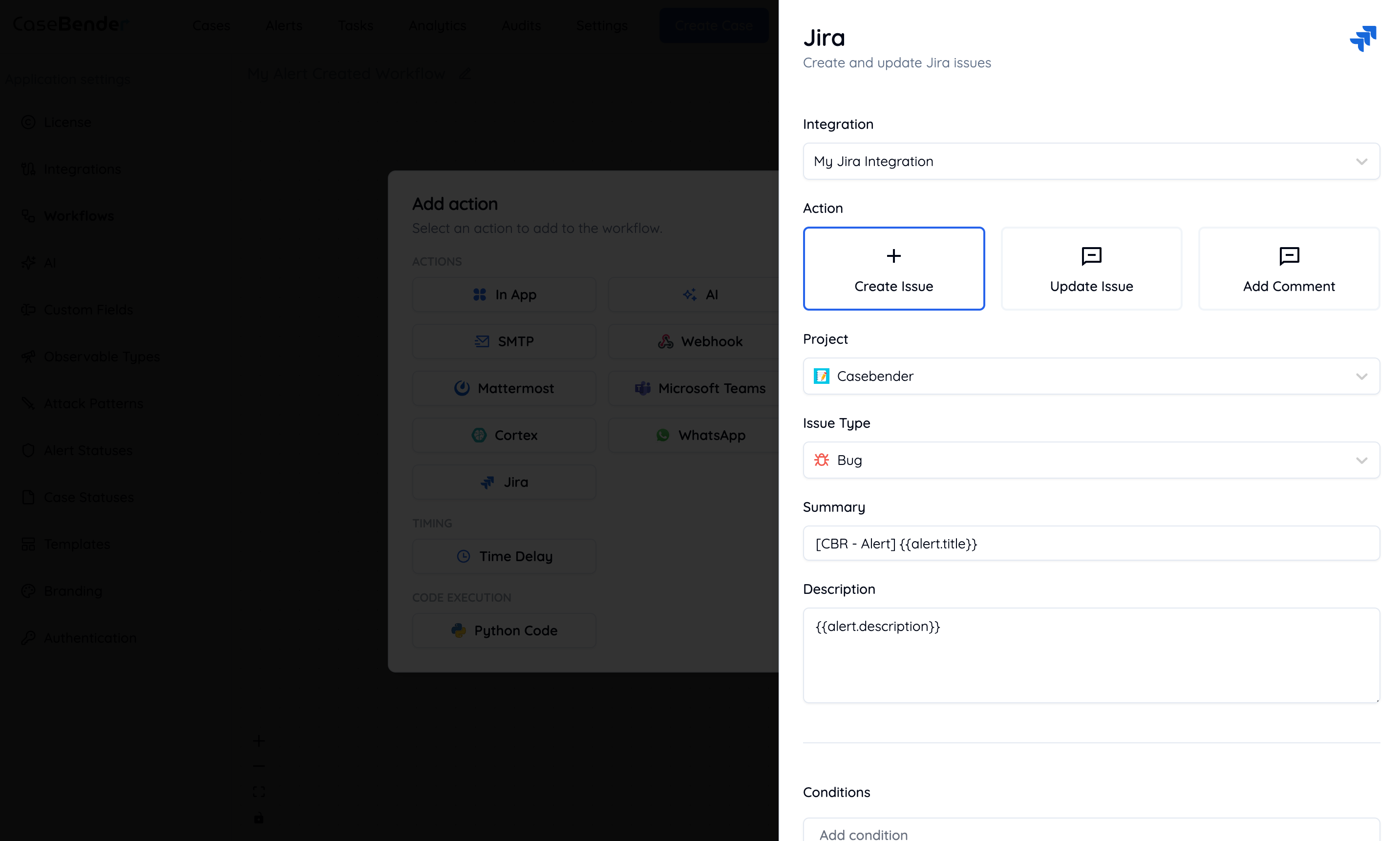
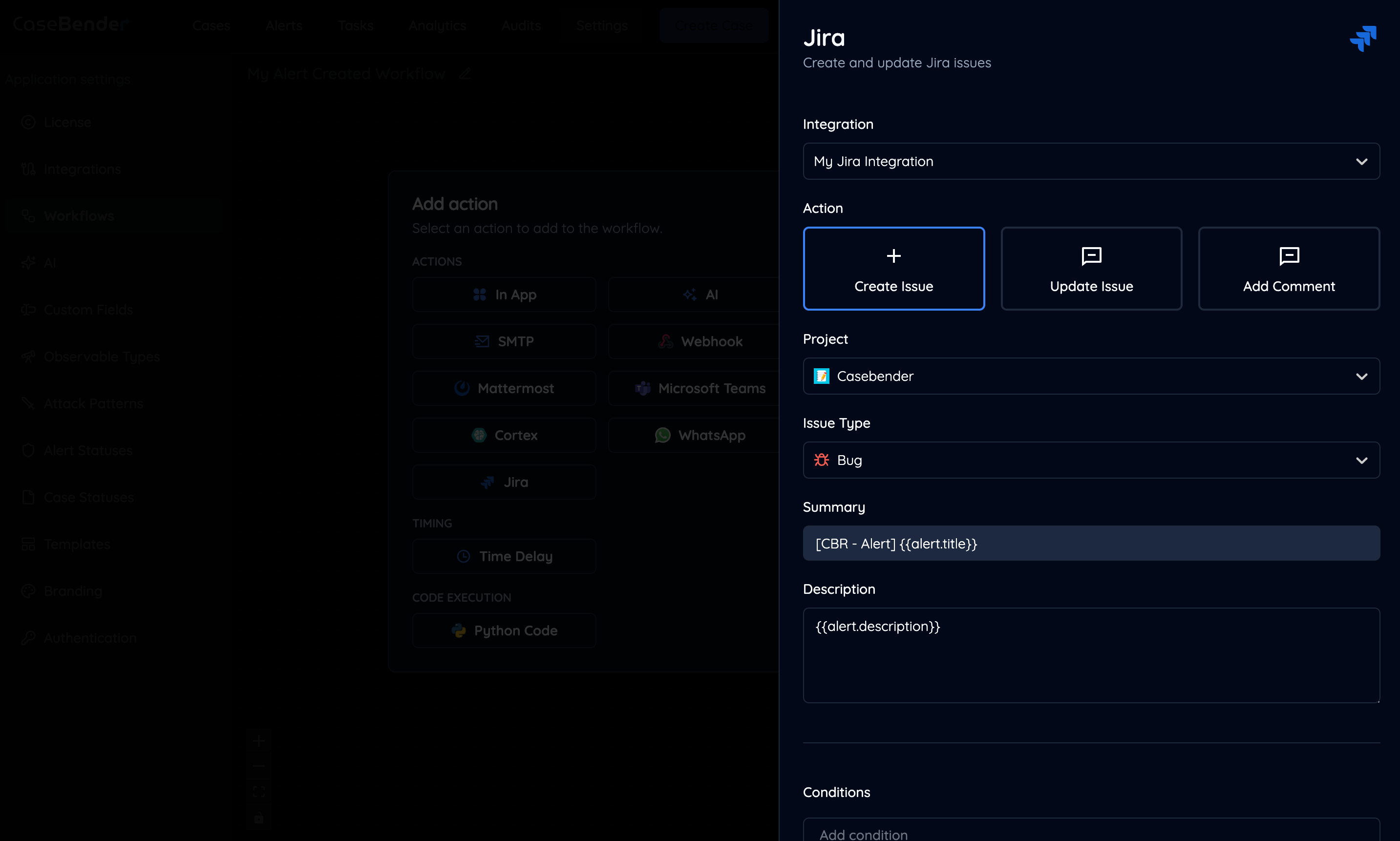
### ステップ4：アクション詳細

各アクションの詳細設定を提供します：

<img className="block dark:hidden h-96 object-cover w-full rounded-lg" src="https://mintcdn.com/casebender/kzW53TJunB3_tHaF/images/settings/workflows/8-action-form-full--light.png?fit=max&auto=format&n=kzW53TJunB3_tHaF&q=85&s=3986558b63938a40ccc15e9e26fe6627" alt="アクション詳細（ライト）" width="2866" height="1722" data-path="images/settings/workflows/8-action-form-full--light.png" />

<img className="hidden dark:block h-96 object-cover w-full rounded-lg" src="https://mintcdn.com/casebender/kzW53TJunB3_tHaF/images/settings/workflows/8-action-form-full--dark.png?fit=max&auto=format&n=kzW53TJunB3_tHaF&q=85&s=8e8a0d49d0dd4dbfcc792ab126b2456f" alt="アクション詳細（ダーク）" width="2866" height="1722" data-path="images/settings/workflows/8-action-form-full--dark.png" />

以下のような設定を構成します：

* アクションタイプ固有のパラメータ
* 条件付きロジック
* 入力/出力マッピング
* エラー処理

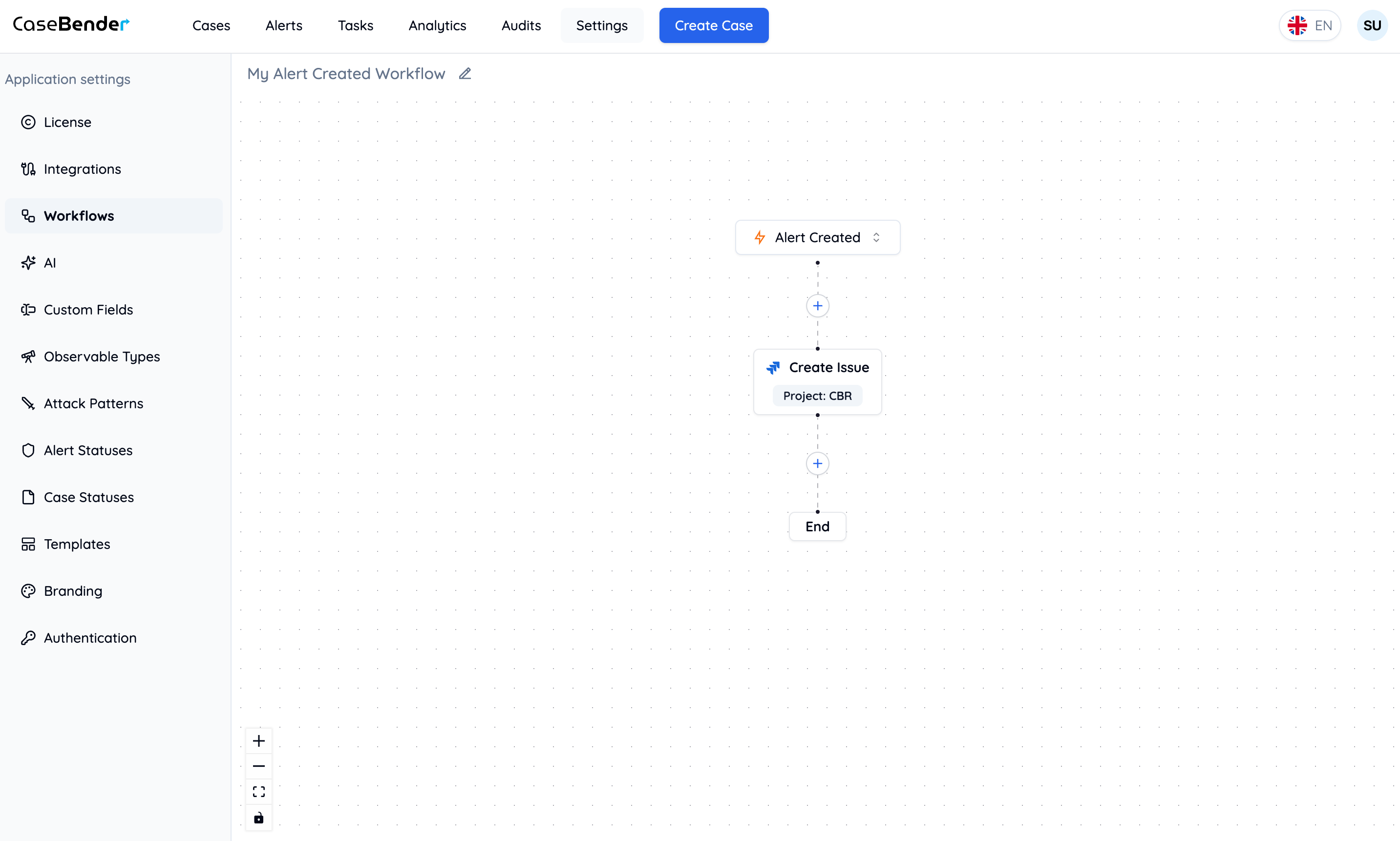
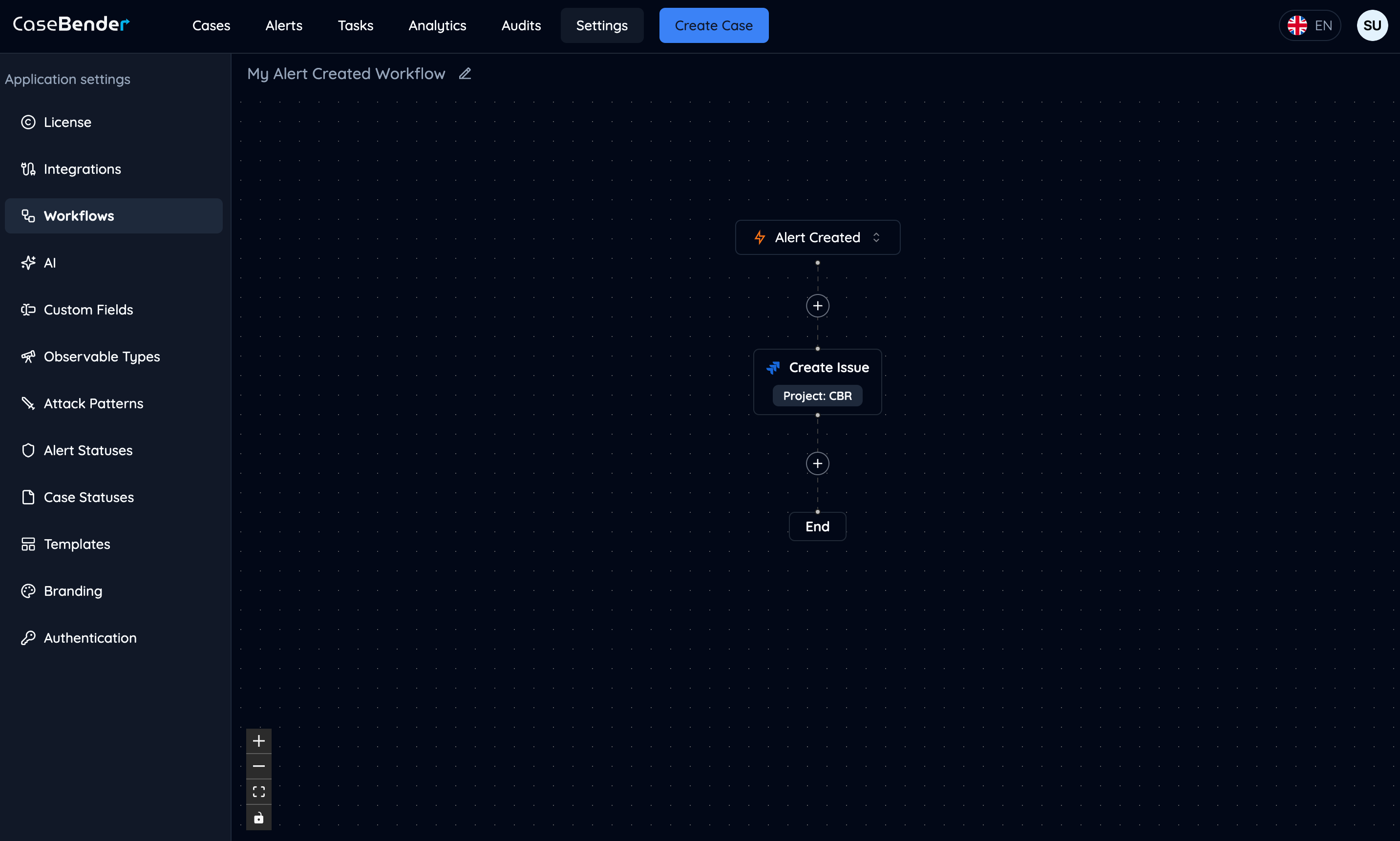
### ステップ5：ワークフローのレビュー

構成されたすべてのアクションを含む完全なワークフローを確認します：

<img className="block dark:hidden h-96 object-cover w-full rounded-lg" src="https://mintcdn.com/casebender/kzW53TJunB3_tHaF/images/settings/workflows/9-workflow--light.png?fit=max&auto=format&n=kzW53TJunB3_tHaF&q=85&s=68bfa5eb548b2365bcde22b57e55ec36" alt="完全なワークフロー（ライト）" width="2866" height="1722" data-path="images/settings/workflows/9-workflow--light.png" />

<img className="hidden dark:block h-96 object-cover w-full rounded-lg" src="https://mintcdn.com/casebender/kzW53TJunB3_tHaF/images/settings/workflows/9-workflow--dark.png?fit=max&auto=format&n=kzW53TJunB3_tHaF&q=85&s=ca4feb6baa9b5af915dc3ea023529fd6" alt="完全なワークフロー（ダーク）" width="2866" height="1722" data-path="images/settings/workflows/9-workflow--dark.png" />

## ベストプラクティス

### ワークフローデザイン

* ワークフローを焦点を絞って具体的にする
* 明確で説明的な名前を使用する
* 目的と期待される結果を文書化する
* アクティブ化前にワークフローを徹底的にテストする

### パフォーマンスの考慮事項

* アクションシーケンスを最適化する
* 実行時間とリソースを考慮する
* ワークフローのパフォーマンスをモニタリングする
* エラーを適切に処理する

### メンテナンス

* ワークフローを定期的にレビューおよび更新する
* 実行ログをモニタリングする
* ドキュメントを最新の状態に保つ
* トリガーとアクションを定期的に検証する