> ## Documentation Index
> Fetch the complete documentation index at: https://docs.casebender.com/llms.txt
> Use this file to discover all available pages before exploring further.
# 사용자 정의 필드
> CaseBender에서 케이스 관리 기능을 확장하기 위한 사용자 정의 필드 생성 및 관리.
## 개요
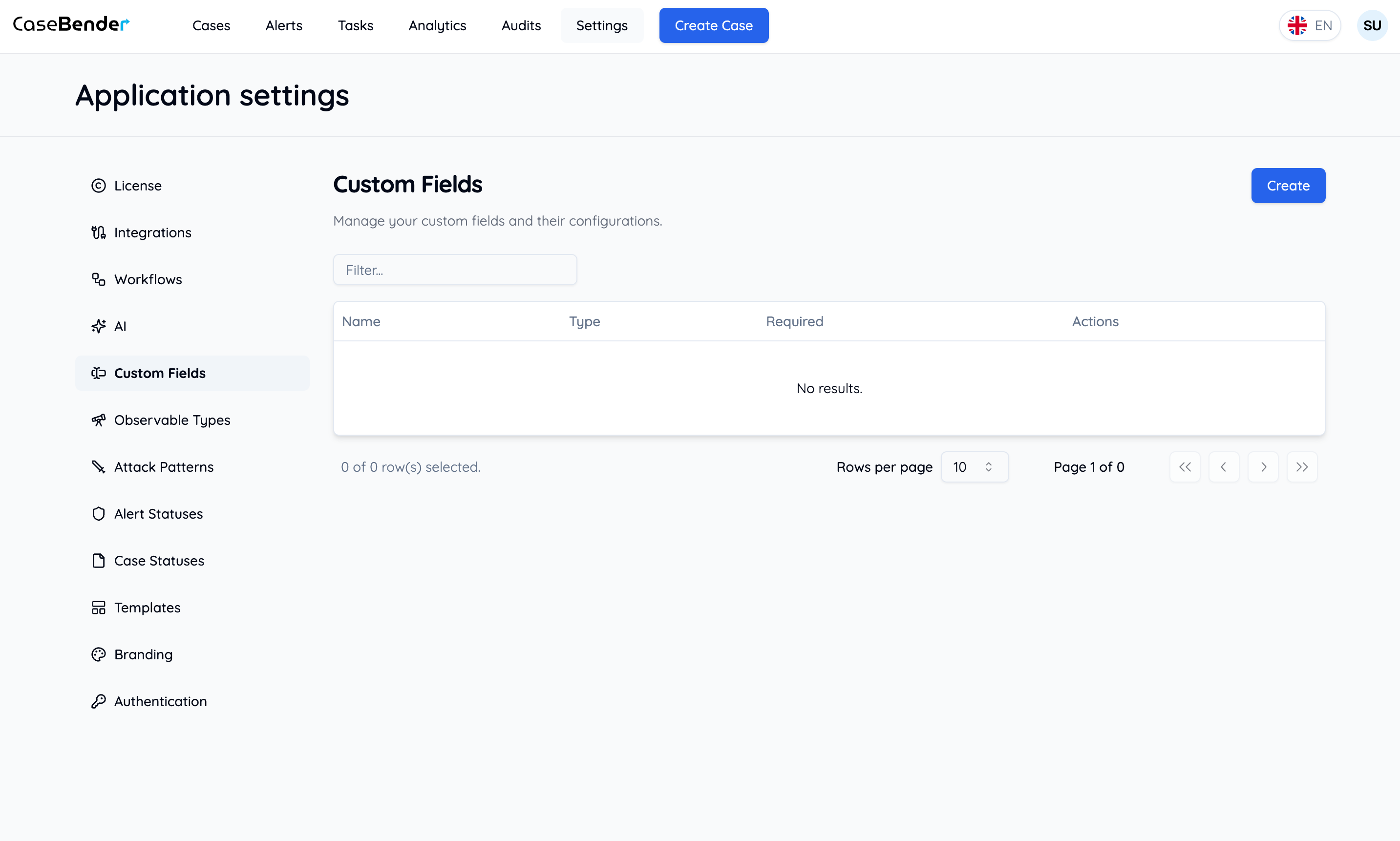
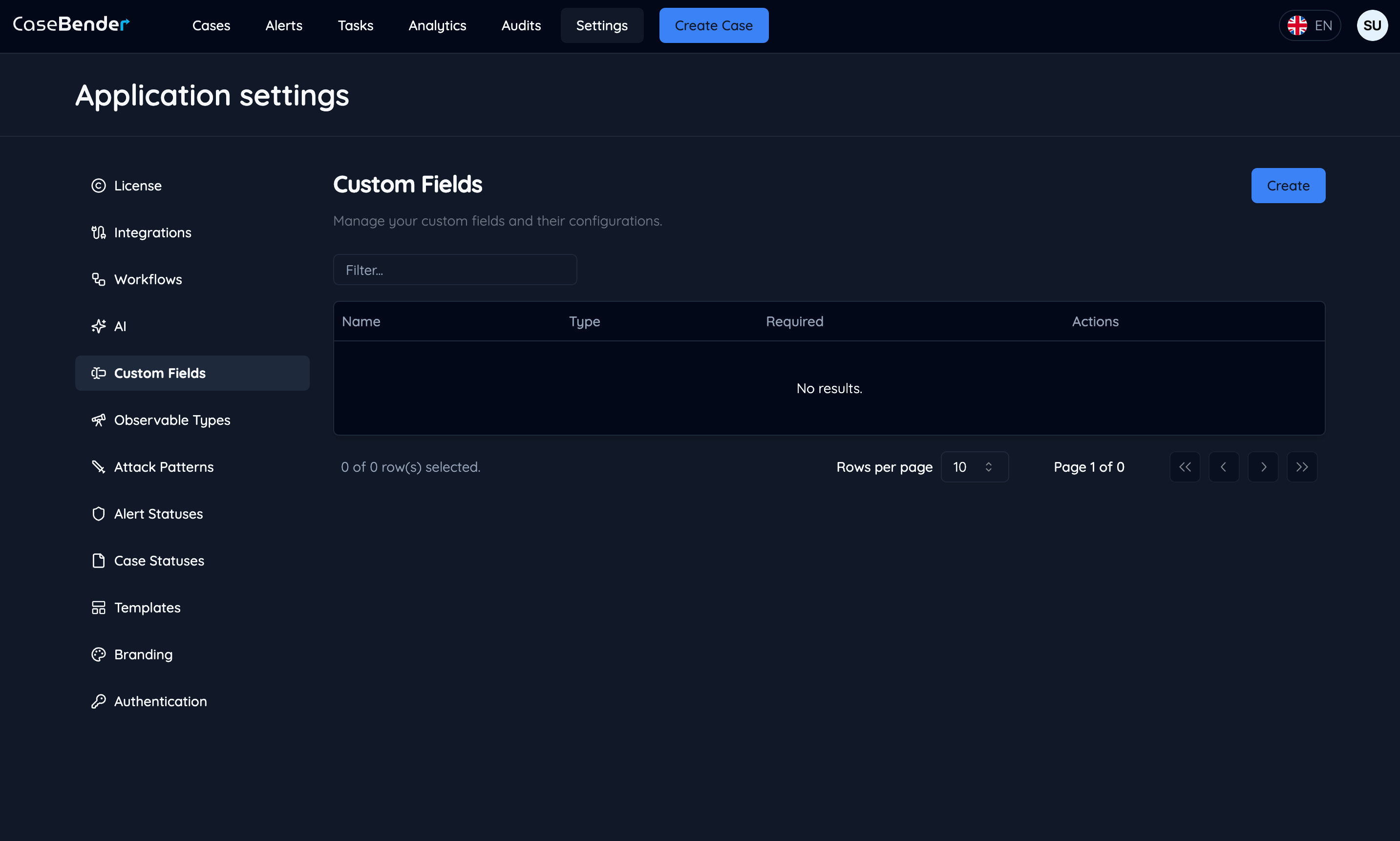
사용자 정의 필드 섹션에서는 케이스 및 작업 전반에서 사용할 수 있는 추가 필드를 생성하고 관리할 수 있습니다. 이 기능을 통해 특정 요구 사항에 따라 데이터 수집 및 구성을 사용자 정의할 수 있습니다.
 ## 사용자 정의 필드 생성
### 1단계: 생성 초기화
"생성" 버튼을 클릭하여 새 사용자 정의 필드 생성 시작:
## 사용자 정의 필드 생성
### 1단계: 생성 초기화
"생성" 버튼을 클릭하여 새 사용자 정의 필드 생성 시작:
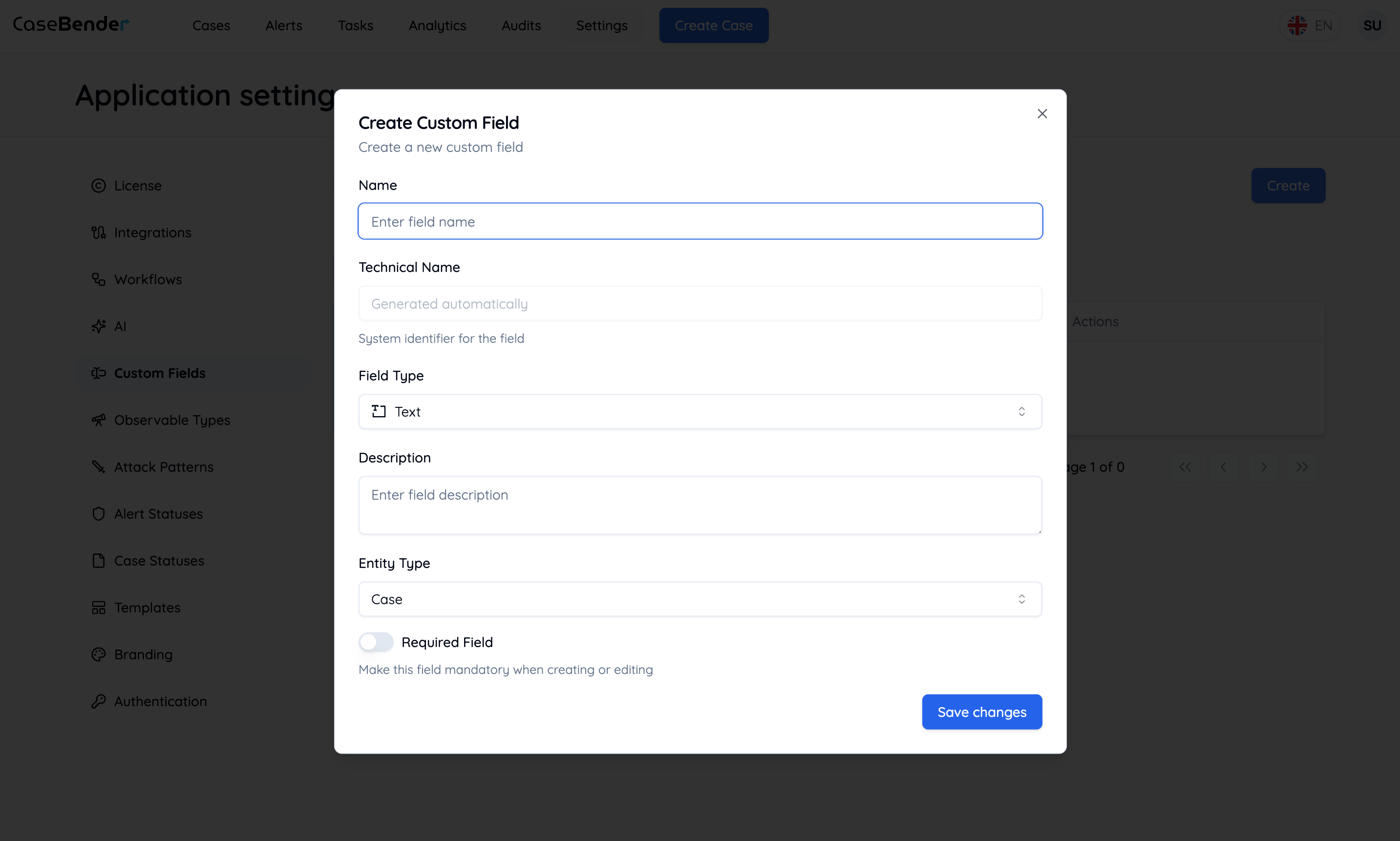
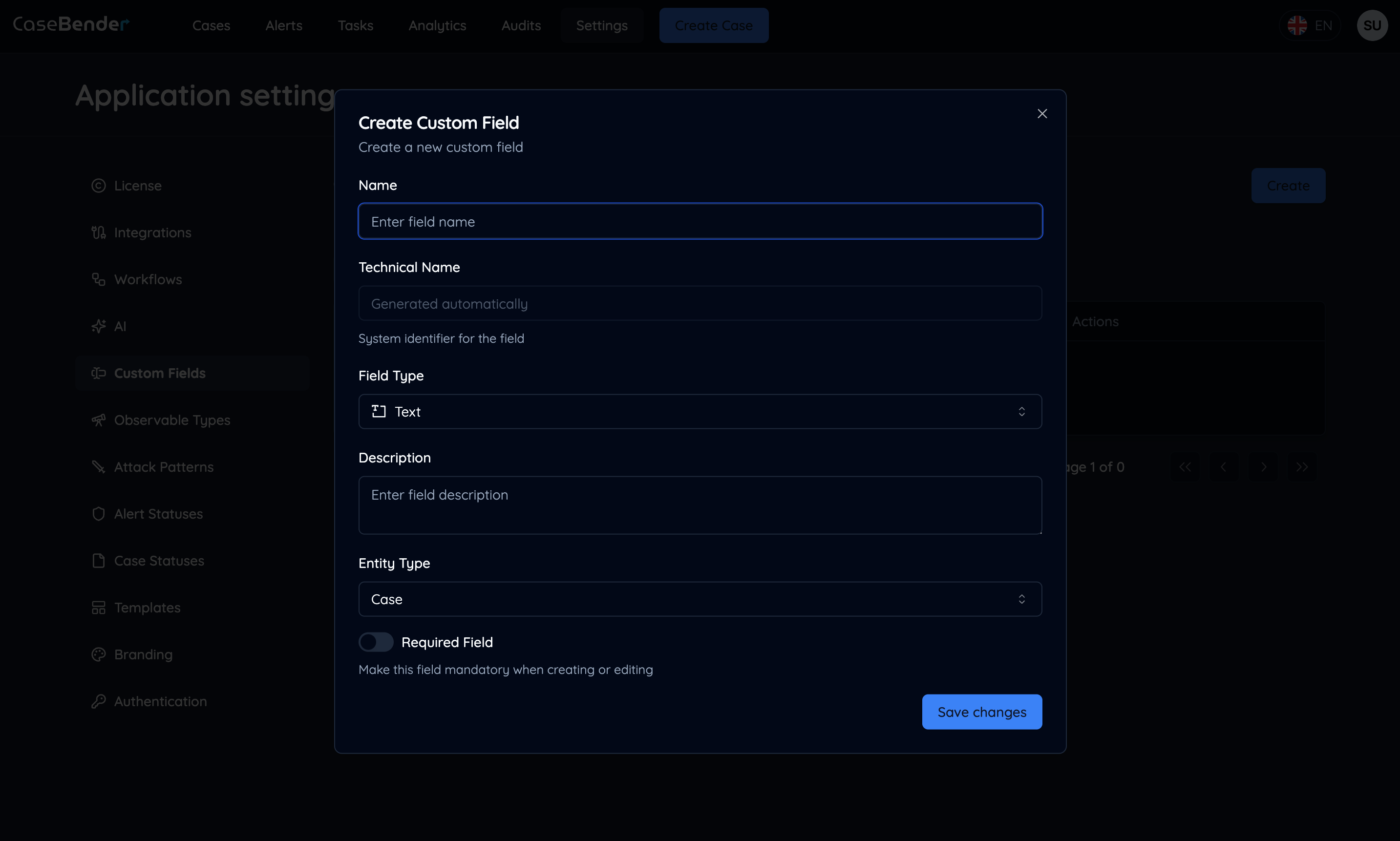 기본 정보 입력:
* 필드 이름
* 설명
* 카테고리
* 필수 상태
* 가시성 설정
### 2단계: 필드 유형 선택
데이터에 적합한 필드 유형 선택:
기본 정보 입력:
* 필드 이름
* 설명
* 카테고리
* 필수 상태
* 가시성 설정
### 2단계: 필드 유형 선택
데이터에 적합한 필드 유형 선택:
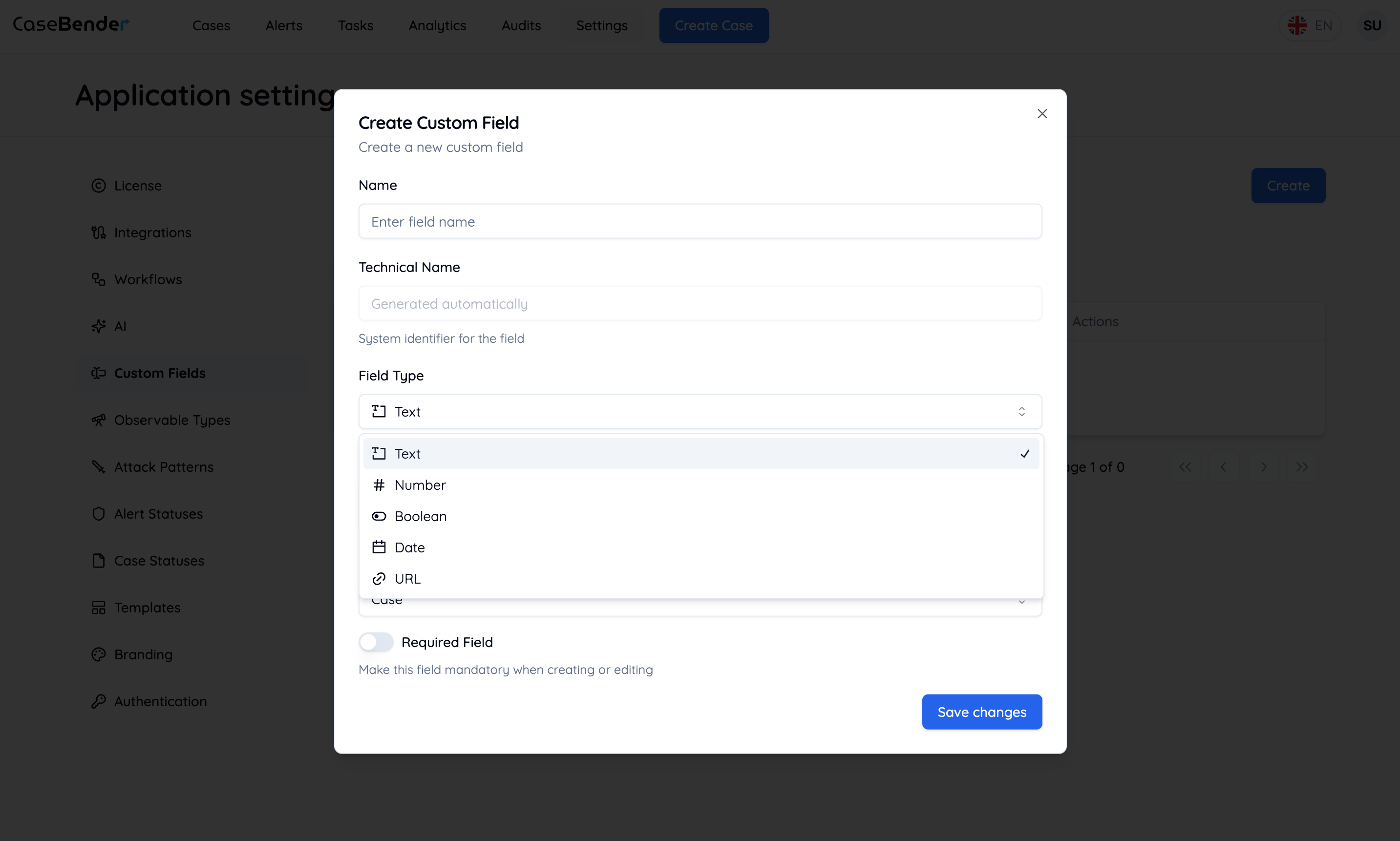
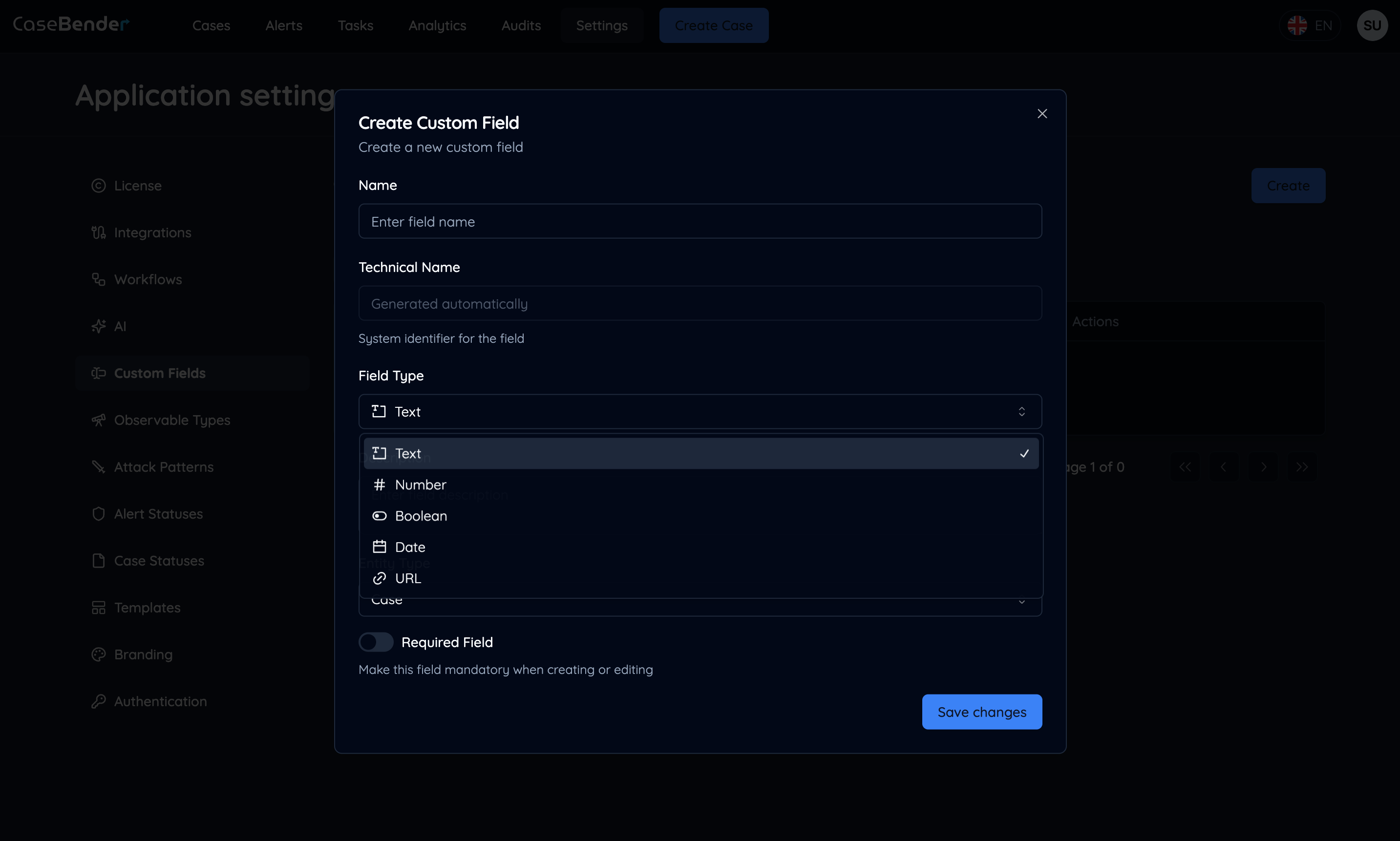 사용 가능한 필드 유형:
* 텍스트(한 줄)
* 텍스트 영역(여러 줄)
* 숫자
* 날짜
* 선택(단일 선택)
* 다중 선택
* 체크박스
* 라디오 버튼
* URL
* 이메일
* 전화번호
### 3단계: 필드 구성 완료
생성 후 필드가 사용자 정의 필드 테이블에 표시됩니다:
사용 가능한 필드 유형:
* 텍스트(한 줄)
* 텍스트 영역(여러 줄)
* 숫자
* 날짜
* 선택(단일 선택)
* 다중 선택
* 체크박스
* 라디오 버튼
* URL
* 이메일
* 전화번호
### 3단계: 필드 구성 완료
생성 후 필드가 사용자 정의 필드 테이블에 표시됩니다:
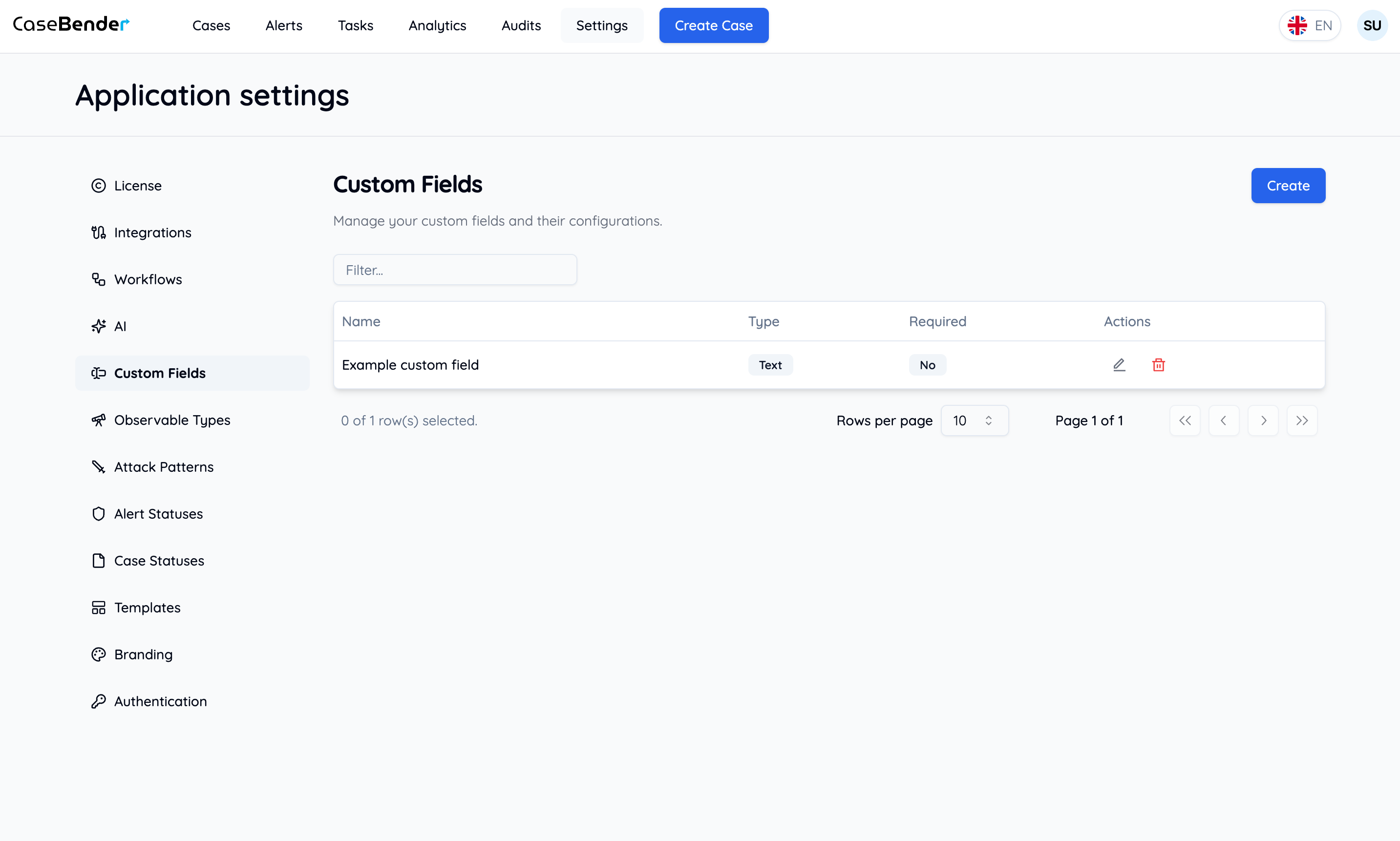
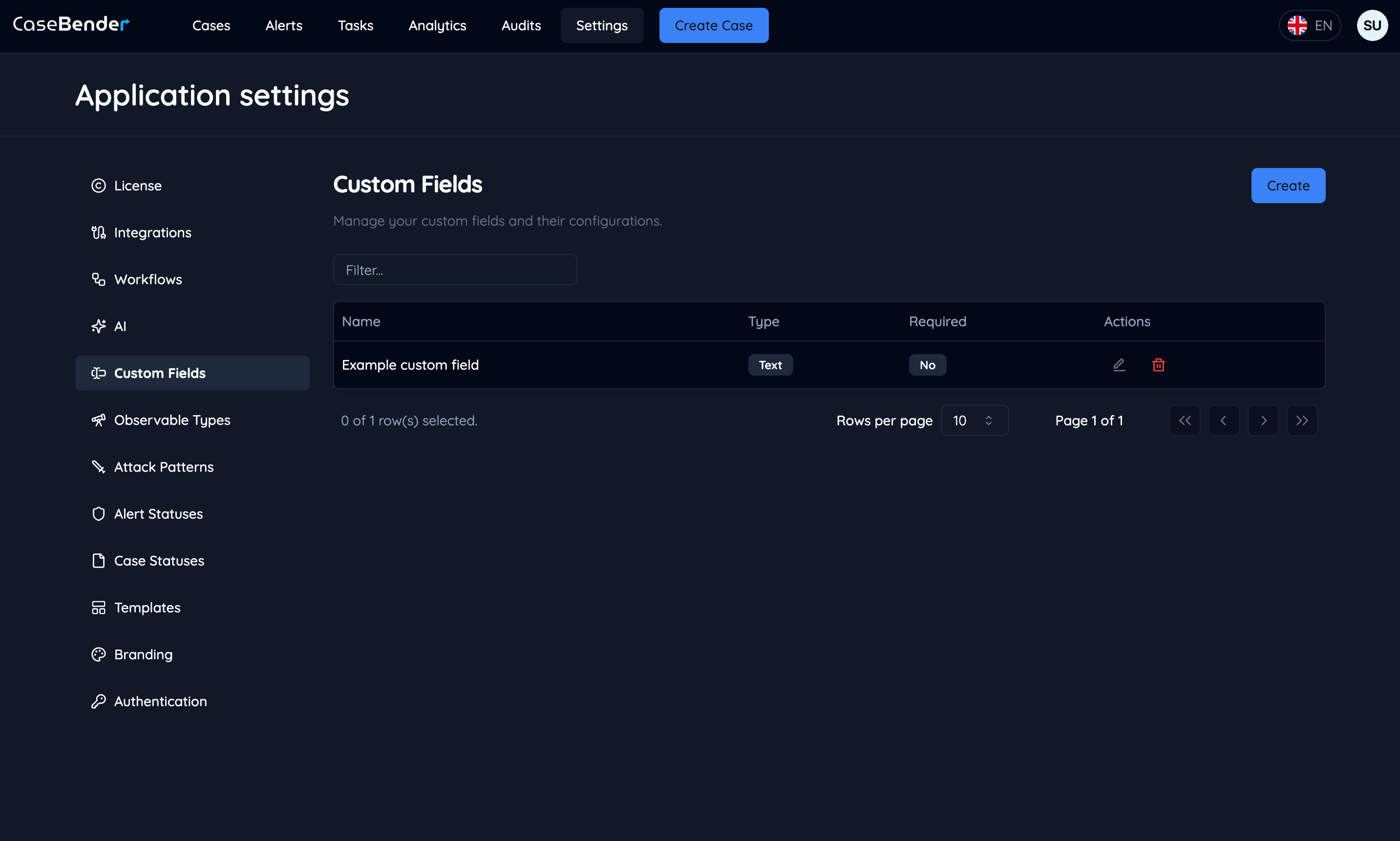 테이블에 표시되는 정보:
* 필드 이름
* 유형
* 카테고리
* 필수 상태
* 생성 날짜
* 마지막 수정 날짜
* 작업
## 필드 유형 및 사용 사례
### 텍스트 필드
* 한 줄: 짧은 텍스트 응답
* 텍스트 영역: 상세 설명
* 서식 있는 텍스트: 형식이 지정된 콘텐츠
### 숫자 필드
* 숫자: 수량, 측정값
* 통화: 금융 가치
* 백분율: 비율, 완료율
### 선택 필드
* 드롭다운: 옵션에서 단일 선택
* 다중 선택: 여러 선택 항목
* 라디오 버튼: 배타적 선택
* 체크박스: 예/아니오 옵션
### 특수 필드
* 날짜/시간: 시간 정보
* URL: 웹 링크
* 이메일: 연락처 정보
* 전화: 연락 번호
## 모범 사례
### 필드 디자인
* 명확하고 설명적인 이름 사용
* 도움이 되는 설명 제공
* 적절한 필드 유형 선택
* 합리적인 기본값 설정
### 조직
* 관련 필드 그룹화
* 일관된 명명 유지
* 카테고리 효과적으로 사용
* 필드 순서 고려
### 유효성 검사
* 적절한 제약 조건 설정
* 필수 필드 정의
* 형식 유효성 검사 구성
* 필드 동작 테스트
### 유지 관리
* 필드 사용 검토
* 오래된 필드 업데이트
* 변경 사항 문서화
* 성능 영향 모니터링
## 사용자 정의 필드 사용
### 케이스에서
* 케이스 양식에 추가
* 케이스 보기에서 사용
* 보고서에 포함
* 필터링 및 정렬
### 작업에서
* 작업 생성 양식
* 작업 세부 정보
* 진행 상황 추적
* 완료 기준
### 보고서에서
* 데이터 분석
* 사용자 정의 지표
* 내보내기 옵션
* 대시보드 통합
## 관련 문서
* [케이스 관리](../../cases/introduction.mdx)
* [작업 관리](../../tasks/introduction.mdx)
테이블에 표시되는 정보:
* 필드 이름
* 유형
* 카테고리
* 필수 상태
* 생성 날짜
* 마지막 수정 날짜
* 작업
## 필드 유형 및 사용 사례
### 텍스트 필드
* 한 줄: 짧은 텍스트 응답
* 텍스트 영역: 상세 설명
* 서식 있는 텍스트: 형식이 지정된 콘텐츠
### 숫자 필드
* 숫자: 수량, 측정값
* 통화: 금융 가치
* 백분율: 비율, 완료율
### 선택 필드
* 드롭다운: 옵션에서 단일 선택
* 다중 선택: 여러 선택 항목
* 라디오 버튼: 배타적 선택
* 체크박스: 예/아니오 옵션
### 특수 필드
* 날짜/시간: 시간 정보
* URL: 웹 링크
* 이메일: 연락처 정보
* 전화: 연락 번호
## 모범 사례
### 필드 디자인
* 명확하고 설명적인 이름 사용
* 도움이 되는 설명 제공
* 적절한 필드 유형 선택
* 합리적인 기본값 설정
### 조직
* 관련 필드 그룹화
* 일관된 명명 유지
* 카테고리 효과적으로 사용
* 필드 순서 고려
### 유효성 검사
* 적절한 제약 조건 설정
* 필수 필드 정의
* 형식 유효성 검사 구성
* 필드 동작 테스트
### 유지 관리
* 필드 사용 검토
* 오래된 필드 업데이트
* 변경 사항 문서화
* 성능 영향 모니터링
## 사용자 정의 필드 사용
### 케이스에서
* 케이스 양식에 추가
* 케이스 보기에서 사용
* 보고서에 포함
* 필터링 및 정렬
### 작업에서
* 작업 생성 양식
* 작업 세부 정보
* 진행 상황 추적
* 완료 기준
### 보고서에서
* 데이터 분석
* 사용자 정의 지표
* 내보내기 옵션
* 대시보드 통합
## 관련 문서
* [케이스 관리](../../cases/introduction.mdx)
* [작업 관리](../../tasks/introduction.mdx)