> ## Documentation Index
> Fetch the complete documentation index at: https://docs.casebender.com/llms.txt
> Use this file to discover all available pages before exploring further.

# 워크플로우

> CaseBender에서 케이스 관리 프로세스를 간소화하기 위한 자동화된 워크플로우 생성 및 관리.

## 개요

워크플로우 설정 섹션에서는 CaseBender 인스턴스의 특정 트리거를 기반으로 작업을 실행하는 자동화된 워크플로우를 생성할 수 있습니다. 이 가이드는 워크플로우 설정 및 구성 과정을 안내합니다.
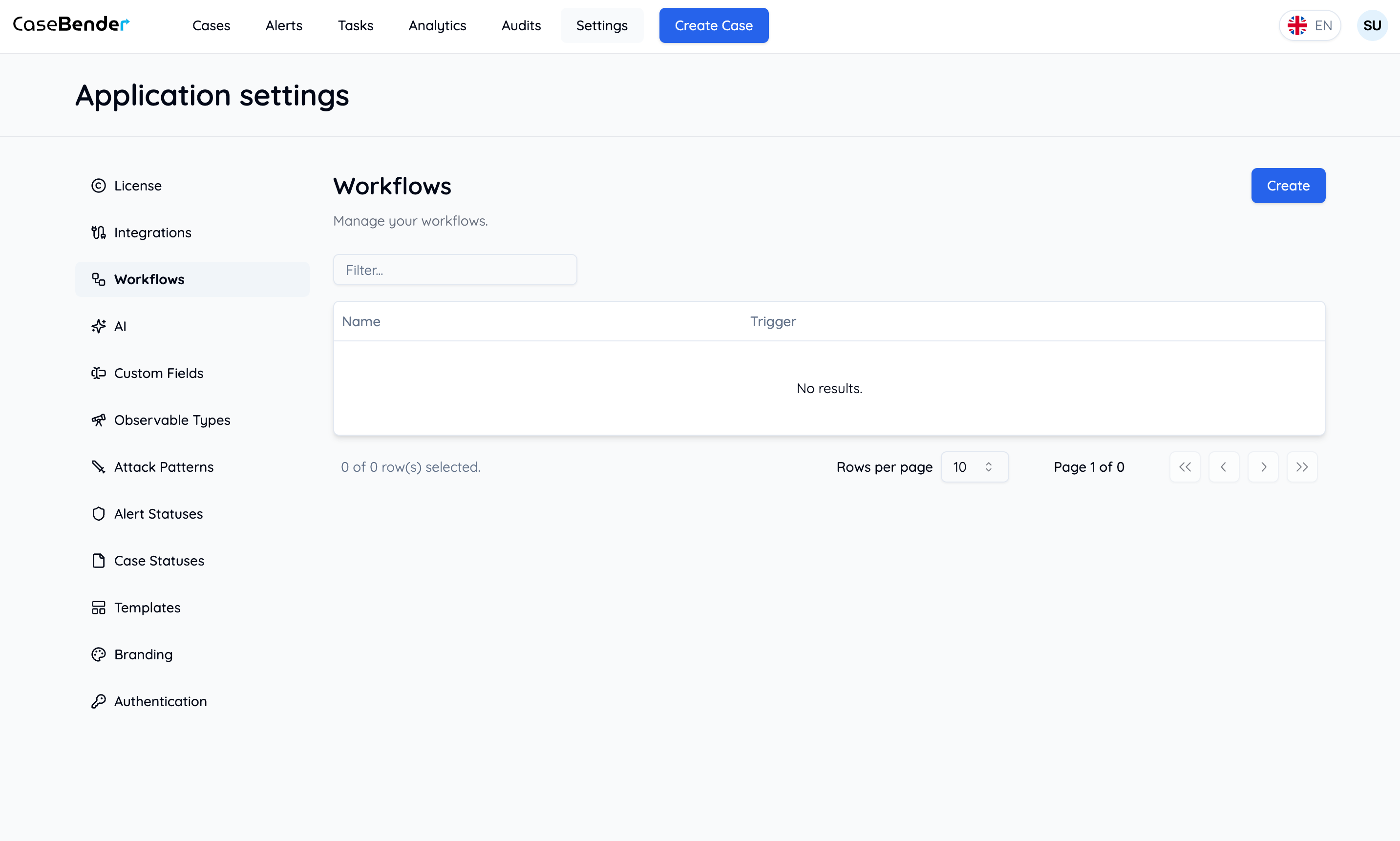
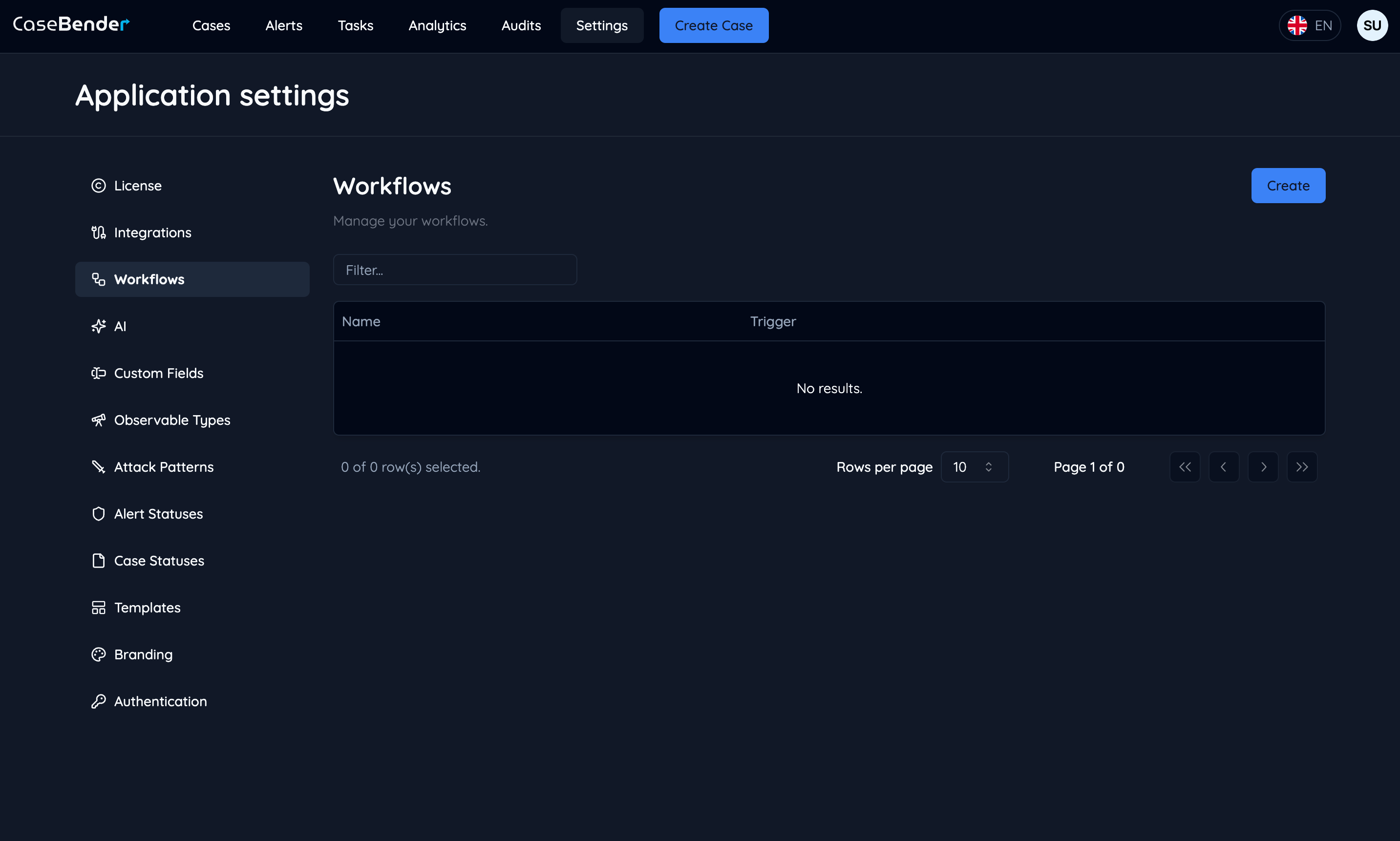
<img className="block dark:hidden h-96 object-cover w-full rounded-lg" src="https://mintcdn.com/casebender/kzW53TJunB3_tHaF/images/settings/workflows/1-dashboard--light.png?fit=max&auto=format&n=kzW53TJunB3_tHaF&q=85&s=51adf819fa393ea40c4d9a3f9c471688" alt="워크플로우 대시보드 라이트" width="2866" height="1722" data-path="images/settings/workflows/1-dashboard--light.png" />

<img className="hidden dark:block h-96 object-cover w-full rounded-lg" src="https://mintcdn.com/casebender/kzW53TJunB3_tHaF/images/settings/workflows/1-dashboard--dark.png?fit=max&auto=format&n=kzW53TJunB3_tHaF&q=85&s=e685a6ed853f81ad4fc48c13ebe59a54" alt="워크플로우 대시보드 다크" width="2866" height="1722" data-path="images/settings/workflows/1-dashboard--dark.png" />

## 새 워크플로우 생성

### 1단계: 기본 구성

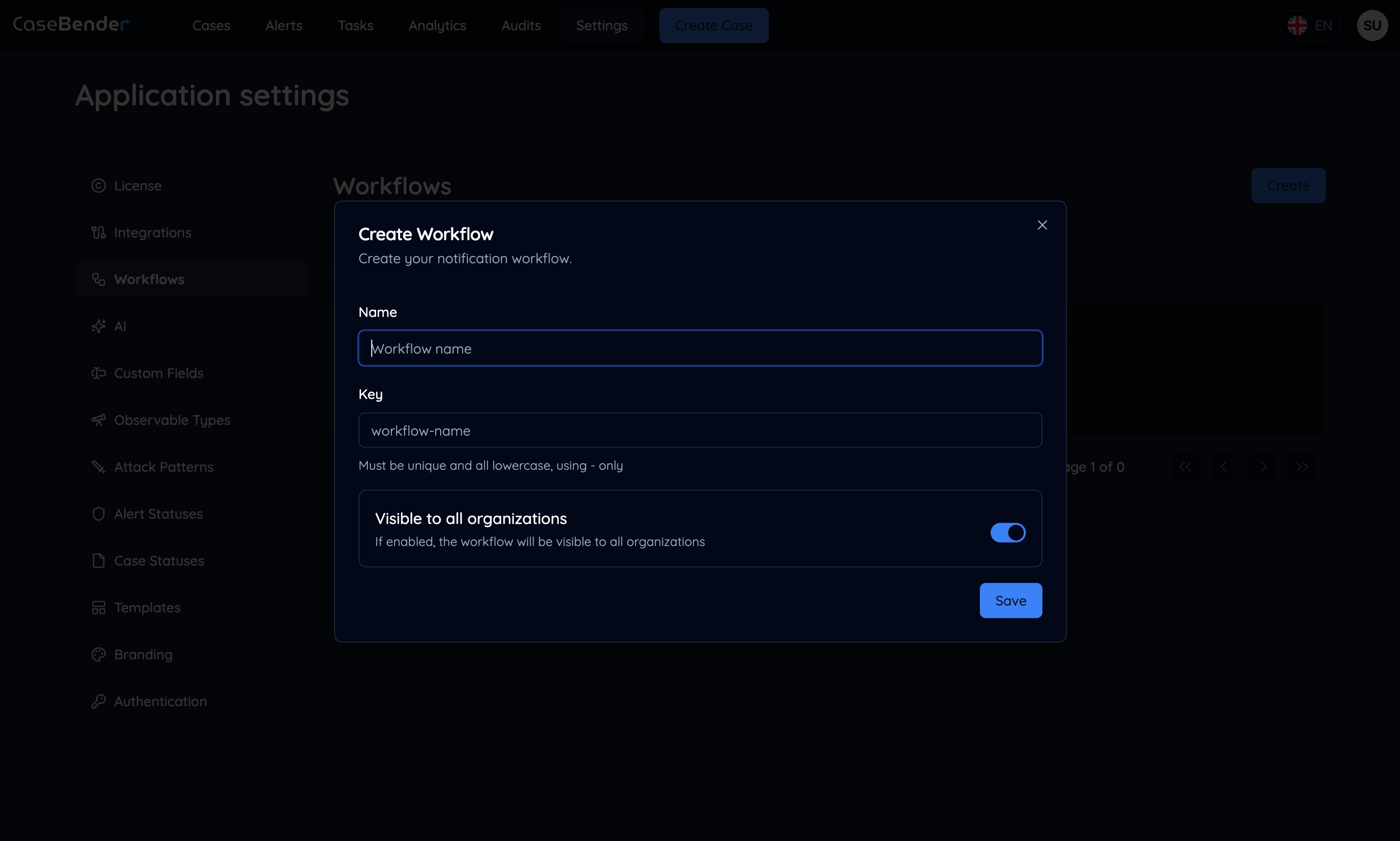
"생성" 버튼을 클릭하고 기본 워크플로우 정보를 입력하여 시작:
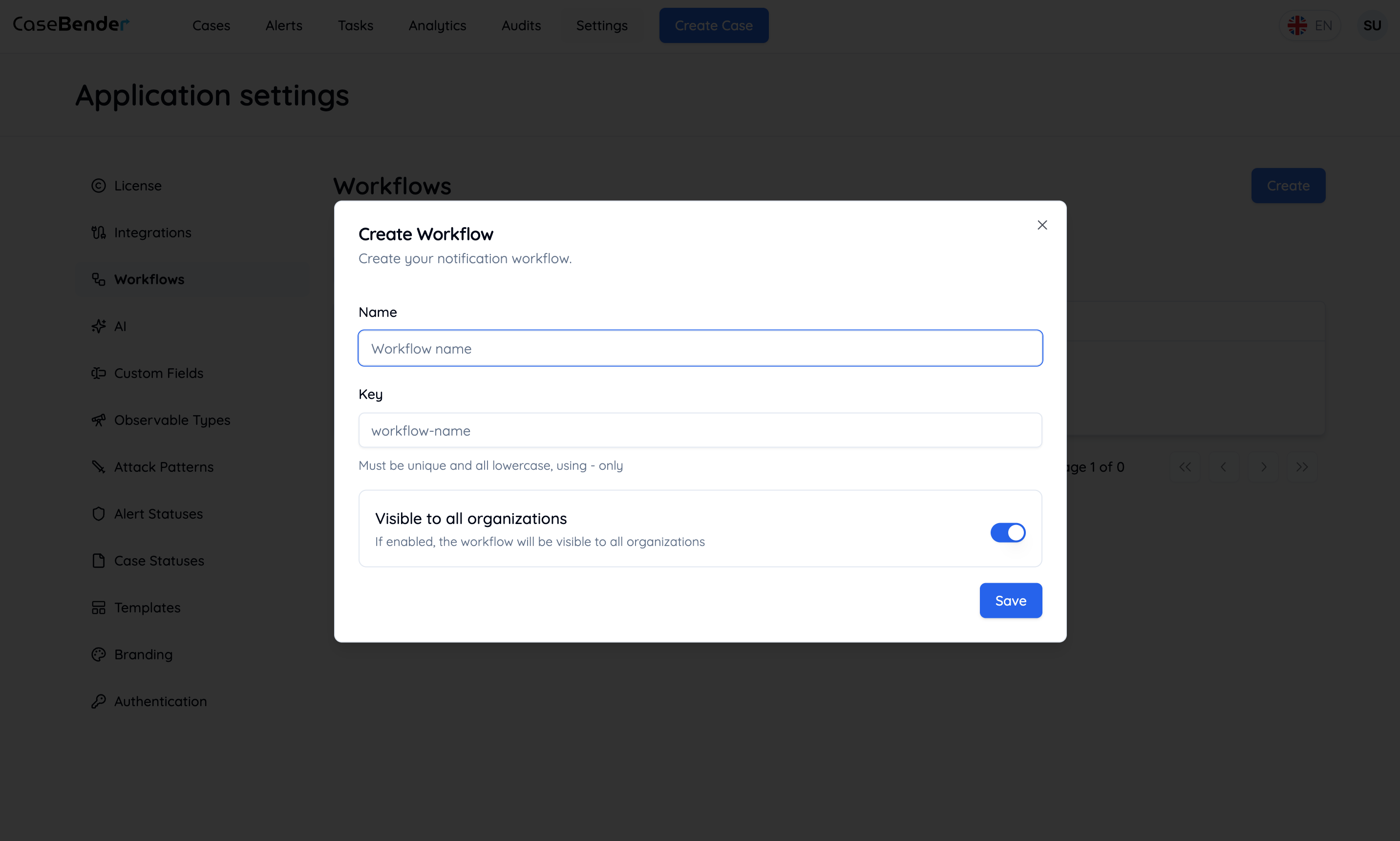
<img className="block dark:hidden h-96 object-cover w-full rounded-lg" src="https://mintcdn.com/casebender/kzW53TJunB3_tHaF/images/settings/workflows/2-create-form--light.png?fit=max&auto=format&n=kzW53TJunB3_tHaF&q=85&s=4b25518b917d6ced7149fad0fccd1725" alt="워크플로우 생성 양식 라이트" width="2866" height="1722" data-path="images/settings/workflows/2-create-form--light.png" />

<img className="hidden dark:block h-96 object-cover w-full rounded-lg" src="https://mintcdn.com/casebender/kzW53TJunB3_tHaF/images/settings/workflows/2-create-form--dark.png?fit=max&auto=format&n=kzW53TJunB3_tHaF&q=85&s=f6f819067a3ee4c2fca507797e11af5e" alt="워크플로우 생성 양식 다크" width="2866" height="1722" data-path="images/settings/workflows/2-create-form--dark.png" />

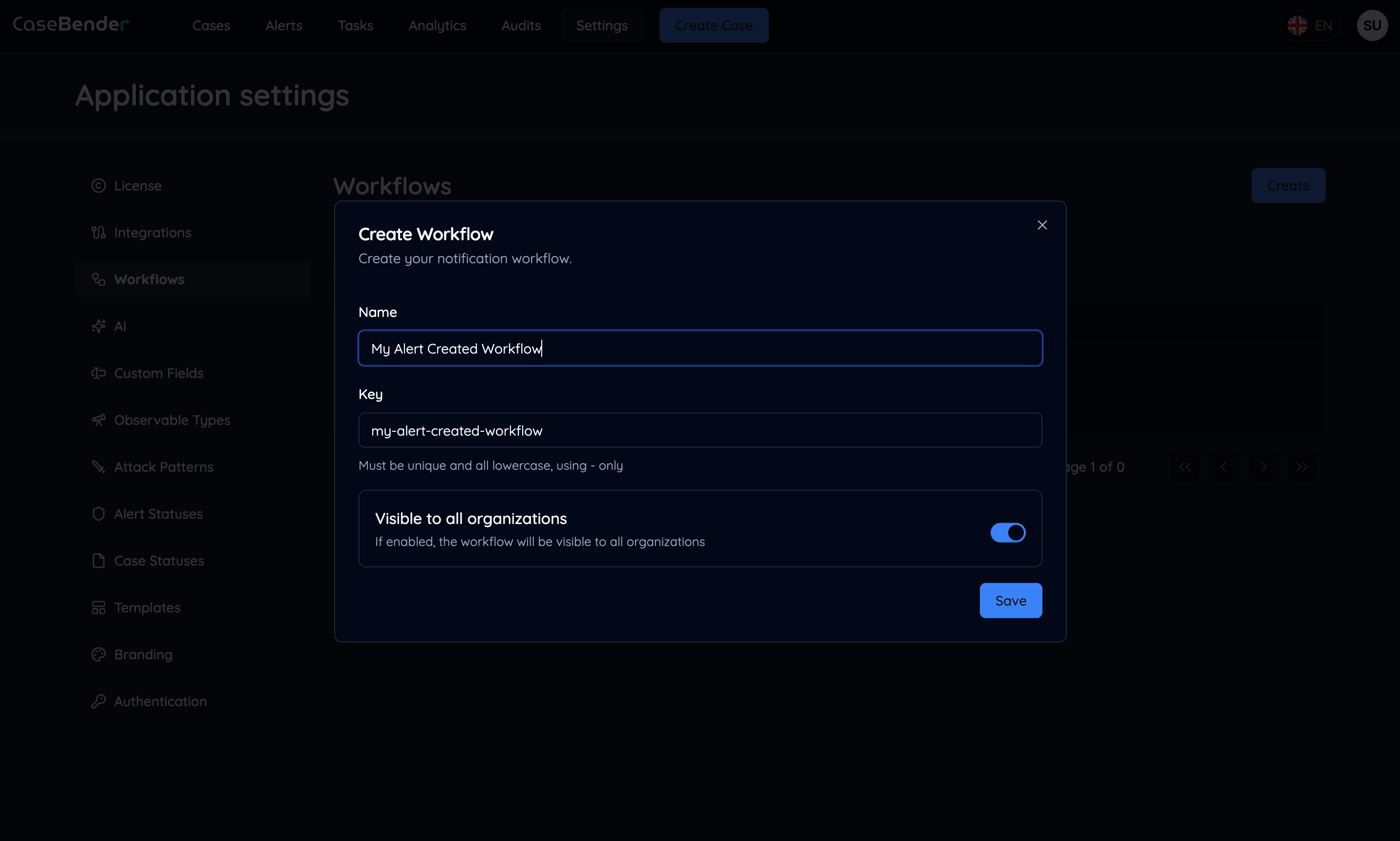
### 2단계: 워크플로우 세부 정보

워크플로우에 대한 세부 설정 구성:
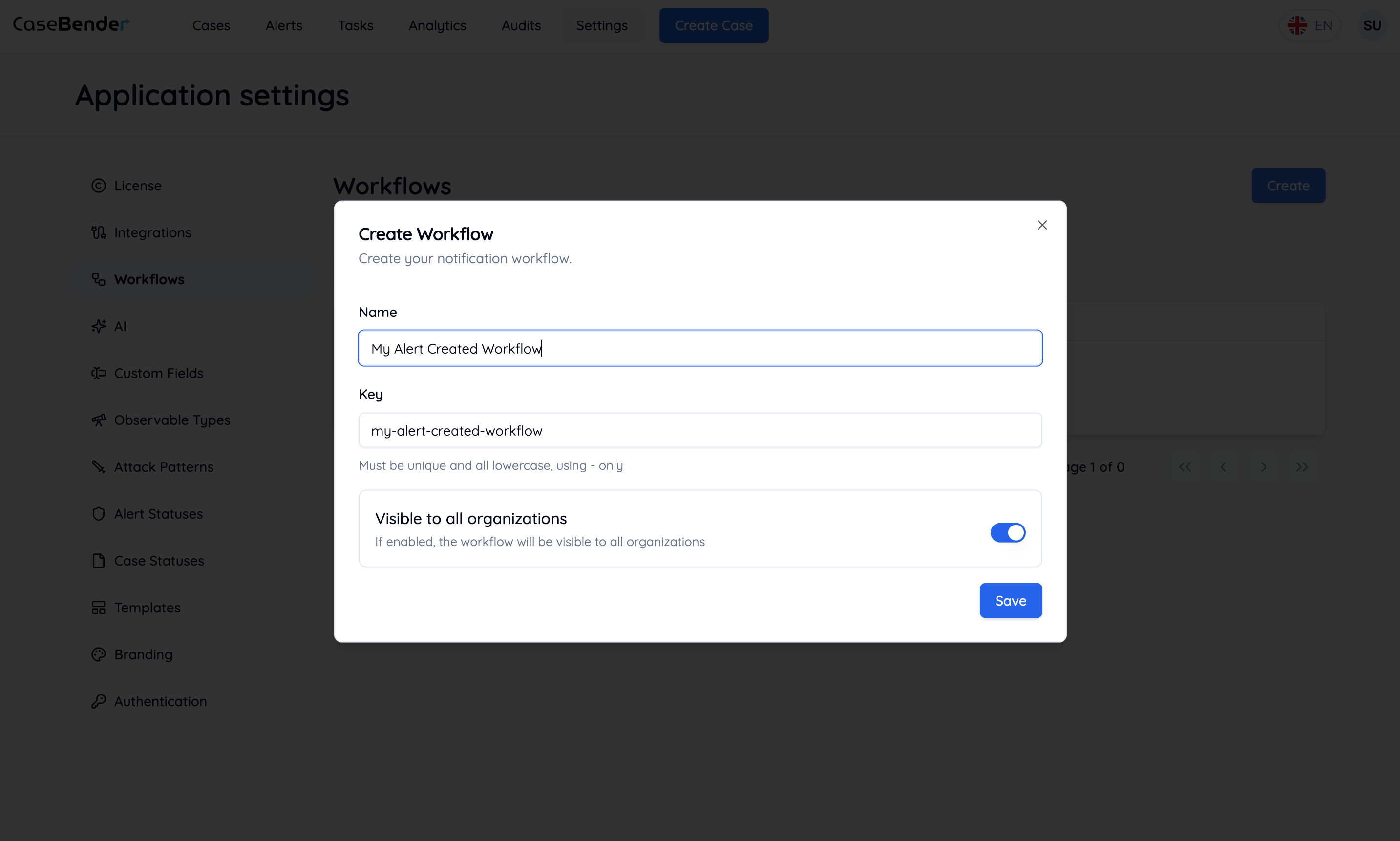
<img className="block dark:hidden h-96 object-cover w-full rounded-lg" src="https://mintcdn.com/casebender/kzW53TJunB3_tHaF/images/settings/workflows/3-create-form-full--light.png?fit=max&auto=format&n=kzW53TJunB3_tHaF&q=85&s=b45b031dd51c5673a69e9111619d5079" alt="워크플로우 세부 정보 양식 라이트" width="2866" height="1722" data-path="images/settings/workflows/3-create-form-full--light.png" />

<img className="hidden dark:block h-96 object-cover w-full rounded-lg" src="https://mintcdn.com/casebender/kzW53TJunB3_tHaF/images/settings/workflows/3-create-form-full--dark.png?fit=max&auto=format&n=kzW53TJunB3_tHaF&q=85&s=6a30c43e7daecb296c5654b5c6e3ee81" alt="워크플로우 세부 정보 양식 다크" width="2866" height="1722" data-path="images/settings/workflows/3-create-form-full--dark.png" />

다음과 같은 필수 정보를 입력하세요:

* 워크플로우 이름
* 설명
* 우선 순위 수준
* 실행 설정

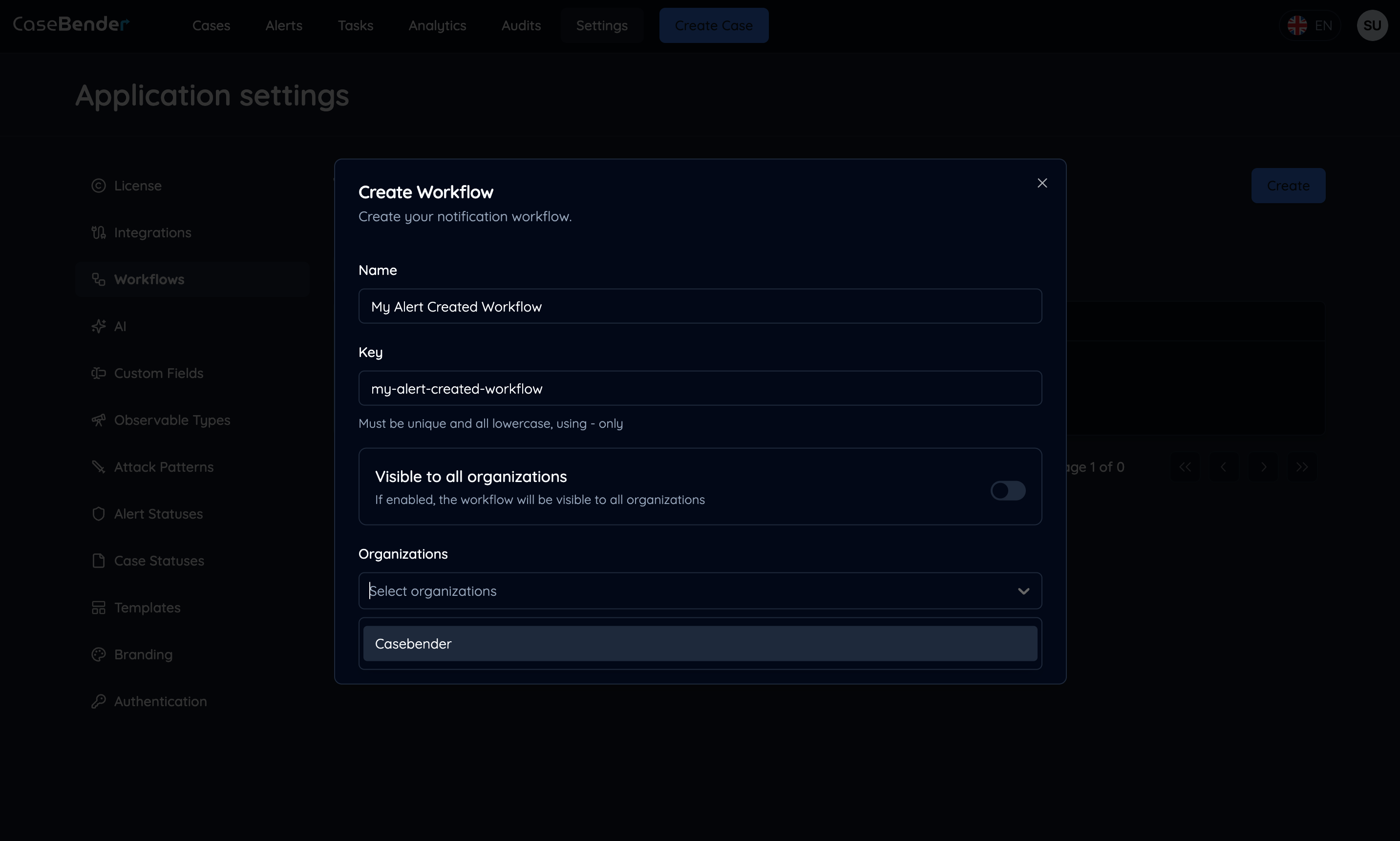
### 3단계: 조직 설정

이 워크플로우에 접근하고 사용할 수 있는 조직 지정:
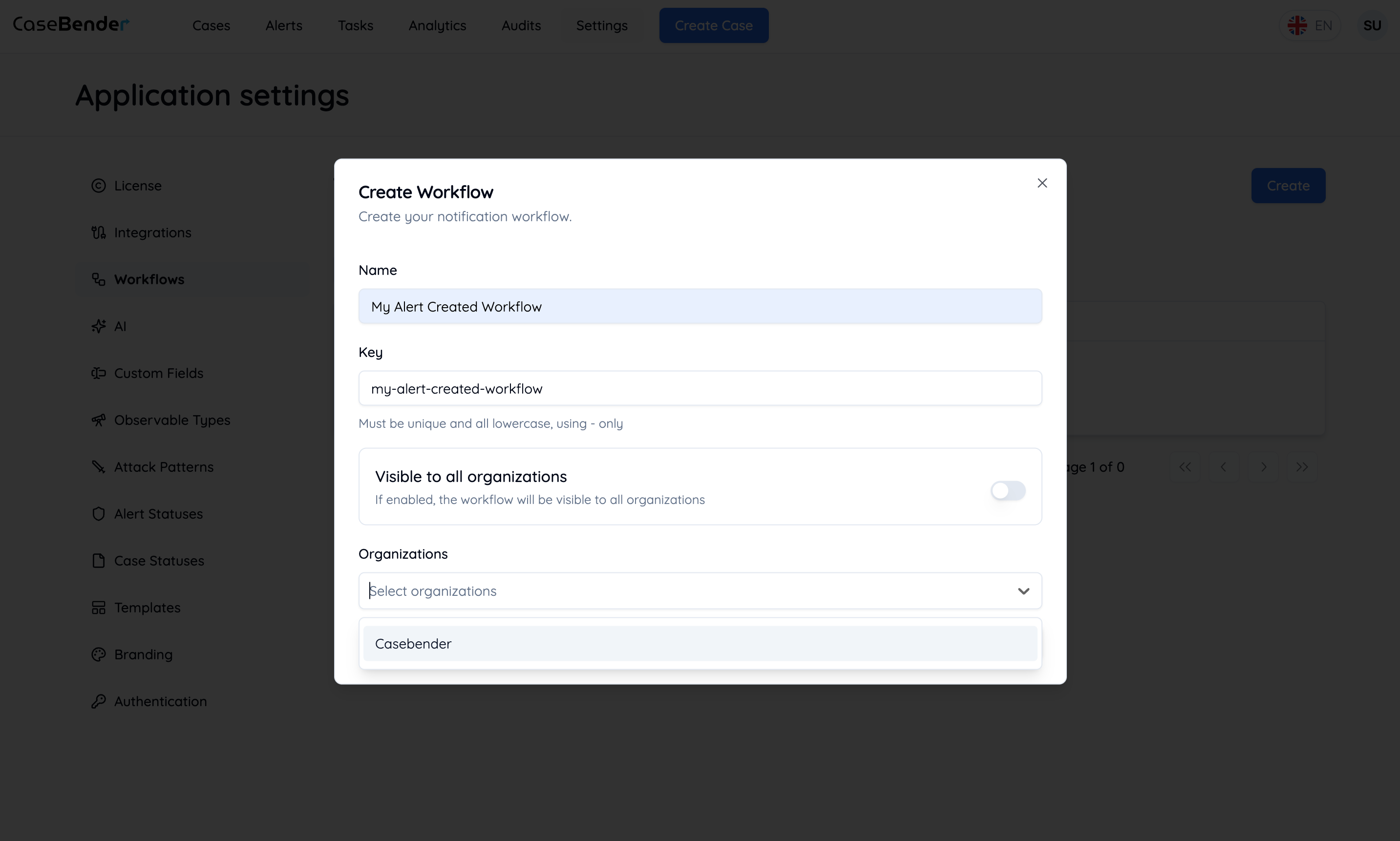
<img className="block dark:hidden h-96 object-cover w-full rounded-lg" src="https://mintcdn.com/casebender/kzW53TJunB3_tHaF/images/settings/workflows/4-create-form-org--light.png?fit=max&auto=format&n=kzW53TJunB3_tHaF&q=85&s=26254b94ffb207bec9d257f0c8dd04a1" alt="조직 설정 라이트" width="2866" height="1722" data-path="images/settings/workflows/4-create-form-org--light.png" />

<img className="hidden dark:block h-96 object-cover w-full rounded-lg" src="https://mintcdn.com/casebender/kzW53TJunB3_tHaF/images/settings/workflows/4-create-form-org--dark.png?fit=max&auto=format&n=kzW53TJunB3_tHaF&q=85&s=bb624fbdd956d4d8ece1ee3a7dcde302" alt="조직 설정 다크" width="2866" height="1722" data-path="images/settings/workflows/4-create-form-org--dark.png" />

* 적용 가능한 조직 선택
* 조직별 설정 구성
* 접근 권한 설정

## 워크플로우 로직 구성

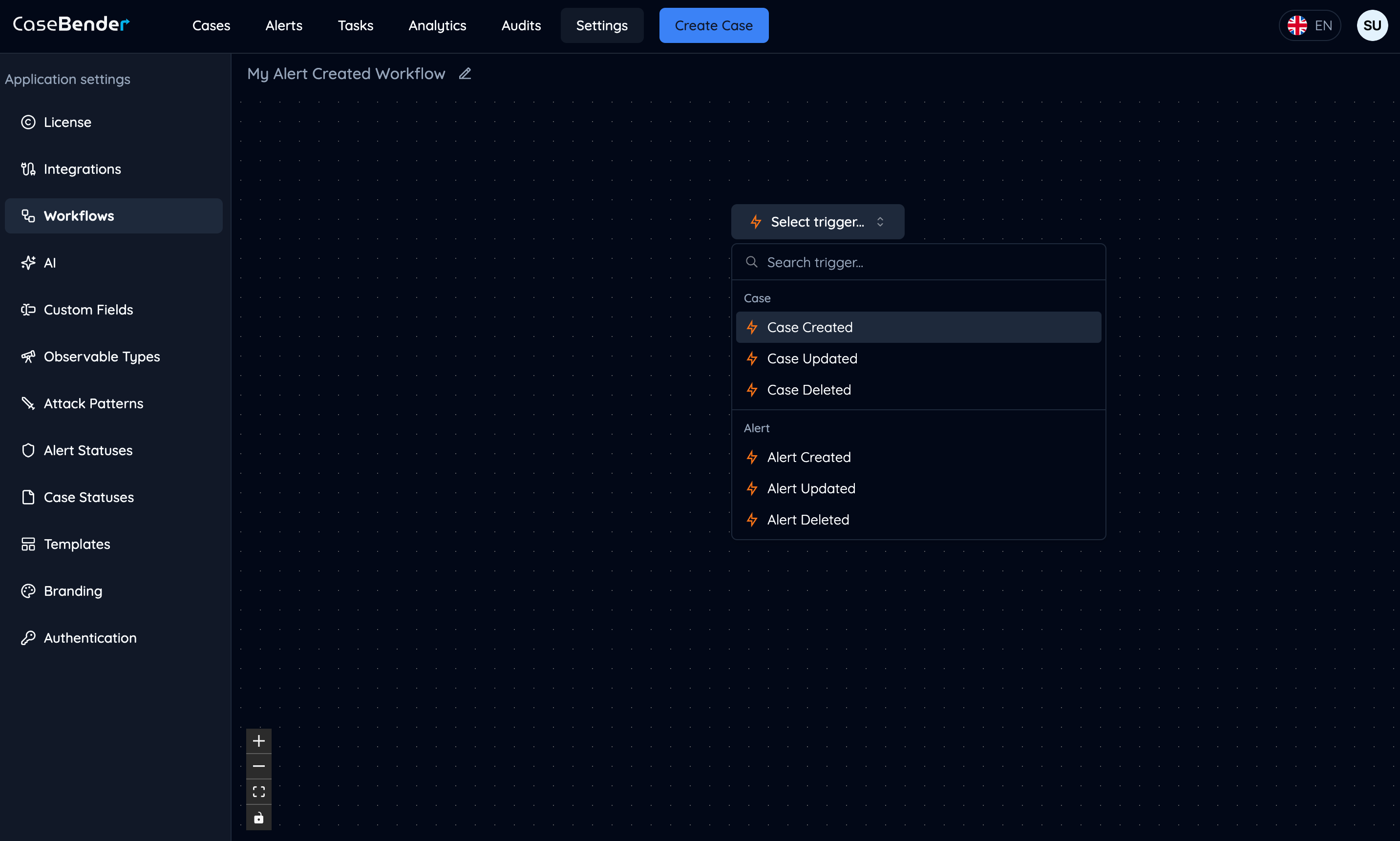
### 1단계: 트리거 선택

워크플로우를 시작할 이벤트 선택:
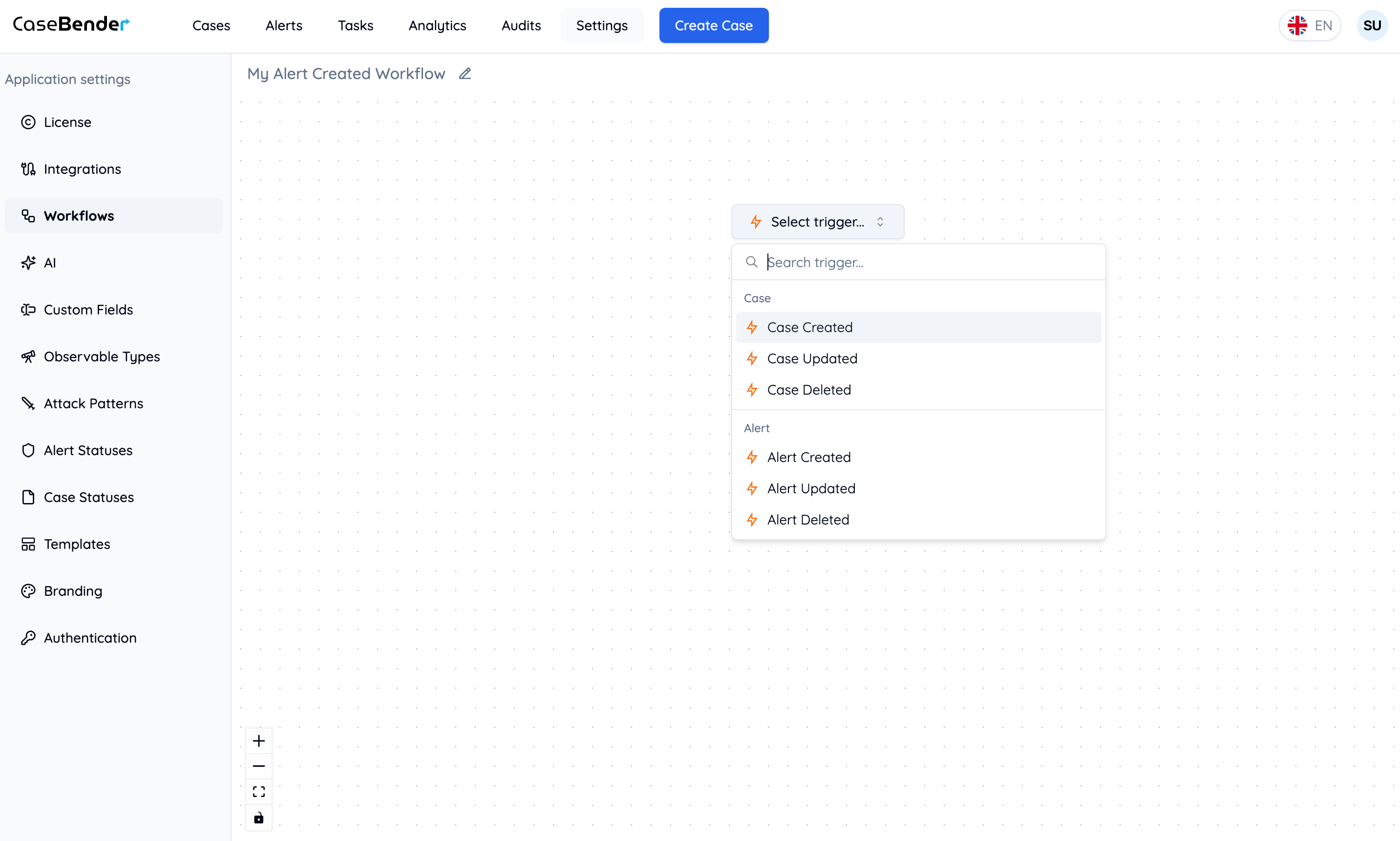
<img className="block dark:hidden h-96 object-cover w-full rounded-lg" src="https://mintcdn.com/casebender/kzW53TJunB3_tHaF/images/settings/workflows/5-select-trigger--light.png?fit=max&auto=format&n=kzW53TJunB3_tHaF&q=85&s=b2312a72c1184d80b8d2706014a71fab" alt="트리거 선택 라이트" width="2866" height="1722" data-path="images/settings/workflows/5-select-trigger--light.png" />

<img className="hidden dark:block h-96 object-cover w-full rounded-lg" src="https://mintcdn.com/casebender/kzW53TJunB3_tHaF/images/settings/workflows/5-select-trigger--dark.png?fit=max&auto=format&n=kzW53TJunB3_tHaF&q=85&s=858f5ba2474b1ff8d2281a32deae38df" alt="트리거 선택 다크" width="2866" height="1722" data-path="images/settings/workflows/5-select-trigger--dark.png" />

사용 가능한 트리거는 다음을 포함할 수 있습니다:

* 케이스 생성 또는 업데이트
* 작업 할당
* 상태 변경
* 사용자 정의 이벤트

### 2단계: 작업 추가

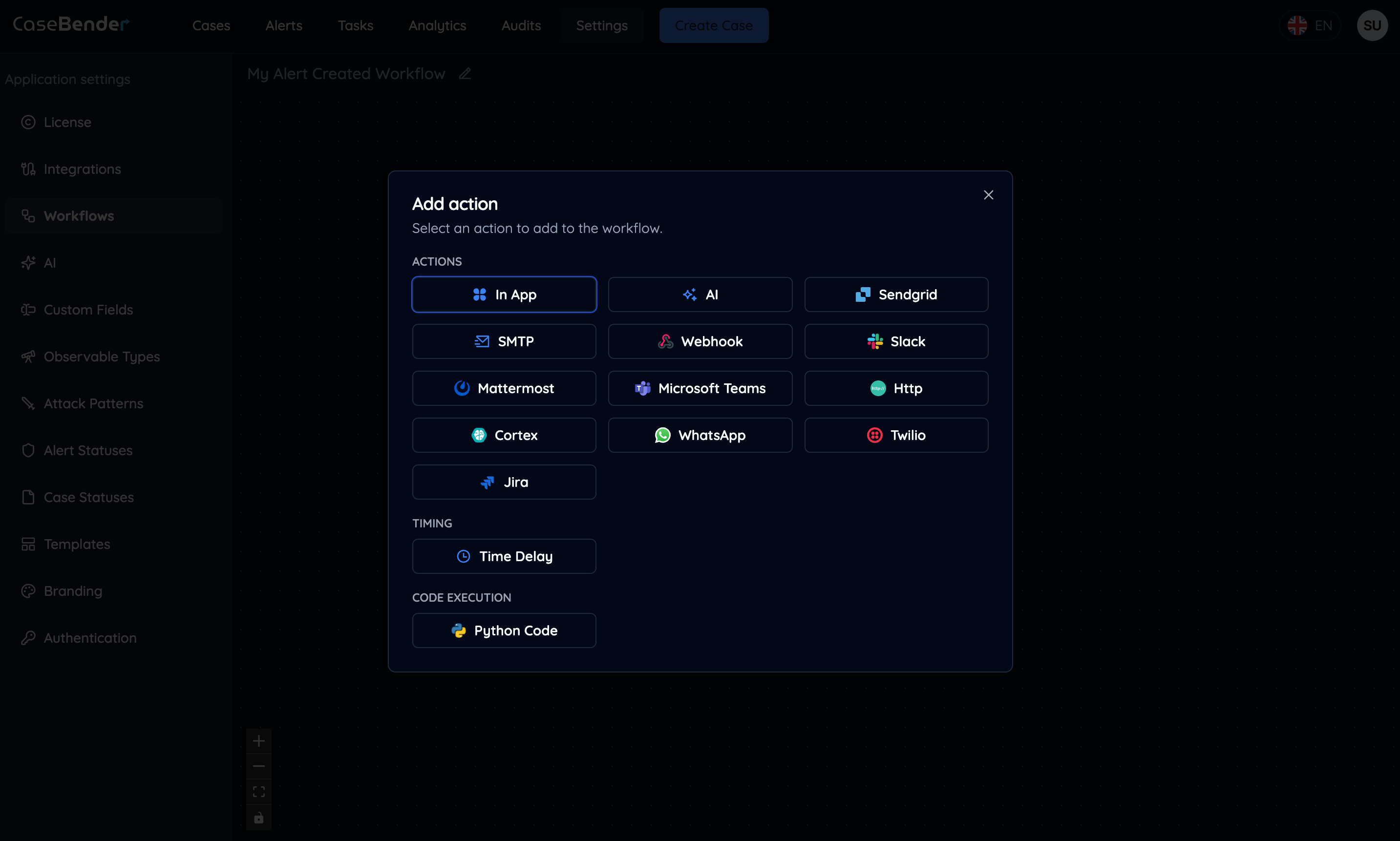
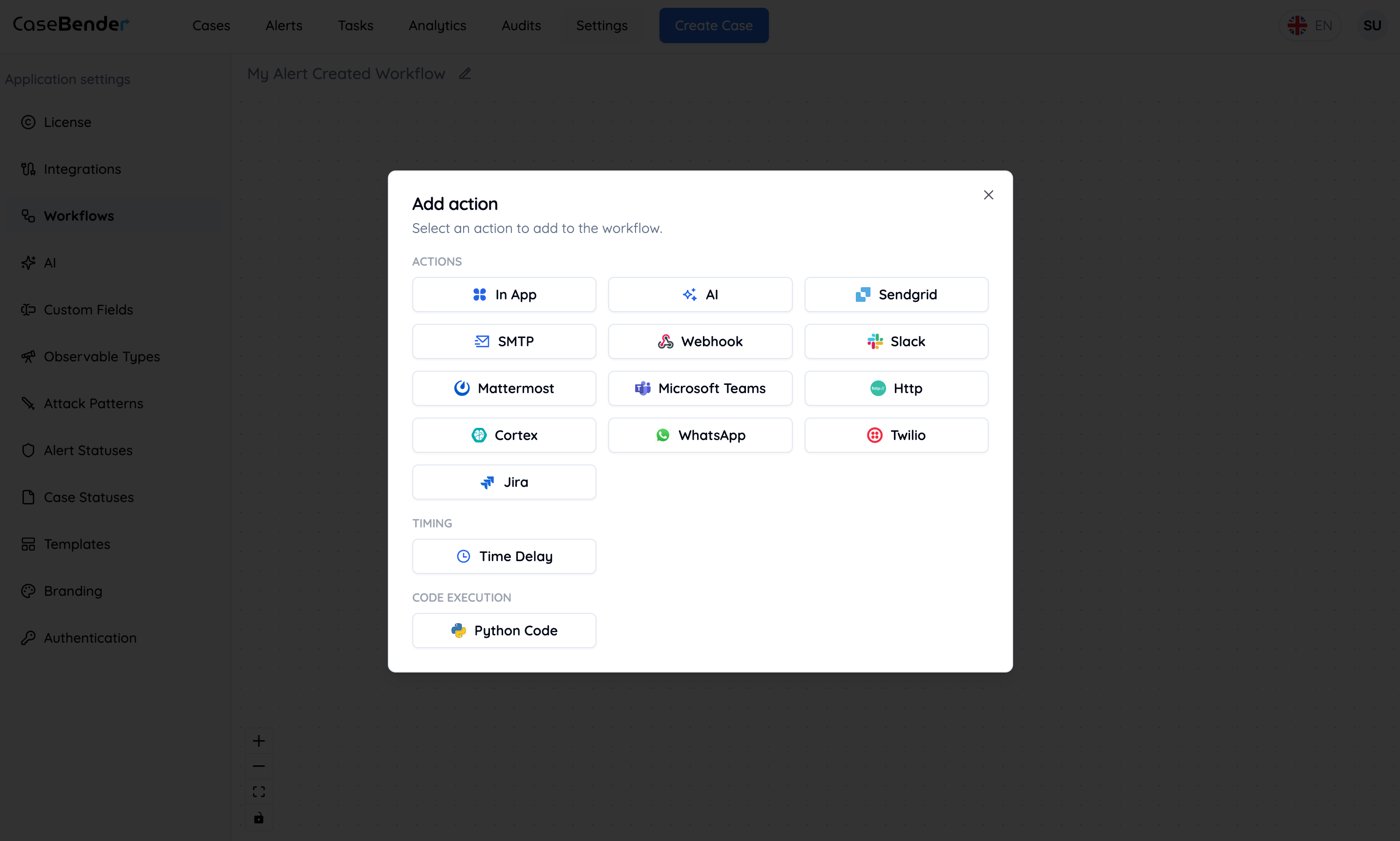
플로우 엣지의 플러스 버튼을 클릭하여 워크플로우에 작업 추가:
<img className="block dark:hidden h-96 object-cover w-full rounded-lg" src="https://mintcdn.com/casebender/kzW53TJunB3_tHaF/images/settings/workflows/6-add-action--light.png?fit=max&auto=format&n=kzW53TJunB3_tHaF&q=85&s=fbc9dd33e303661bf8bd7a9143b0072a" alt="작업 추가 모달 라이트" width="2866" height="1722" data-path="images/settings/workflows/6-add-action--light.png" />

<img className="hidden dark:block h-96 object-cover w-full rounded-lg" src="https://mintcdn.com/casebender/kzW53TJunB3_tHaF/images/settings/workflows/6-add-action--dark.png?fit=max&auto=format&n=kzW53TJunB3_tHaF&q=85&s=26773ac5f95ede5feec6df3005482fe1" alt="작업 추가 모달 다크" width="2866" height="1722" data-path="images/settings/workflows/6-add-action--dark.png" />

### 3단계: 작업 구성

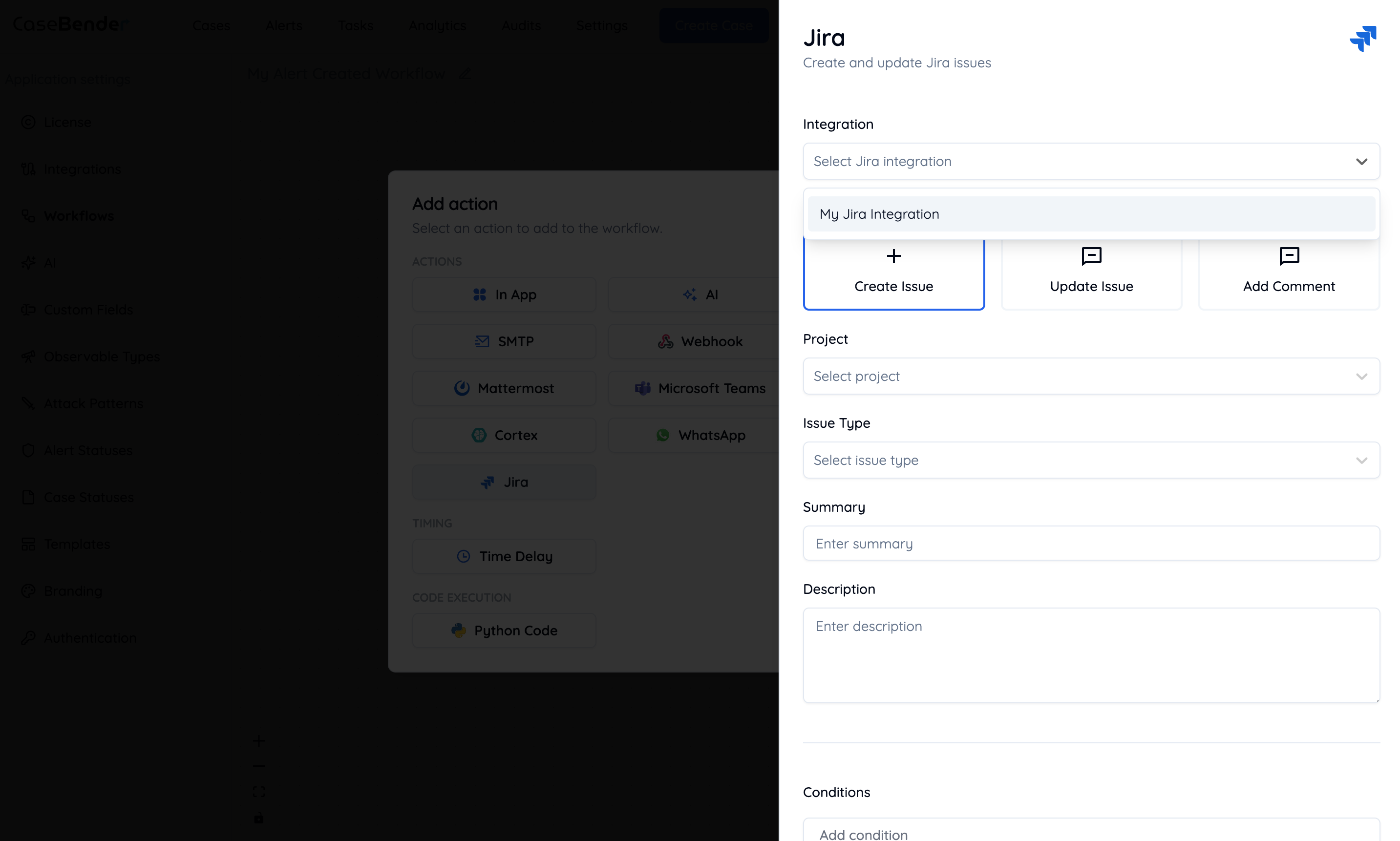
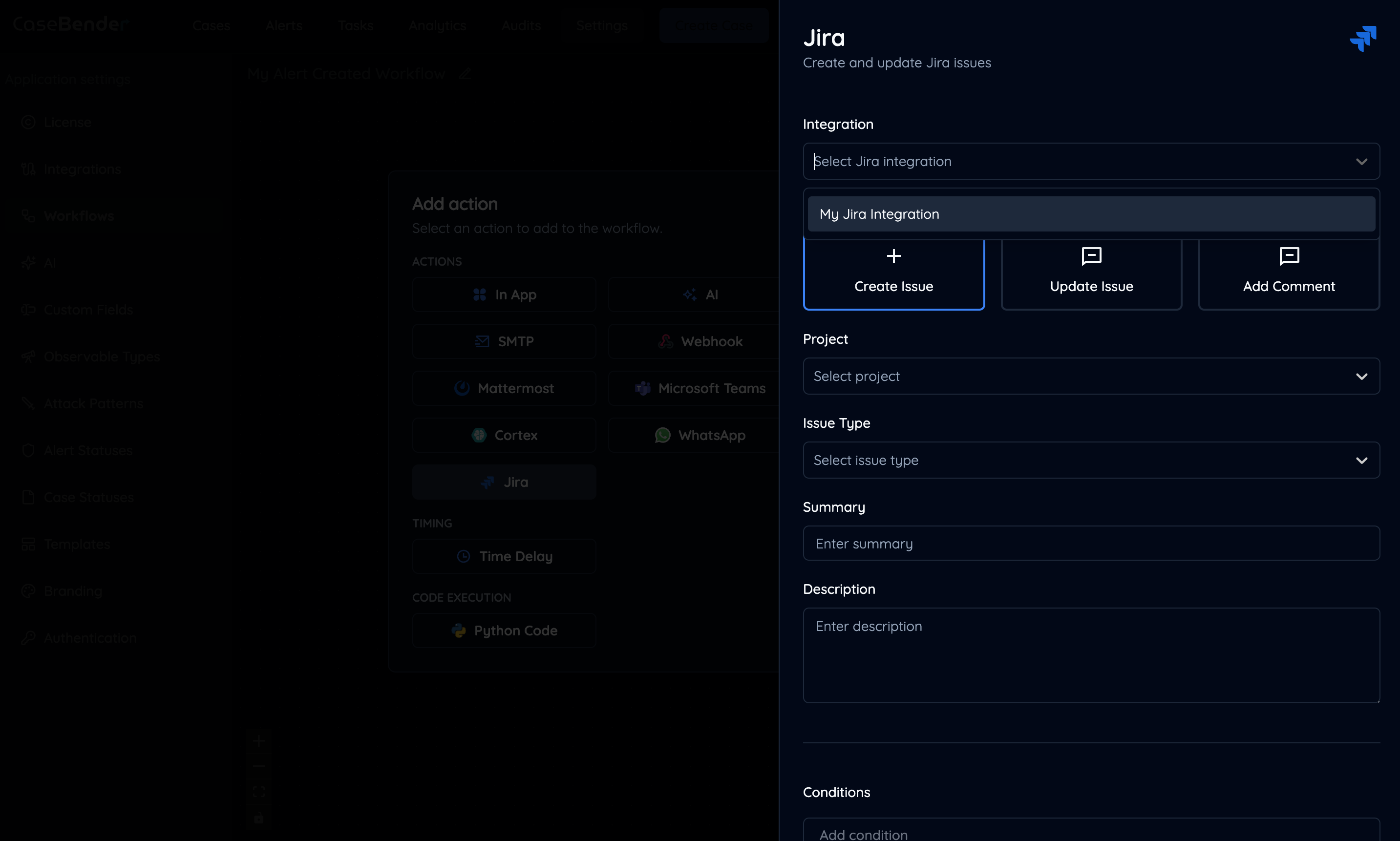
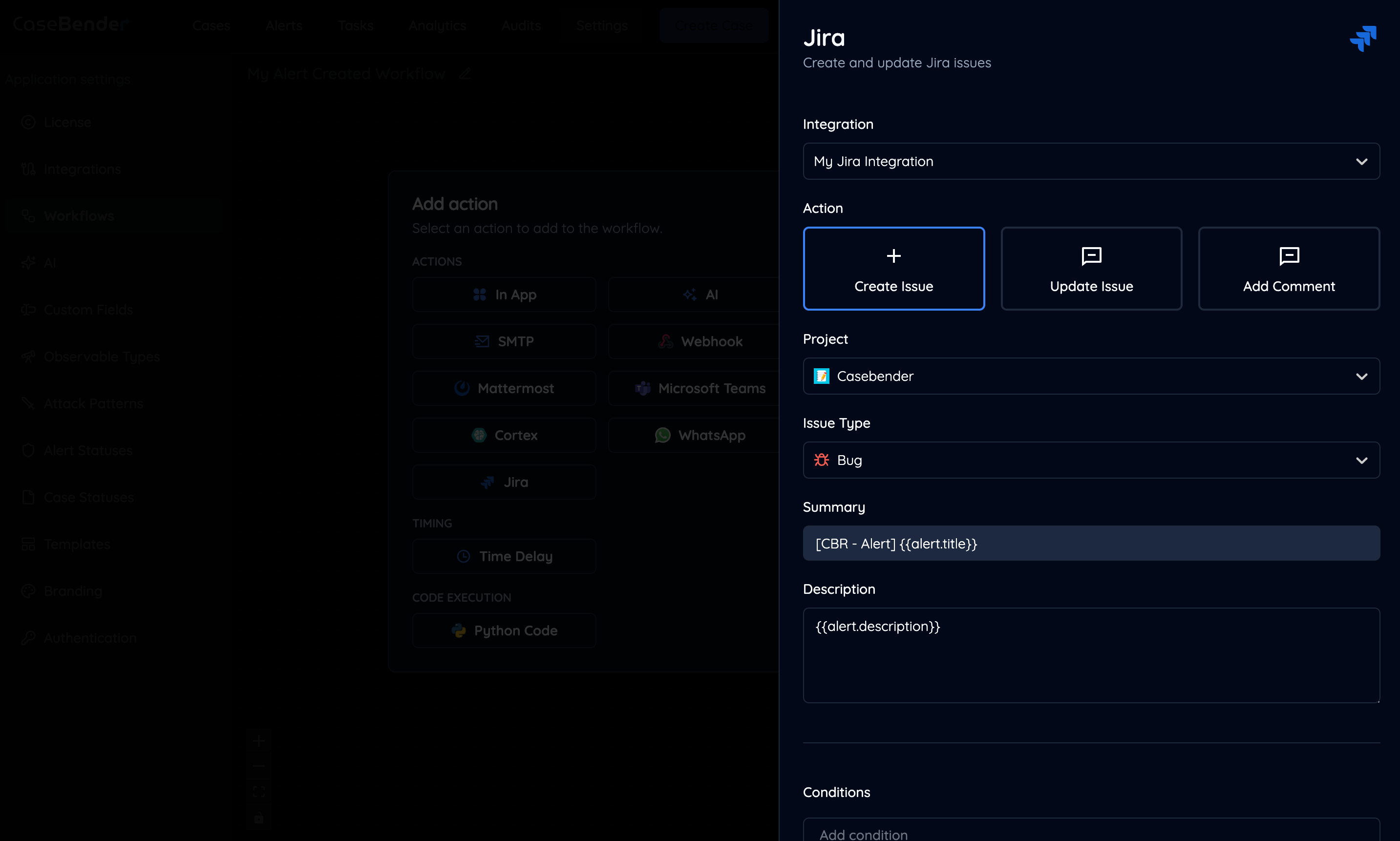
워크플로우의 각 작업 선택 및 구성:

<img className="block dark:hidden h-96 object-cover w-full rounded-lg" src="https://mintcdn.com/casebender/kzW53TJunB3_tHaF/images/settings/workflows/7-action-form--light.png?fit=max&auto=format&n=kzW53TJunB3_tHaF&q=85&s=483f926b61a0f62a58321c97bdc0f045" alt="작업 구성 라이트" width="2866" height="1722" data-path="images/settings/workflows/7-action-form--light.png" />

<img className="hidden dark:block h-96 object-cover w-full rounded-lg" src="https://mintcdn.com/casebender/kzW53TJunB3_tHaF/images/settings/workflows/7-action-form--dark.png?fit=max&auto=format&n=kzW53TJunB3_tHaF&q=85&s=ee08396941d2a9685edd18865d818bd4" alt="작업 구성 다크" width="2866" height="1722" data-path="images/settings/workflows/7-action-form--dark.png" />

### 4단계: 작업 세부 정보

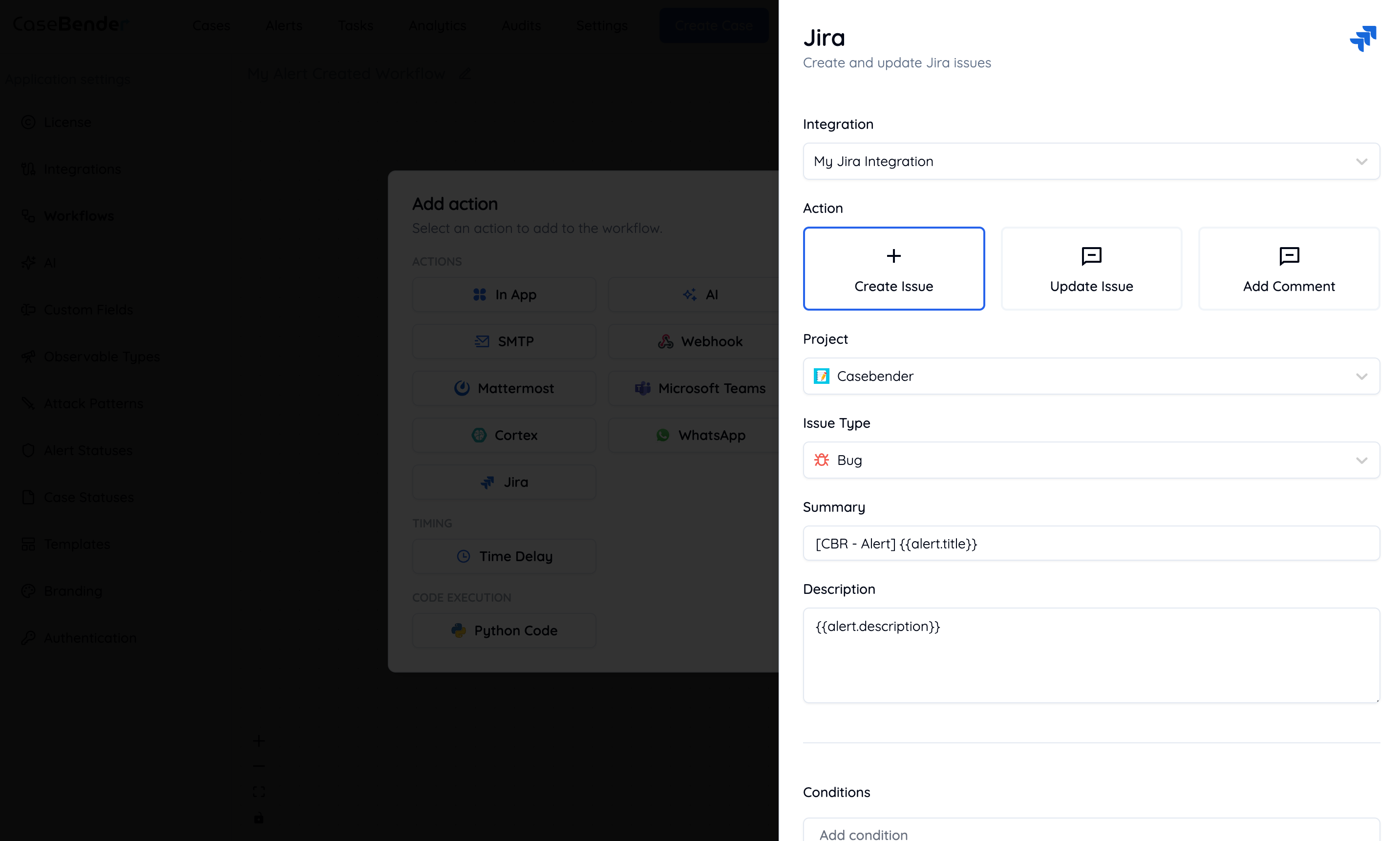
각 작업에 대한 세부 구성 제공:

<img className="block dark:hidden h-96 object-cover w-full rounded-lg" src="https://mintcdn.com/casebender/kzW53TJunB3_tHaF/images/settings/workflows/8-action-form-full--light.png?fit=max&auto=format&n=kzW53TJunB3_tHaF&q=85&s=3986558b63938a40ccc15e9e26fe6627" alt="작업 세부 정보 라이트" width="2866" height="1722" data-path="images/settings/workflows/8-action-form-full--light.png" />

<img className="hidden dark:block h-96 object-cover w-full rounded-lg" src="https://mintcdn.com/casebender/kzW53TJunB3_tHaF/images/settings/workflows/8-action-form-full--dark.png?fit=max&auto=format&n=kzW53TJunB3_tHaF&q=85&s=8e8a0d49d0dd4dbfcc792ab126b2456f" alt="작업 세부 정보 다크" width="2866" height="1722" data-path="images/settings/workflows/8-action-form-full--dark.png" />

다음과 같은 설정 구성:

* 작업 유형별 특정 매개변수
* 조건부 로직
* 입력/출력 매핑
* 오류 처리

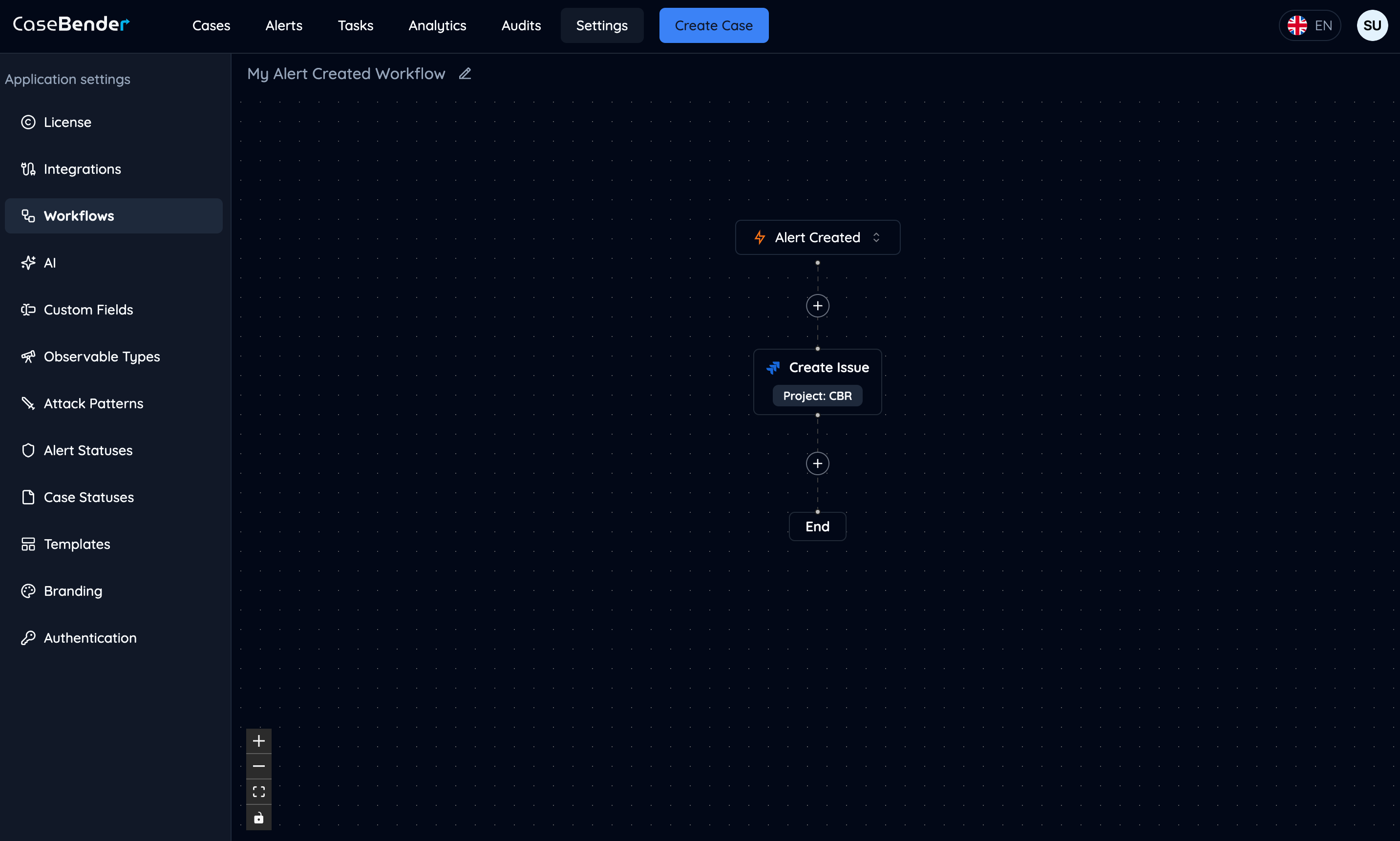
### 5단계: 워크플로우 검토

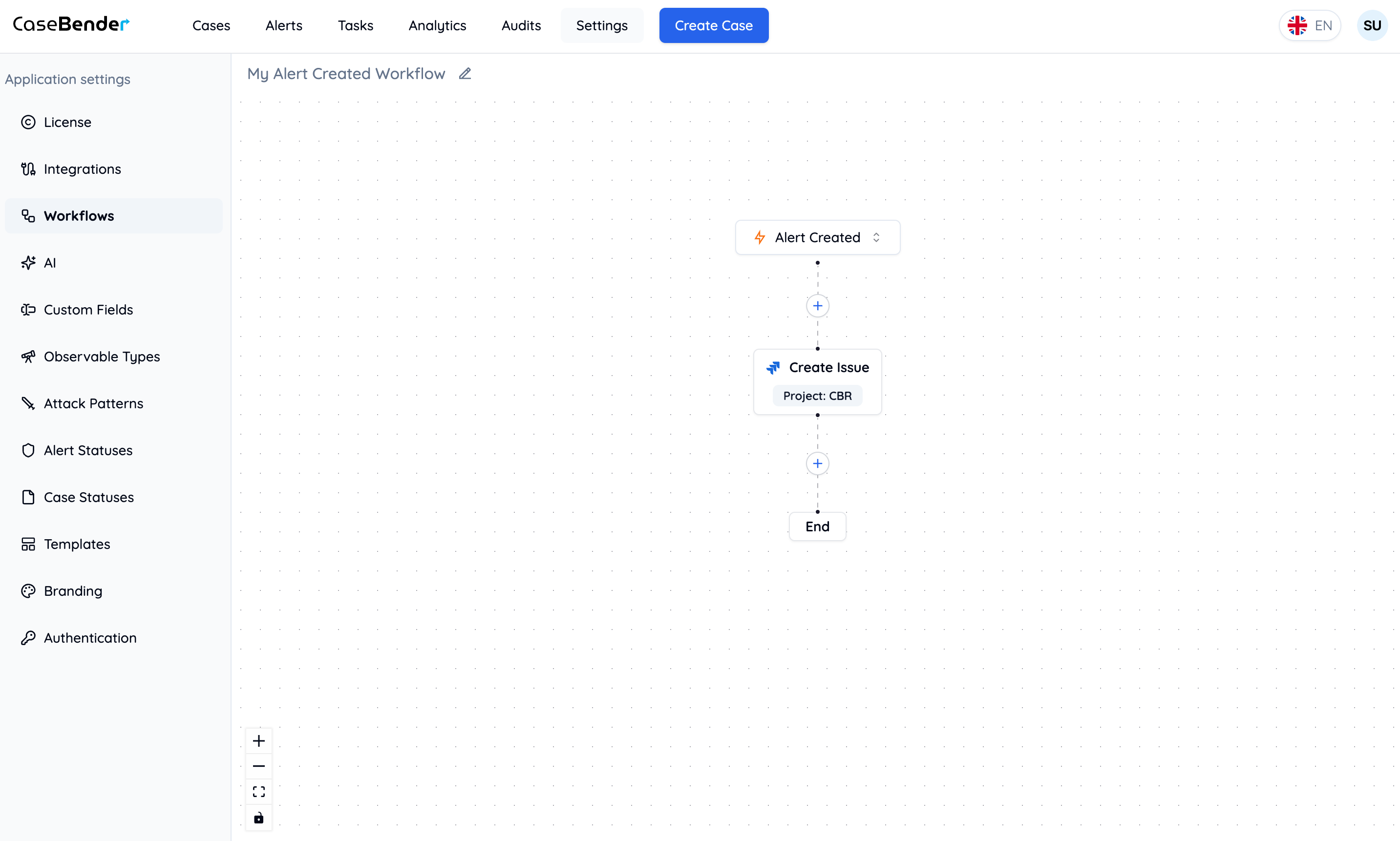
구성된 모든 작업이 포함된 전체 워크플로우 검토:
<img className="block dark:hidden h-96 object-cover w-full rounded-lg" src="https://mintcdn.com/casebender/kzW53TJunB3_tHaF/images/settings/workflows/9-workflow--light.png?fit=max&auto=format&n=kzW53TJunB3_tHaF&q=85&s=68bfa5eb548b2365bcde22b57e55ec36" alt="전체 워크플로우 라이트" width="2866" height="1722" data-path="images/settings/workflows/9-workflow--light.png" />

<img className="hidden dark:block h-96 object-cover w-full rounded-lg" src="https://mintcdn.com/casebender/kzW53TJunB3_tHaF/images/settings/workflows/9-workflow--dark.png?fit=max&auto=format&n=kzW53TJunB3_tHaF&q=85&s=ca4feb6baa9b5af915dc3ea023529fd6" alt="전체 워크플로우 다크" width="2866" height="1722" data-path="images/settings/workflows/9-workflow--dark.png" />

## 모범 사례

### 워크플로우 디자인

* 워크플로우를 집중적이고 구체적으로 유지
* 명확하고 설명적인 이름 사용
* 목적과 예상 결과 문서화
* 활성화 전 워크플로우 철저히 테스트

### 성능 고려 사항

* 작업 시퀀스 최적화
* 실행 시간 및 리소스 고려
* 워크플로우 성능 모니터링
* 오류 적절히 처리

### 유지 관리

* 정기적으로 워크플로우 검토 및 업데이트
* 실행 로그 모니터링
* 문서 최신 상태 유지
* 주기적으로 트리거 및 작업 유효성 검사