> ## Documentation Index
> Fetch the complete documentation index at: https://docs.casebender.com/llms.txt
> Use this file to discover all available pages before exploring further.

# Fluxos de Trabalho

> Crie e gerencie fluxos de trabalho automatizados para otimizar seus processos de gerenciamento de casos no CaseBender.

## Visão Geral

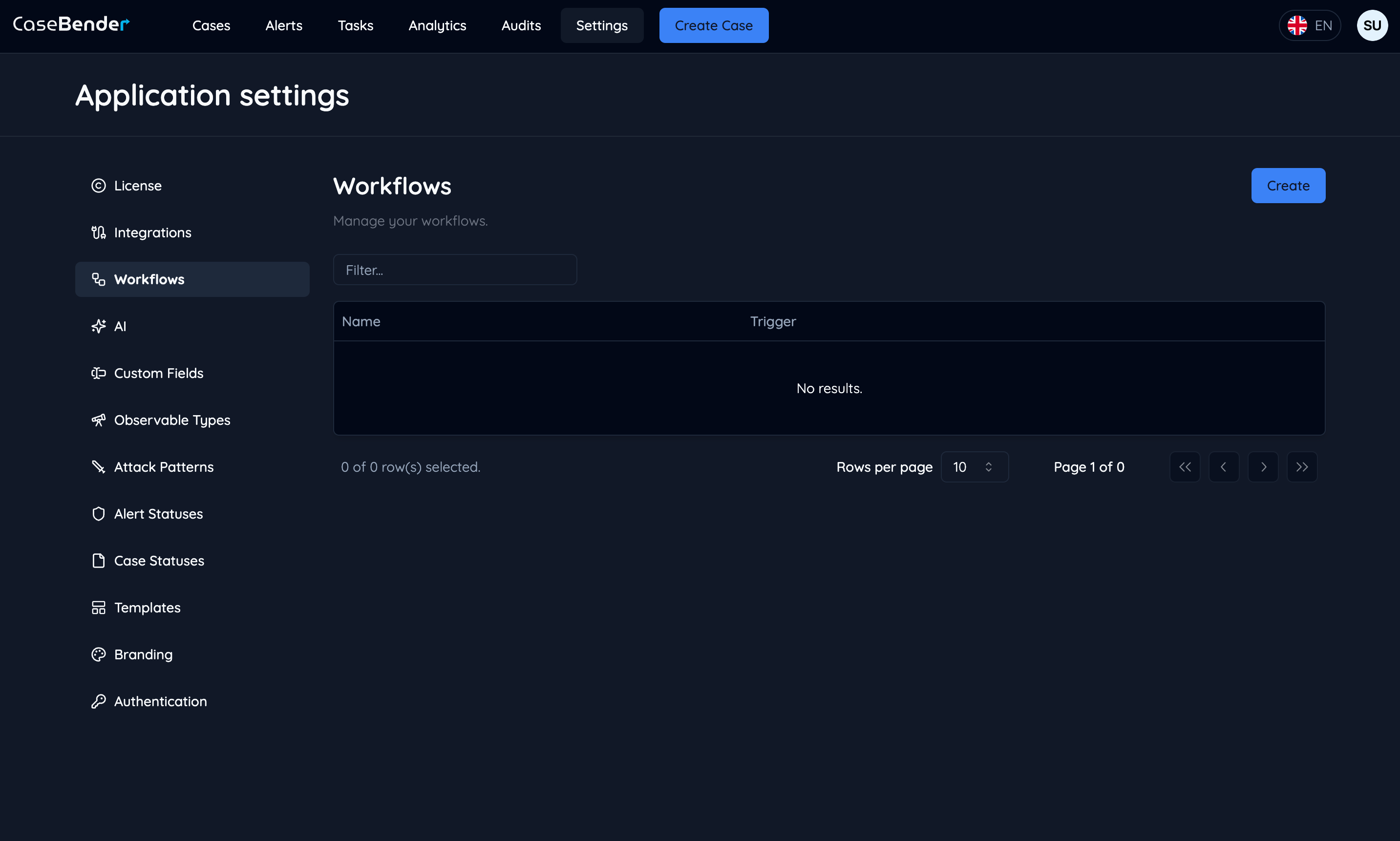
A seção Configurações de Fluxo de Trabalho permite criar fluxos de trabalho automatizados que executam ações com base em gatilhos específicos em sua instância do CaseBender. Este guia orientará você pelo processo de configuração e personalização de fluxos de trabalho.
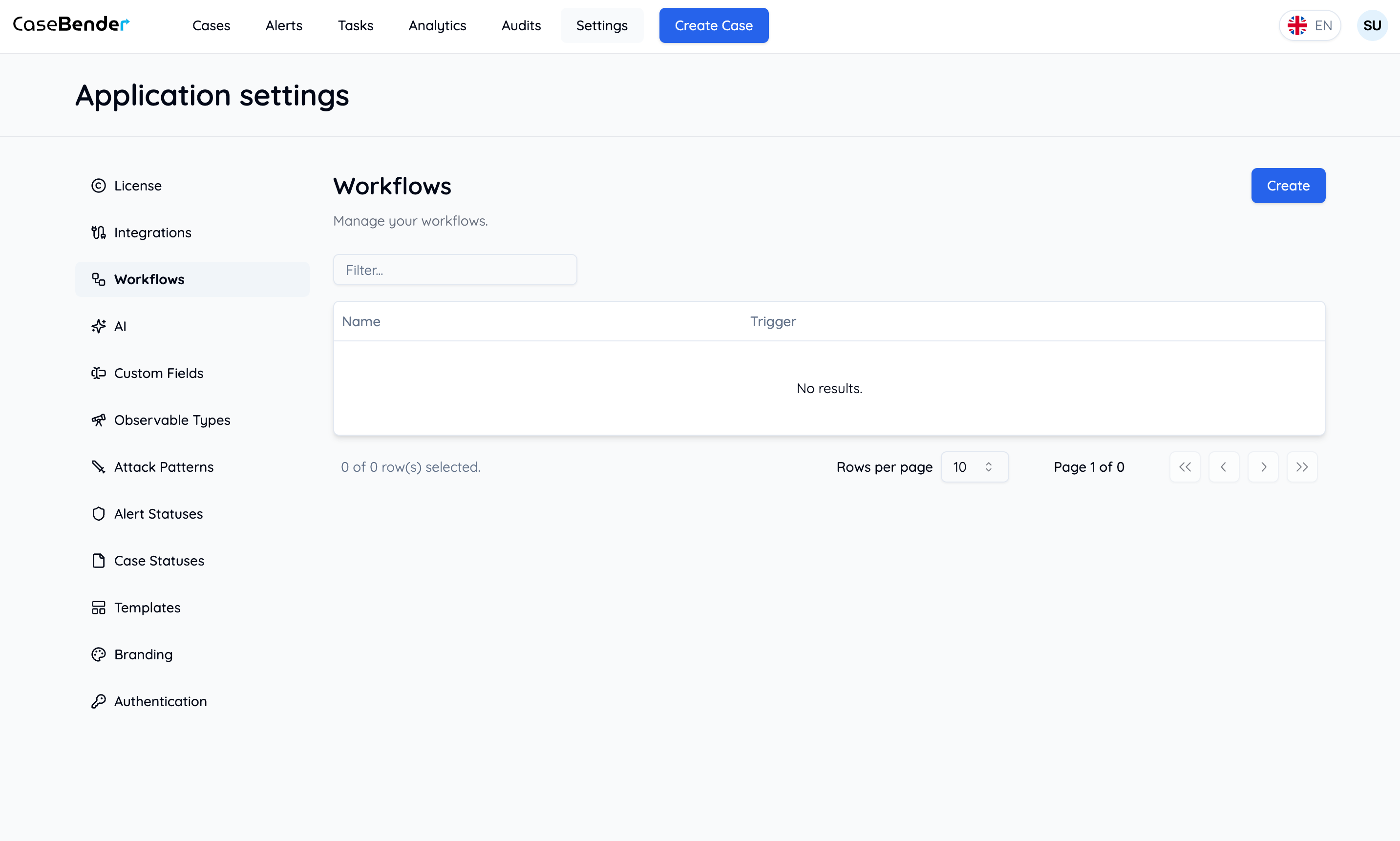
<img className="block dark:hidden h-96 object-cover w-full rounded-lg" src="https://mintcdn.com/casebender/kzW53TJunB3_tHaF/images/settings/workflows/1-dashboard--light.png?fit=max&auto=format&n=kzW53TJunB3_tHaF&q=85&s=51adf819fa393ea40c4d9a3f9c471688" alt="Painel de Fluxo de Trabalho - Modo Claro" width="2866" height="1722" data-path="images/settings/workflows/1-dashboard--light.png" />

<img className="hidden dark:block h-96 object-cover w-full rounded-lg" src="https://mintcdn.com/casebender/kzW53TJunB3_tHaF/images/settings/workflows/1-dashboard--dark.png?fit=max&auto=format&n=kzW53TJunB3_tHaF&q=85&s=e685a6ed853f81ad4fc48c13ebe59a54" alt="Painel de Fluxo de Trabalho - Modo Escuro" width="2866" height="1722" data-path="images/settings/workflows/1-dashboard--dark.png" />

## Criando um Novo Fluxo de Trabalho

### Passo 1: Configuração Básica

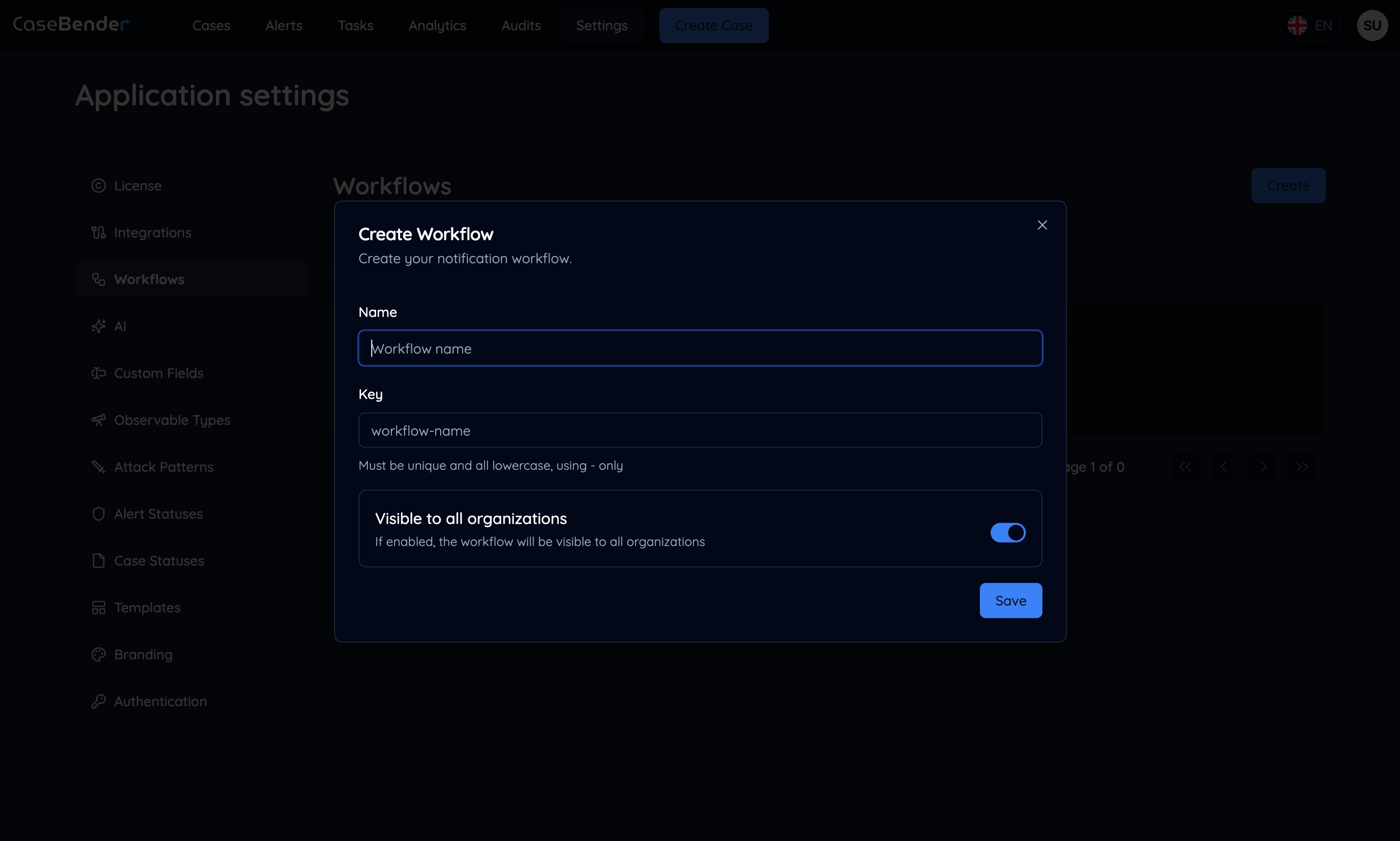
Comece clicando no botão "Criar" e preenchendo as informações básicas do fluxo de trabalho:
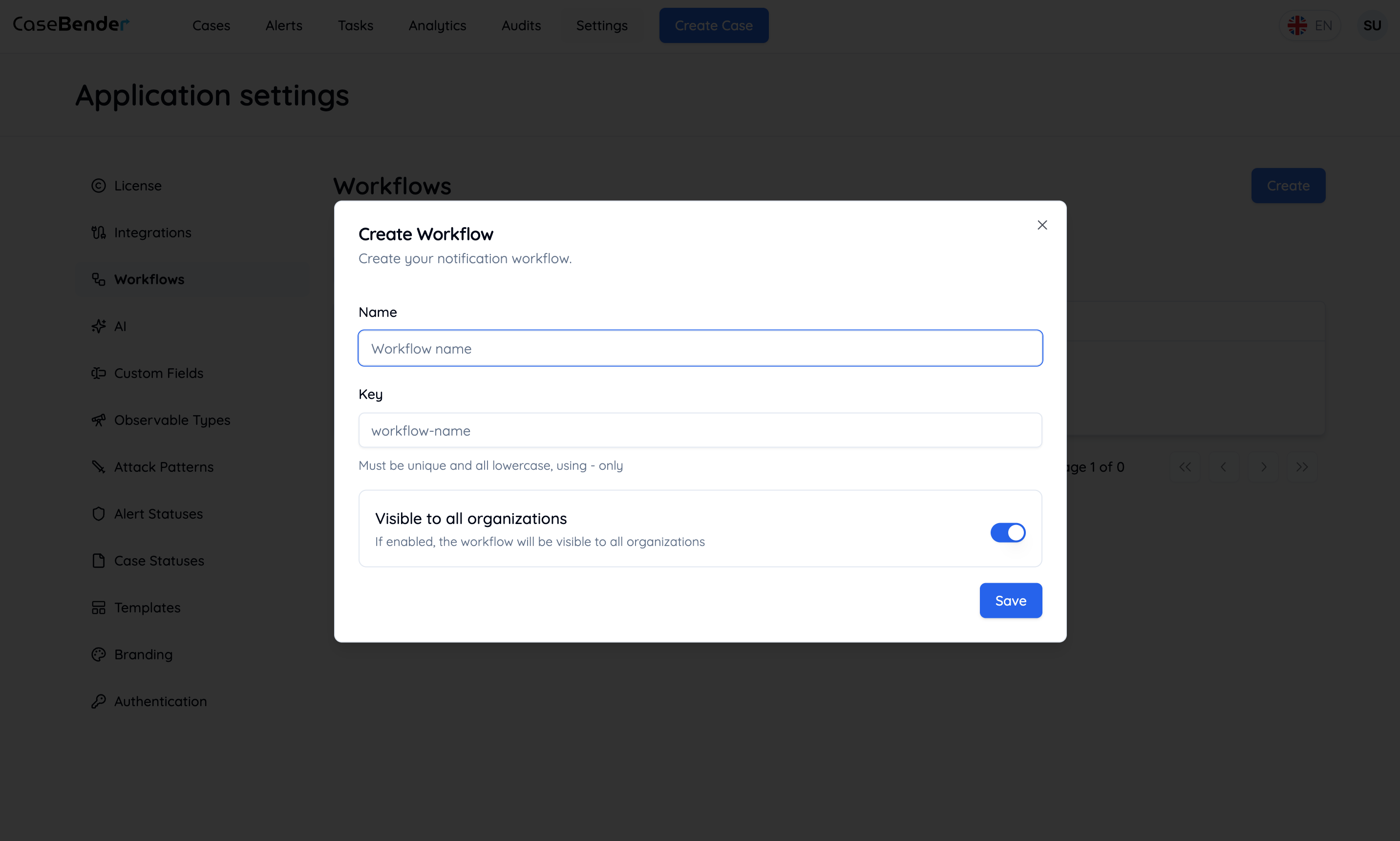
<img className="block dark:hidden h-96 object-cover w-full rounded-lg" src="https://mintcdn.com/casebender/kzW53TJunB3_tHaF/images/settings/workflows/2-create-form--light.png?fit=max&auto=format&n=kzW53TJunB3_tHaF&q=85&s=4b25518b917d6ced7149fad0fccd1725" alt="Formulário de Criação de Fluxo de Trabalho - Modo Claro" width="2866" height="1722" data-path="images/settings/workflows/2-create-form--light.png" />

<img className="hidden dark:block h-96 object-cover w-full rounded-lg" src="https://mintcdn.com/casebender/kzW53TJunB3_tHaF/images/settings/workflows/2-create-form--dark.png?fit=max&auto=format&n=kzW53TJunB3_tHaF&q=85&s=f6f819067a3ee4c2fca507797e11af5e" alt="Formulário de Criação de Fluxo de Trabalho - Modo Escuro" width="2866" height="1722" data-path="images/settings/workflows/2-create-form--dark.png" />

### Passo 2: Detalhes do Fluxo de Trabalho

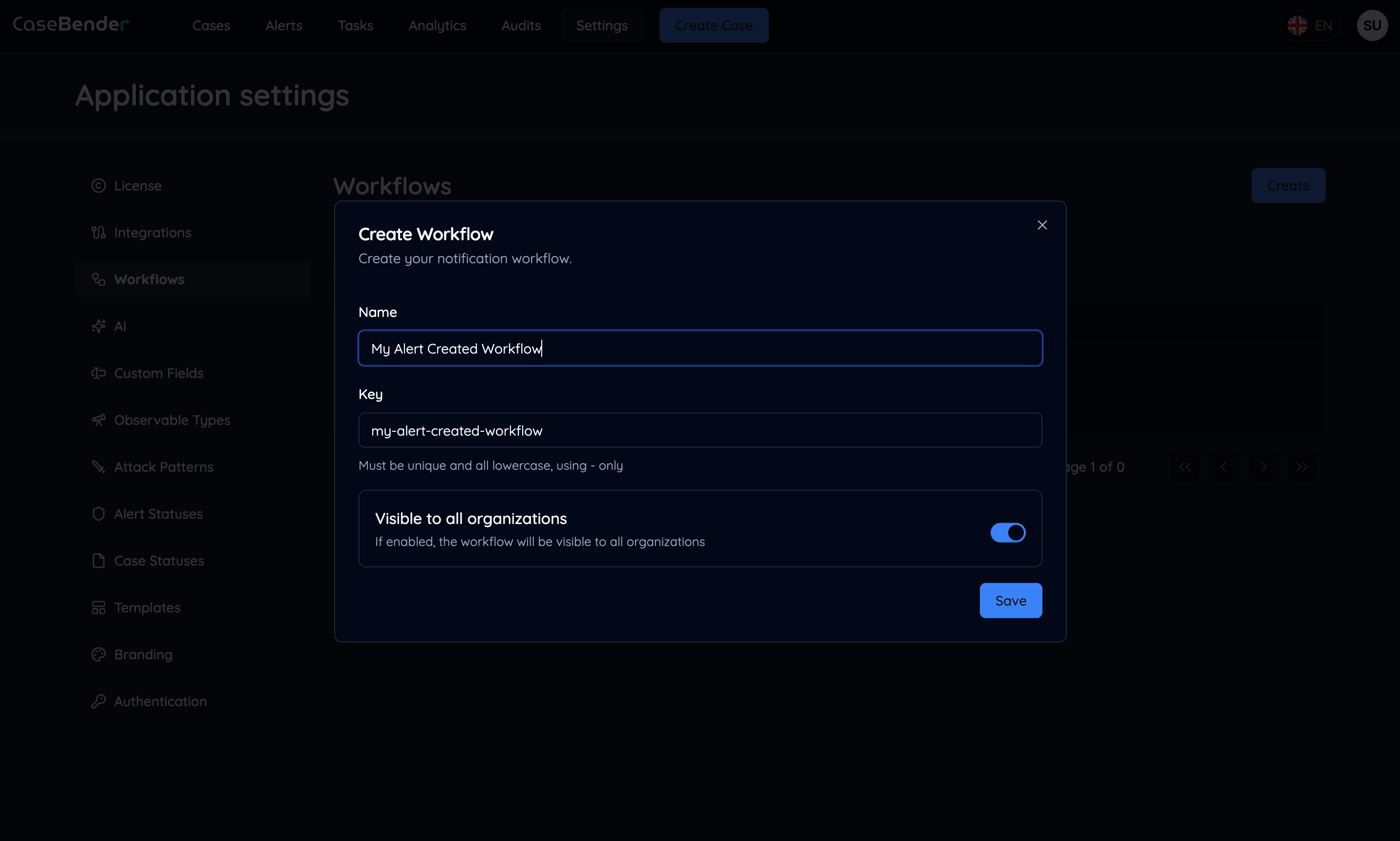
Configure as configurações detalhadas para seu fluxo de trabalho:
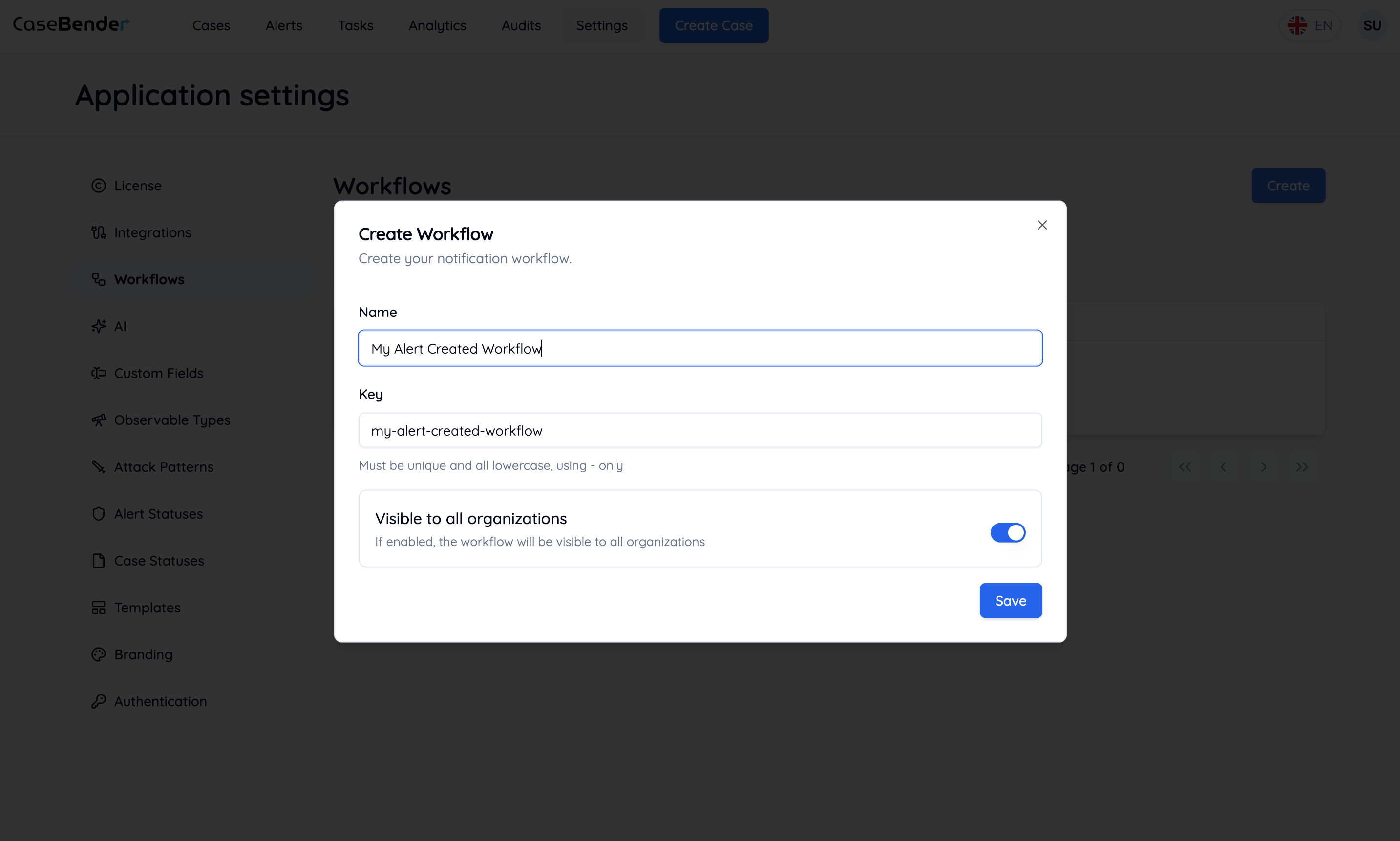
<img className="block dark:hidden h-96 object-cover w-full rounded-lg" src="https://mintcdn.com/casebender/kzW53TJunB3_tHaF/images/settings/workflows/3-create-form-full--light.png?fit=max&auto=format&n=kzW53TJunB3_tHaF&q=85&s=b45b031dd51c5673a69e9111619d5079" alt="Formulário de Detalhes do Fluxo de Trabalho - Modo Claro" width="2866" height="1722" data-path="images/settings/workflows/3-create-form-full--light.png" />

<img className="hidden dark:block h-96 object-cover w-full rounded-lg" src="https://mintcdn.com/casebender/kzW53TJunB3_tHaF/images/settings/workflows/3-create-form-full--dark.png?fit=max&auto=format&n=kzW53TJunB3_tHaF&q=85&s=6a30c43e7daecb296c5654b5c6e3ee81" alt="Formulário de Detalhes do Fluxo de Trabalho - Modo Escuro" width="2866" height="1722" data-path="images/settings/workflows/3-create-form-full--dark.png" />

Preencha as informações necessárias, como:

* Nome do fluxo de trabalho
* Descrição
* Nível de prioridade
* Configurações de execução

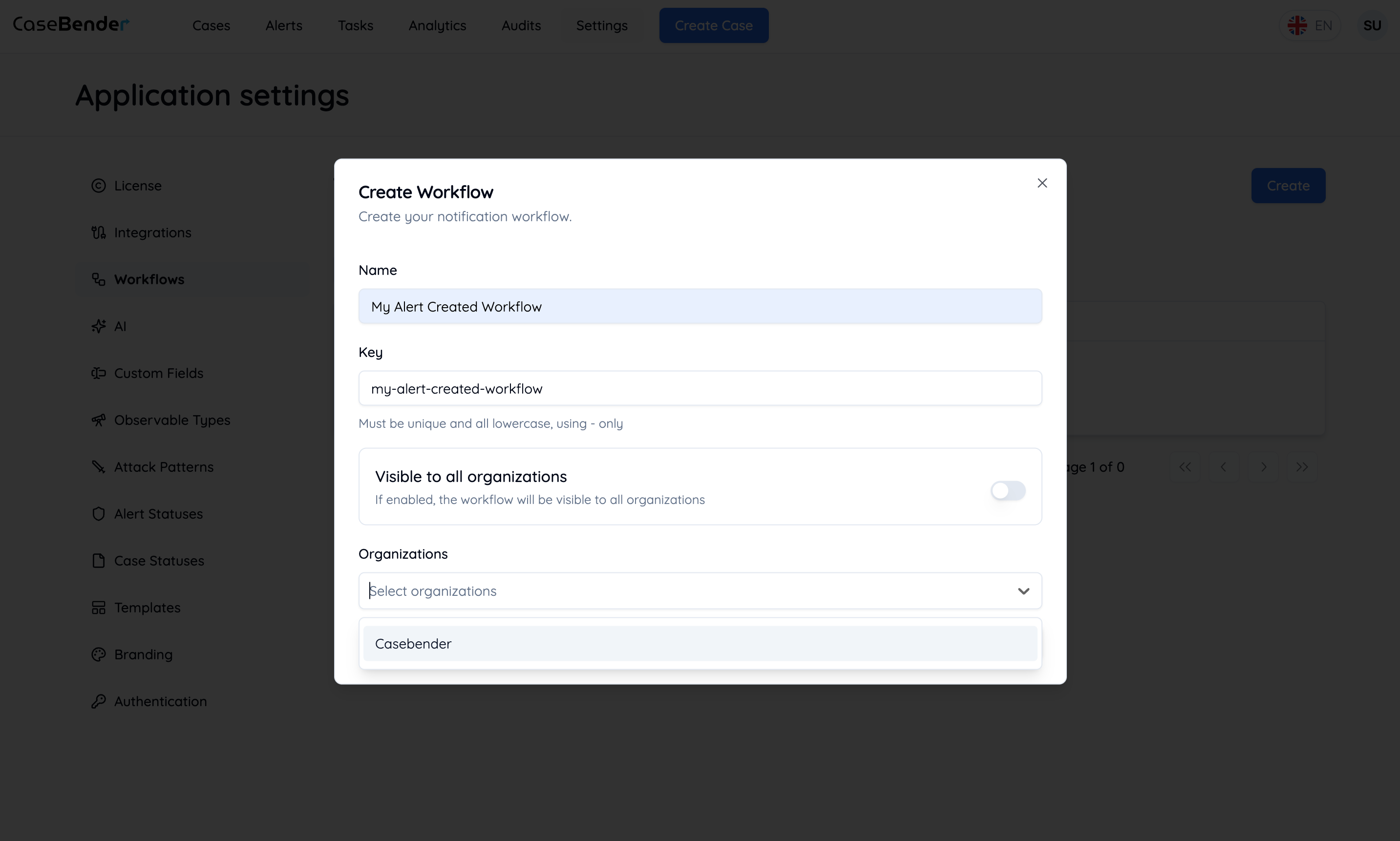
### Passo 3: Configurações da Organização

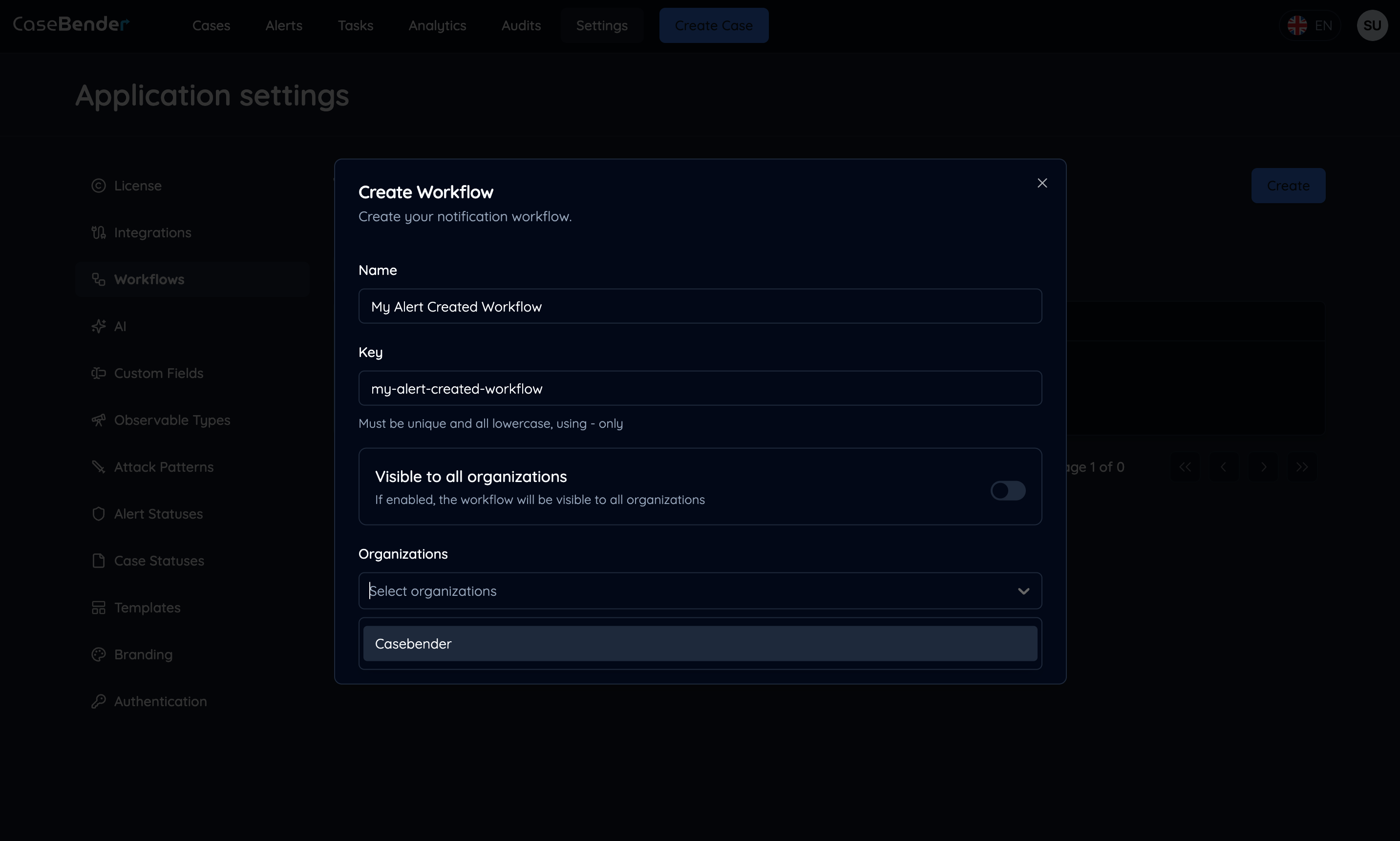
Especifique quais organizações podem acessar e usar este fluxo de trabalho:
<img className="block dark:hidden h-96 object-cover w-full rounded-lg" src="https://mintcdn.com/casebender/kzW53TJunB3_tHaF/images/settings/workflows/4-create-form-org--light.png?fit=max&auto=format&n=kzW53TJunB3_tHaF&q=85&s=26254b94ffb207bec9d257f0c8dd04a1" alt="Configurações da Organização - Modo Claro" width="2866" height="1722" data-path="images/settings/workflows/4-create-form-org--light.png" />

<img className="hidden dark:block h-96 object-cover w-full rounded-lg" src="https://mintcdn.com/casebender/kzW53TJunB3_tHaF/images/settings/workflows/4-create-form-org--dark.png?fit=max&auto=format&n=kzW53TJunB3_tHaF&q=85&s=bb624fbdd956d4d8ece1ee3a7dcde302" alt="Configurações da Organização - Modo Escuro" width="2866" height="1722" data-path="images/settings/workflows/4-create-form-org--dark.png" />

* Selecione organizações aplicáveis
* Configure configurações específicas da organização
* Defina permissões de acesso

## Configurando a Lógica do Fluxo de Trabalho

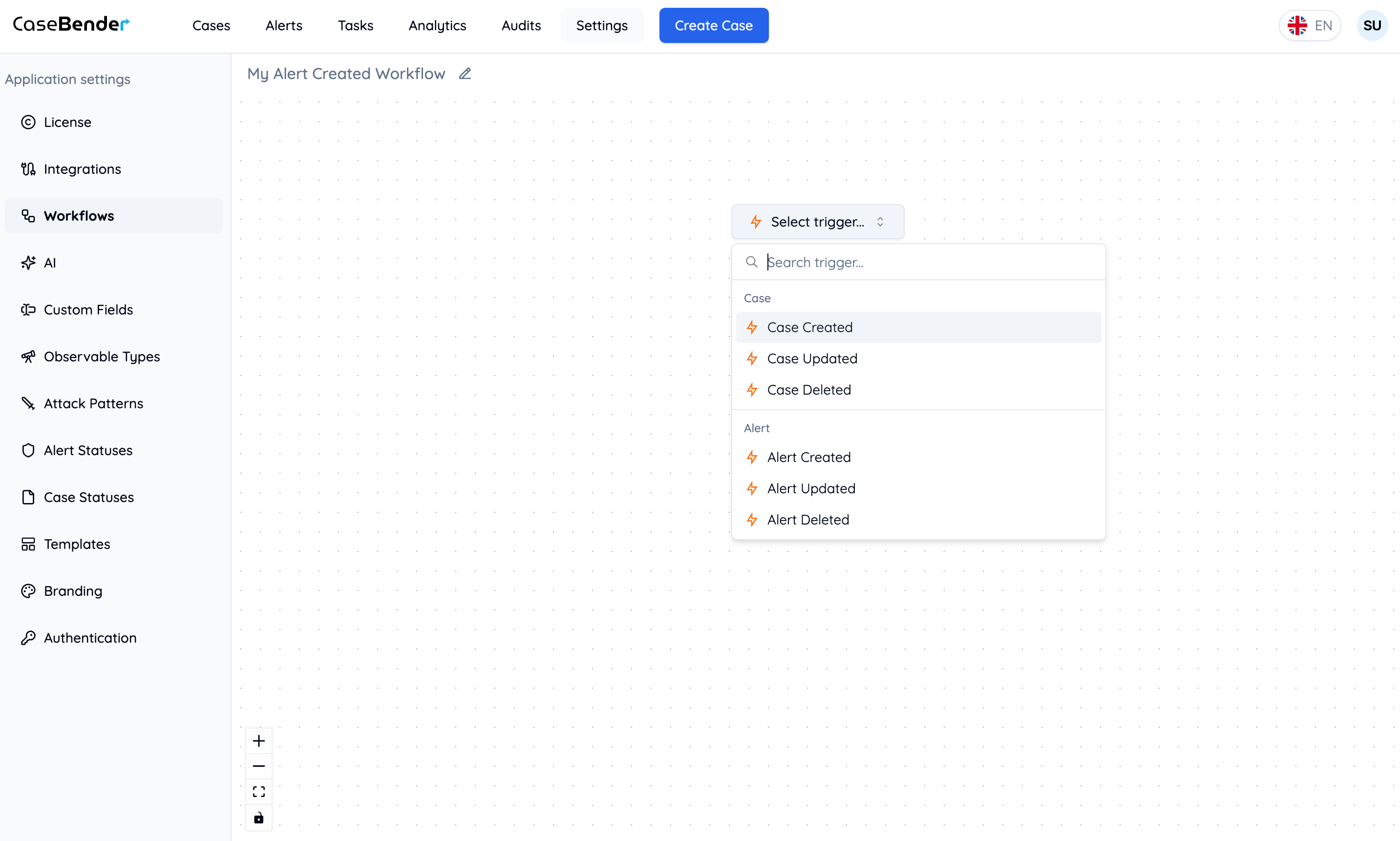
### Passo 1: Selecionar Gatilho

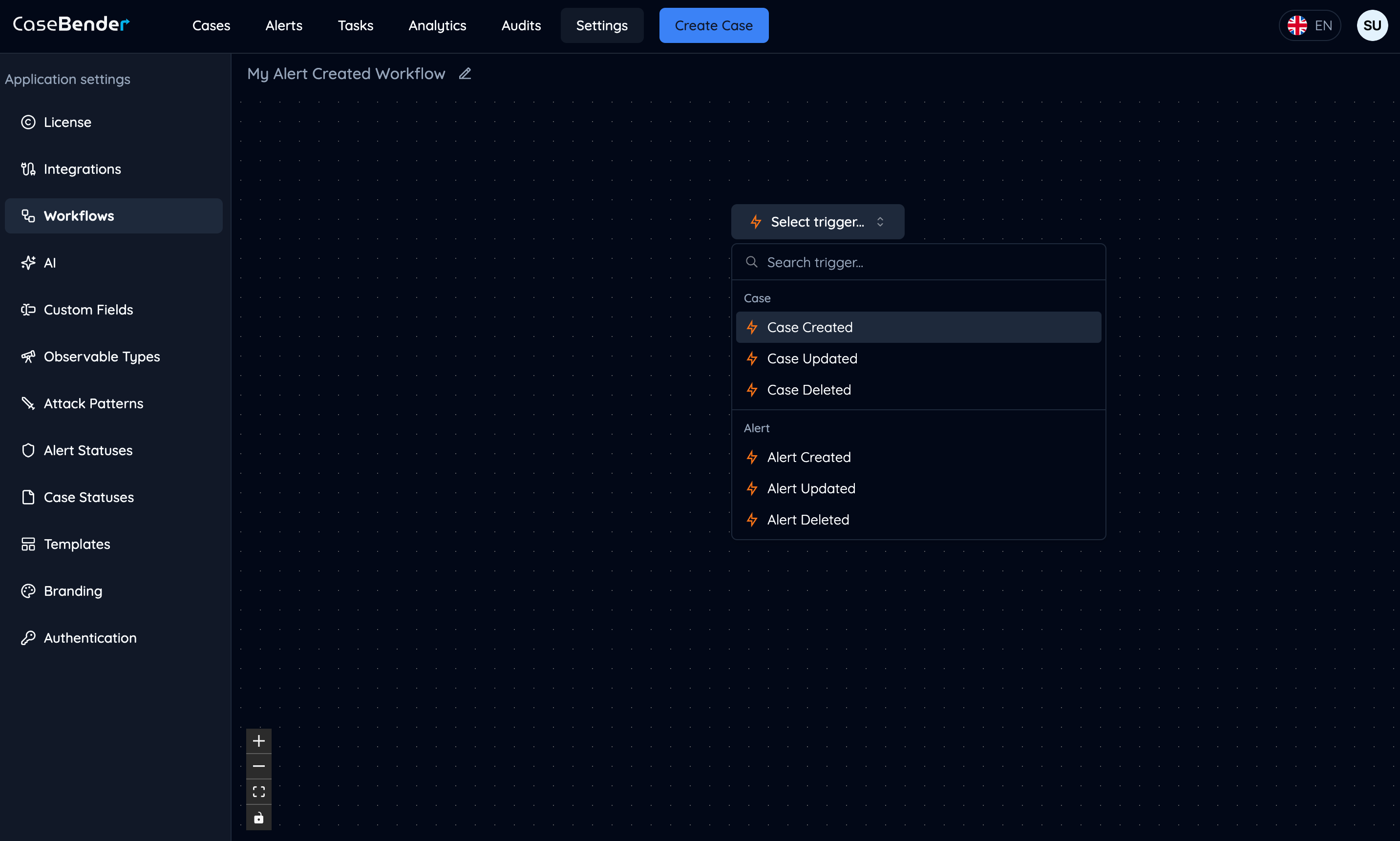
Escolha o evento que iniciará seu fluxo de trabalho:
<img className="block dark:hidden h-96 object-cover w-full rounded-lg" src="https://mintcdn.com/casebender/kzW53TJunB3_tHaF/images/settings/workflows/5-select-trigger--light.png?fit=max&auto=format&n=kzW53TJunB3_tHaF&q=85&s=b2312a72c1184d80b8d2706014a71fab" alt="Selecionar Gatilho - Modo Claro" width="2866" height="1722" data-path="images/settings/workflows/5-select-trigger--light.png" />

<img className="hidden dark:block h-96 object-cover w-full rounded-lg" src="https://mintcdn.com/casebender/kzW53TJunB3_tHaF/images/settings/workflows/5-select-trigger--dark.png?fit=max&auto=format&n=kzW53TJunB3_tHaF&q=85&s=858f5ba2474b1ff8d2281a32deae38df" alt="Selecionar Gatilho - Modo Escuro" width="2866" height="1722" data-path="images/settings/workflows/5-select-trigger--dark.png" />

Os gatilhos disponíveis podem incluir:

* Criação ou atualizações de casos
* Atribuições de tarefas
* Mudanças de status
* Eventos personalizados

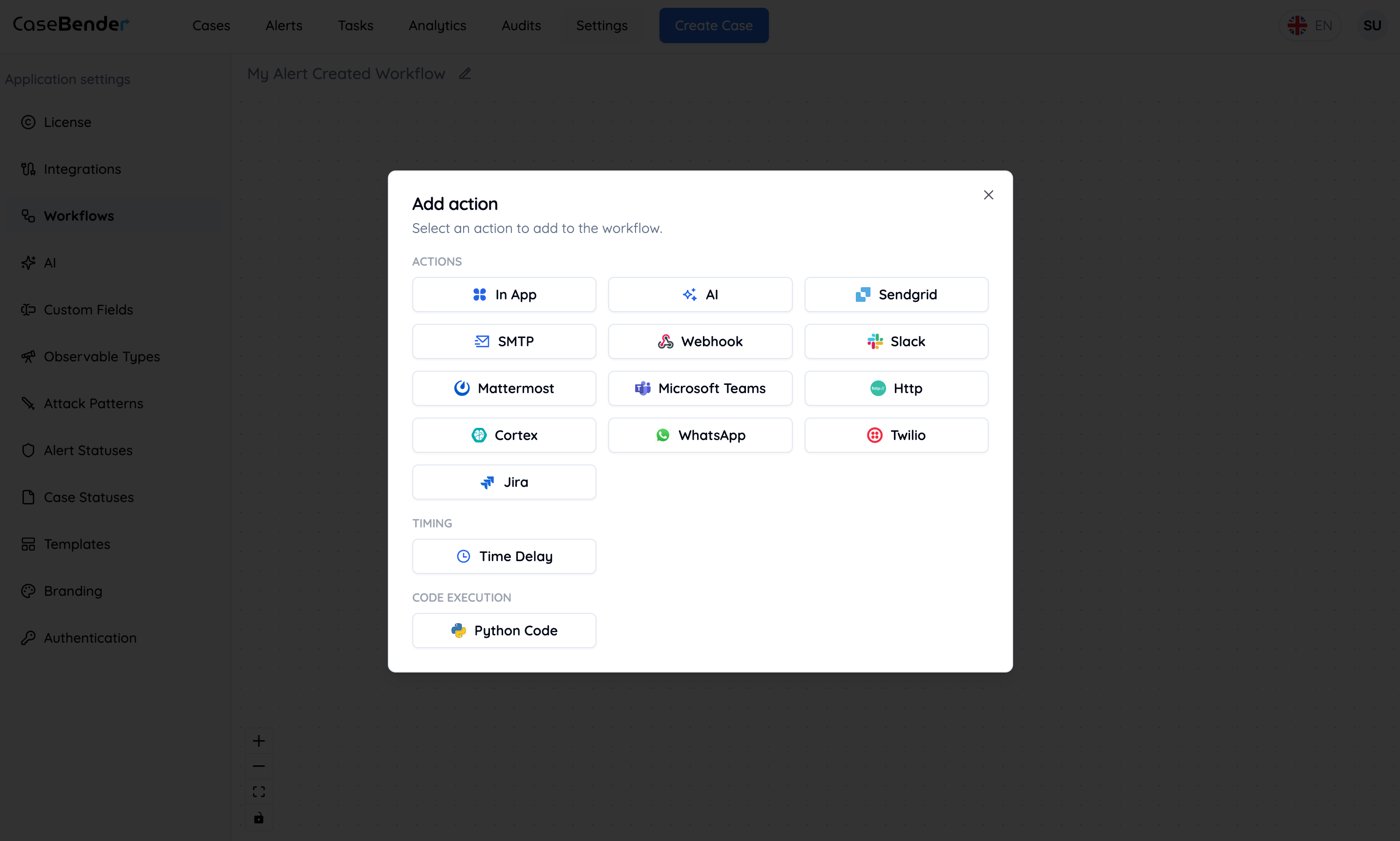
### Passo 2: Adicionar Ações

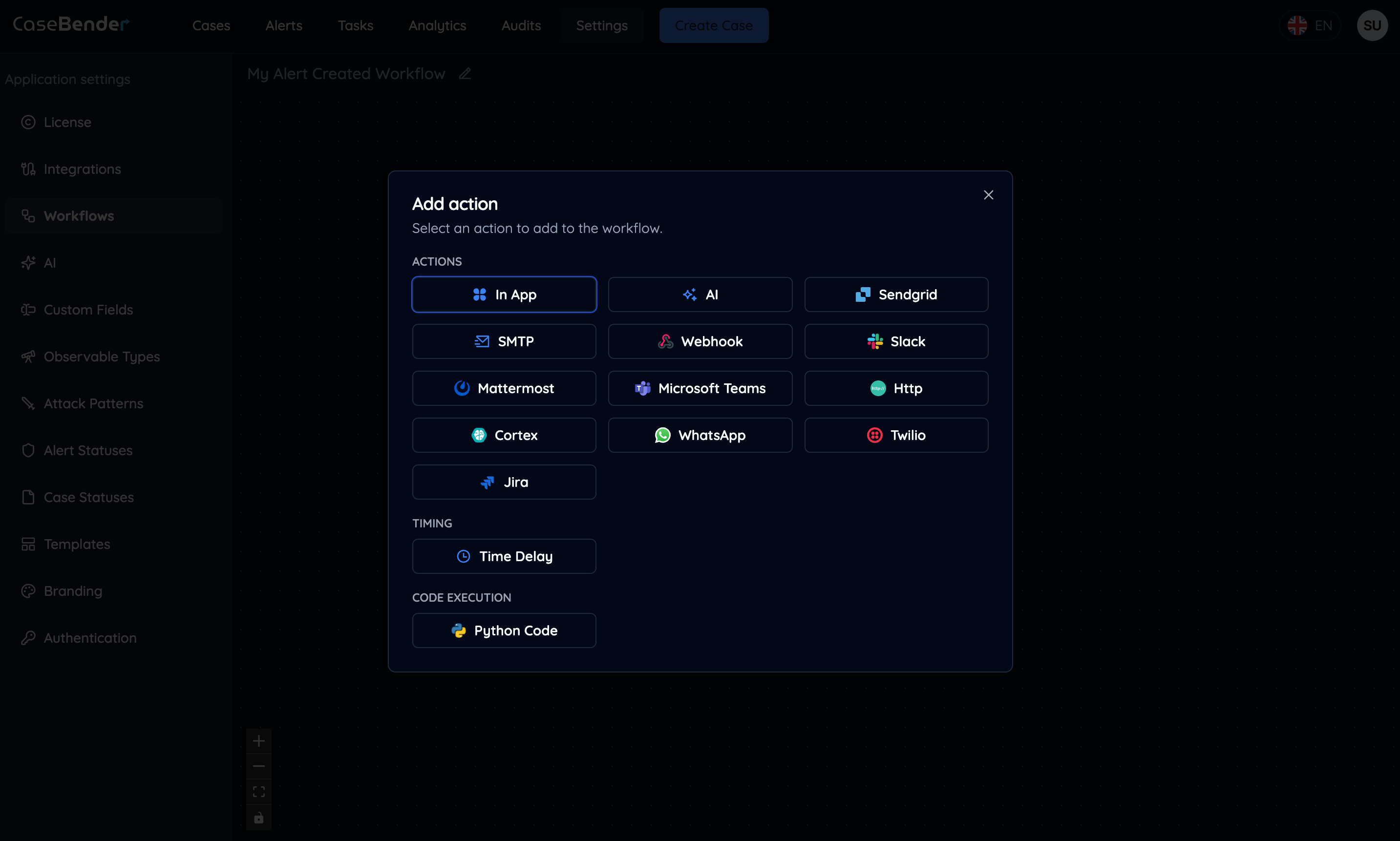
Clique no botão de adição nas bordas do fluxo para adicionar ações ao seu fluxo de trabalho:
<img className="block dark:hidden h-96 object-cover w-full rounded-lg" src="https://mintcdn.com/casebender/kzW53TJunB3_tHaF/images/settings/workflows/6-add-action--light.png?fit=max&auto=format&n=kzW53TJunB3_tHaF&q=85&s=fbc9dd33e303661bf8bd7a9143b0072a" alt="Modal de Adição de Ação - Modo Claro" width="2866" height="1722" data-path="images/settings/workflows/6-add-action--light.png" />

<img className="hidden dark:block h-96 object-cover w-full rounded-lg" src="https://mintcdn.com/casebender/kzW53TJunB3_tHaF/images/settings/workflows/6-add-action--dark.png?fit=max&auto=format&n=kzW53TJunB3_tHaF&q=85&s=26773ac5f95ede5feec6df3005482fe1" alt="Modal de Adição de Ação - Modo Escuro" width="2866" height="1722" data-path="images/settings/workflows/6-add-action--dark.png" />

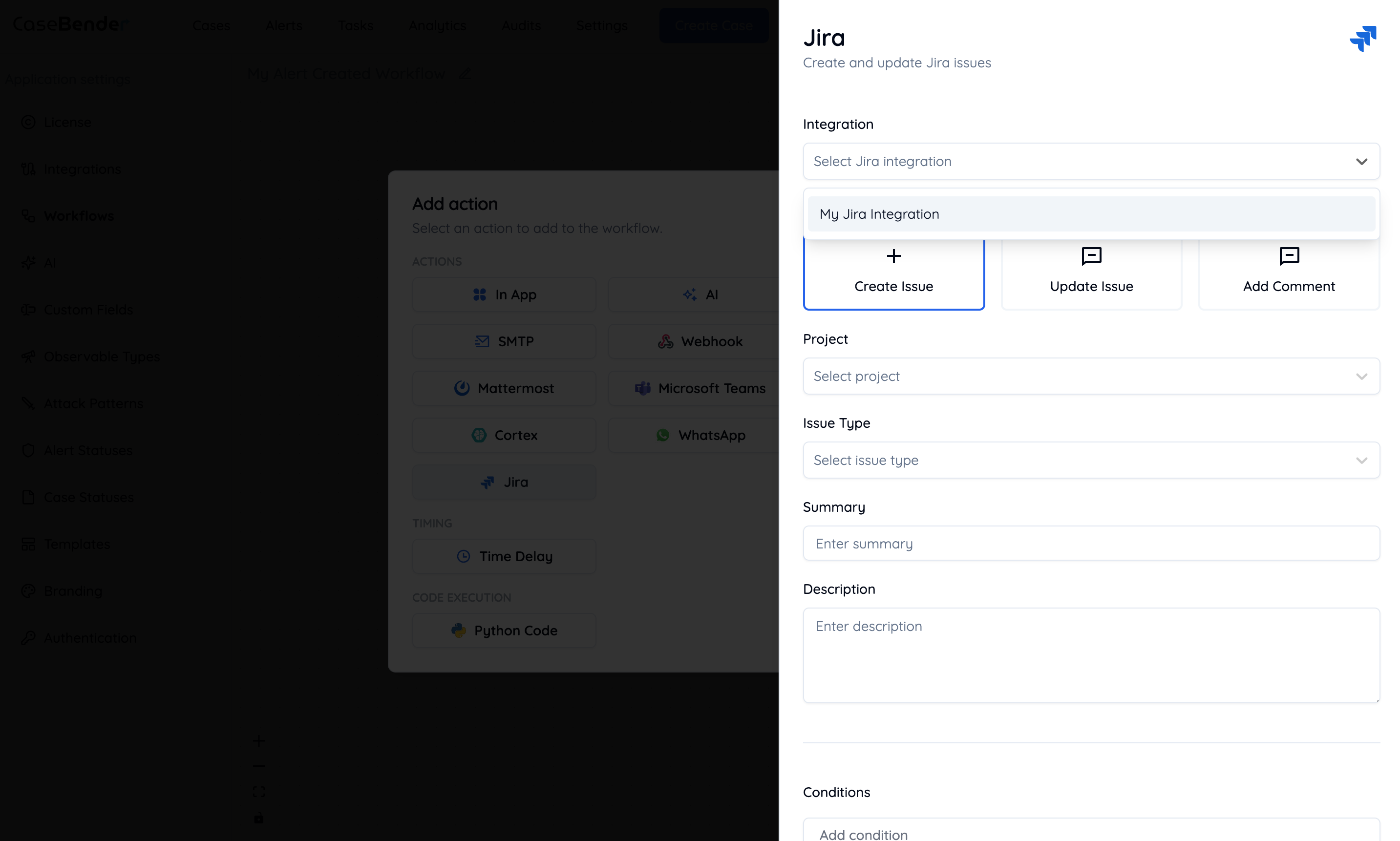
### Passo 3: Configurar Ação

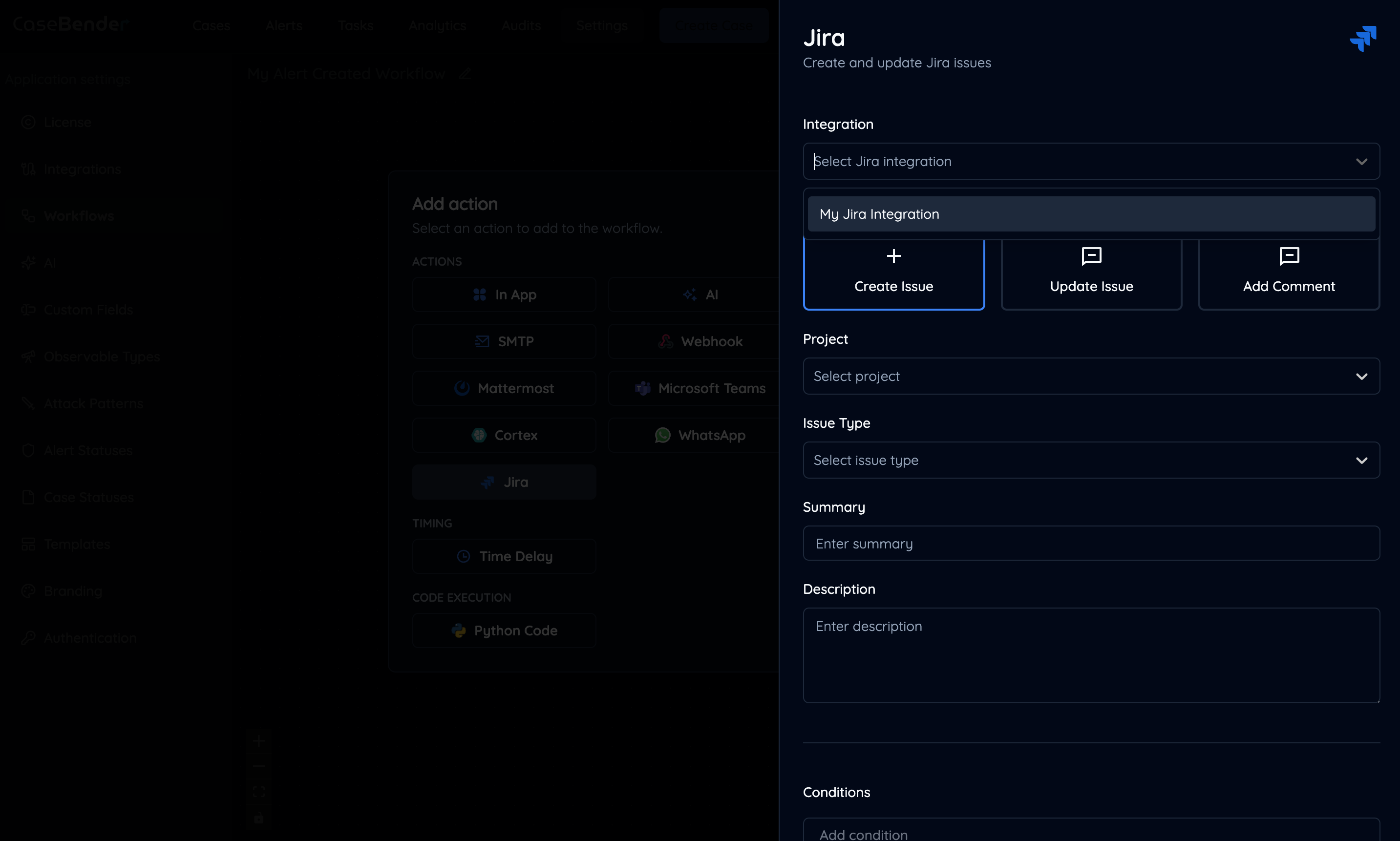
Selecione e configure cada ação em seu fluxo de trabalho:
<img className="block dark:hidden h-96 object-cover w-full rounded-lg" src="https://mintcdn.com/casebender/kzW53TJunB3_tHaF/images/settings/workflows/7-action-form--light.png?fit=max&auto=format&n=kzW53TJunB3_tHaF&q=85&s=483f926b61a0f62a58321c97bdc0f045" alt="Configuração de Ação - Modo Claro" width="2866" height="1722" data-path="images/settings/workflows/7-action-form--light.png" />

<img className="hidden dark:block h-96 object-cover w-full rounded-lg" src="https://mintcdn.com/casebender/kzW53TJunB3_tHaF/images/settings/workflows/7-action-form--dark.png?fit=max&auto=format&n=kzW53TJunB3_tHaF&q=85&s=ee08396941d2a9685edd18865d818bd4" alt="Configuração de Ação - Modo Escuro" width="2866" height="1722" data-path="images/settings/workflows/7-action-form--dark.png" />

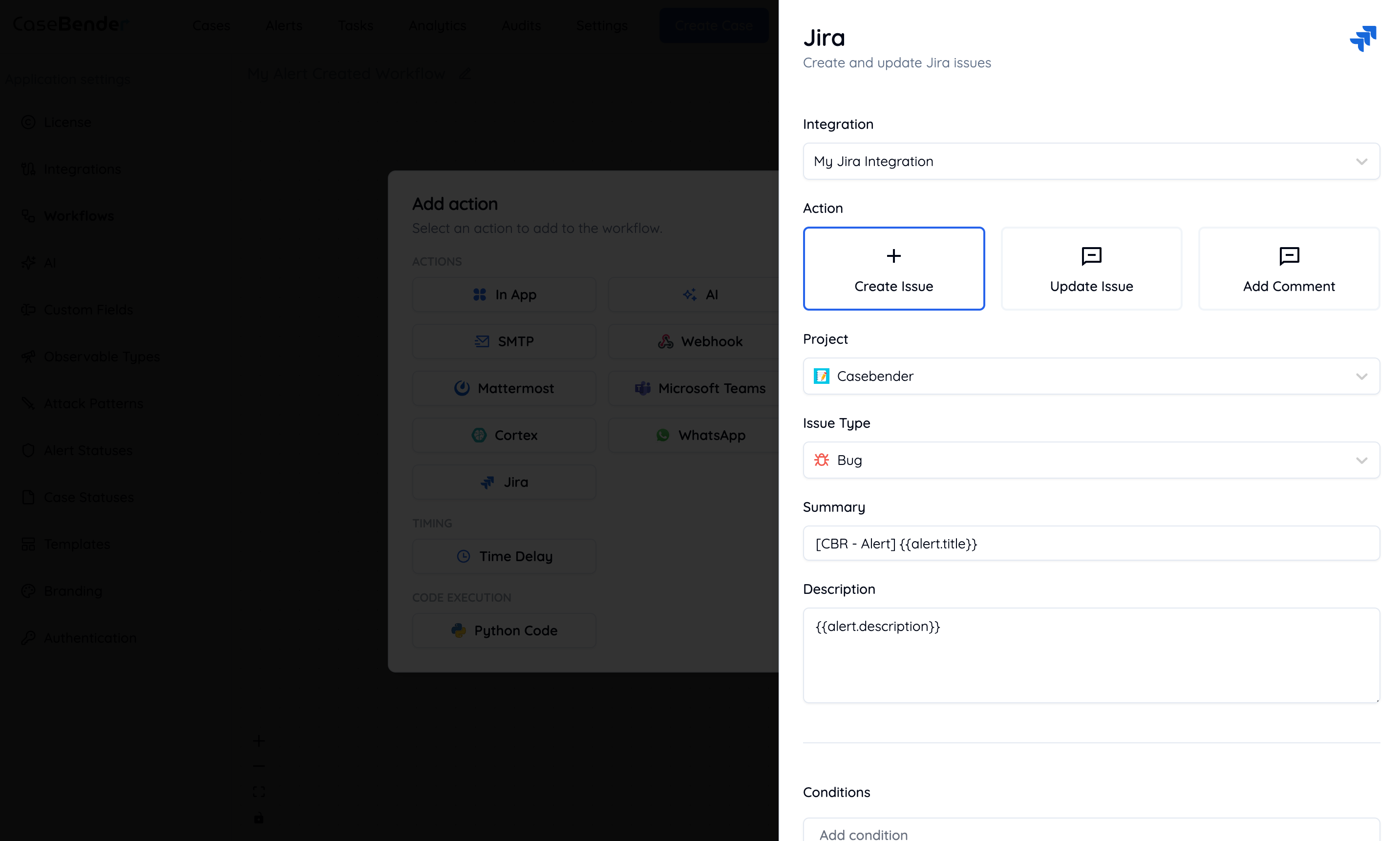
### Passo 4: Detalhes da Ação

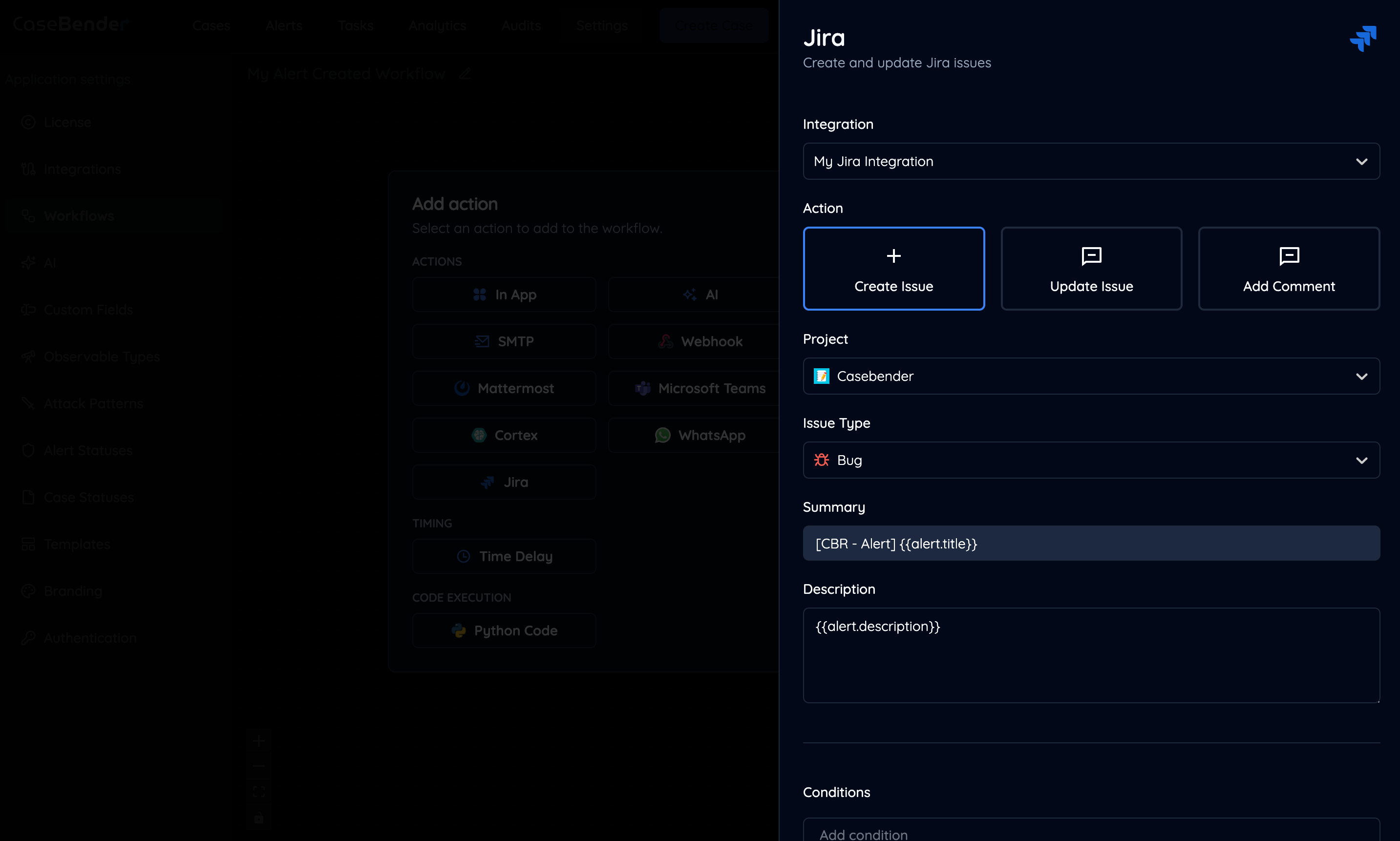
Forneça configuração detalhada para cada ação:
<img className="block dark:hidden h-96 object-cover w-full rounded-lg" src="https://mintcdn.com/casebender/kzW53TJunB3_tHaF/images/settings/workflows/8-action-form-full--light.png?fit=max&auto=format&n=kzW53TJunB3_tHaF&q=85&s=3986558b63938a40ccc15e9e26fe6627" alt="Detalhes da Ação - Modo Claro" width="2866" height="1722" data-path="images/settings/workflows/8-action-form-full--light.png" />

<img className="hidden dark:block h-96 object-cover w-full rounded-lg" src="https://mintcdn.com/casebender/kzW53TJunB3_tHaF/images/settings/workflows/8-action-form-full--dark.png?fit=max&auto=format&n=kzW53TJunB3_tHaF&q=85&s=8e8a0d49d0dd4dbfcc792ab126b2456f" alt="Detalhes da Ação - Modo Escuro" width="2866" height="1722" data-path="images/settings/workflows/8-action-form-full--dark.png" />

Configure configurações como:

* Parâmetros específicos do tipo de ação
* Lógica condicional
* Mapeamento de entrada/saída
* Tratamento de erros

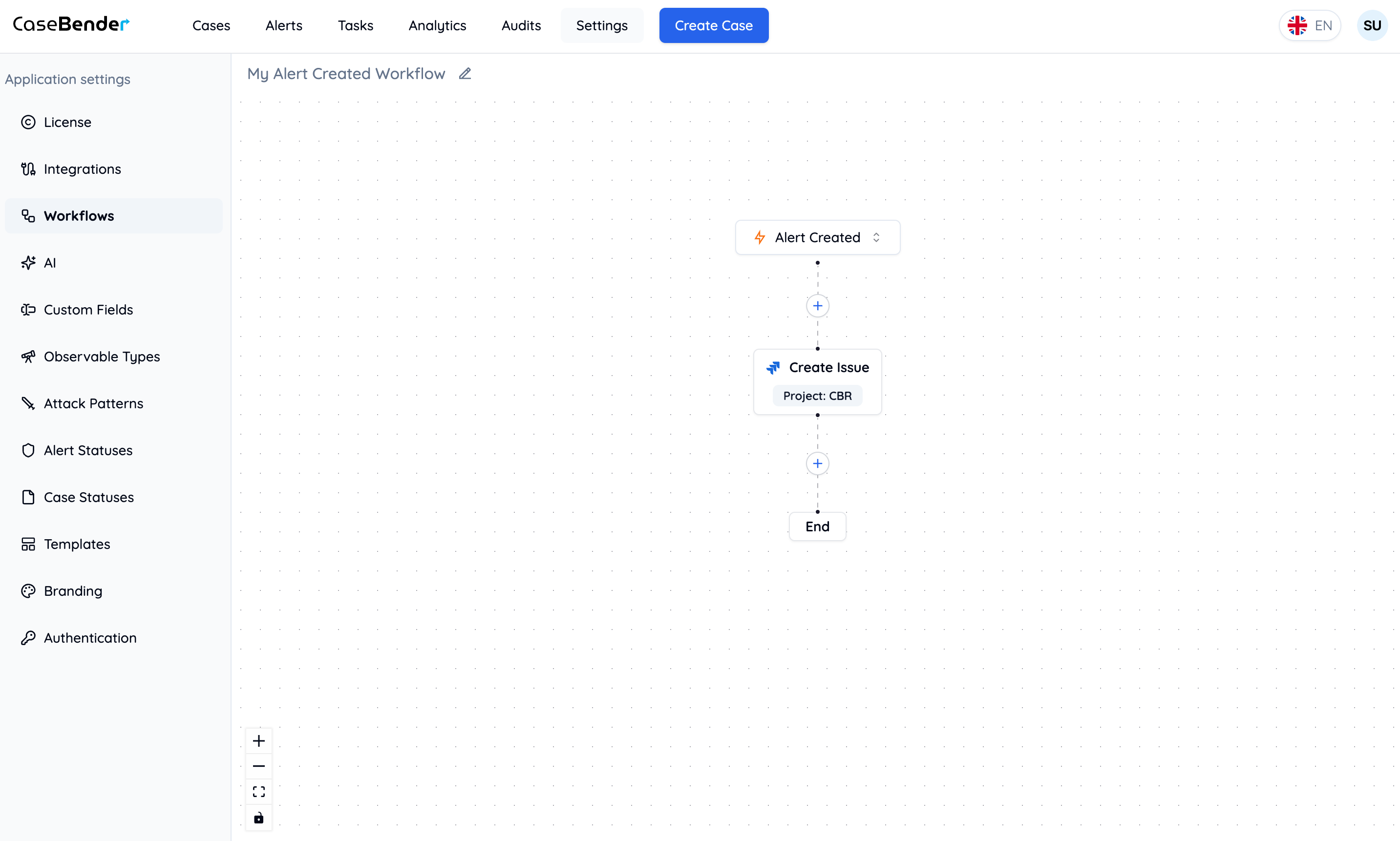
### Passo 5: Revisar Fluxo de Trabalho

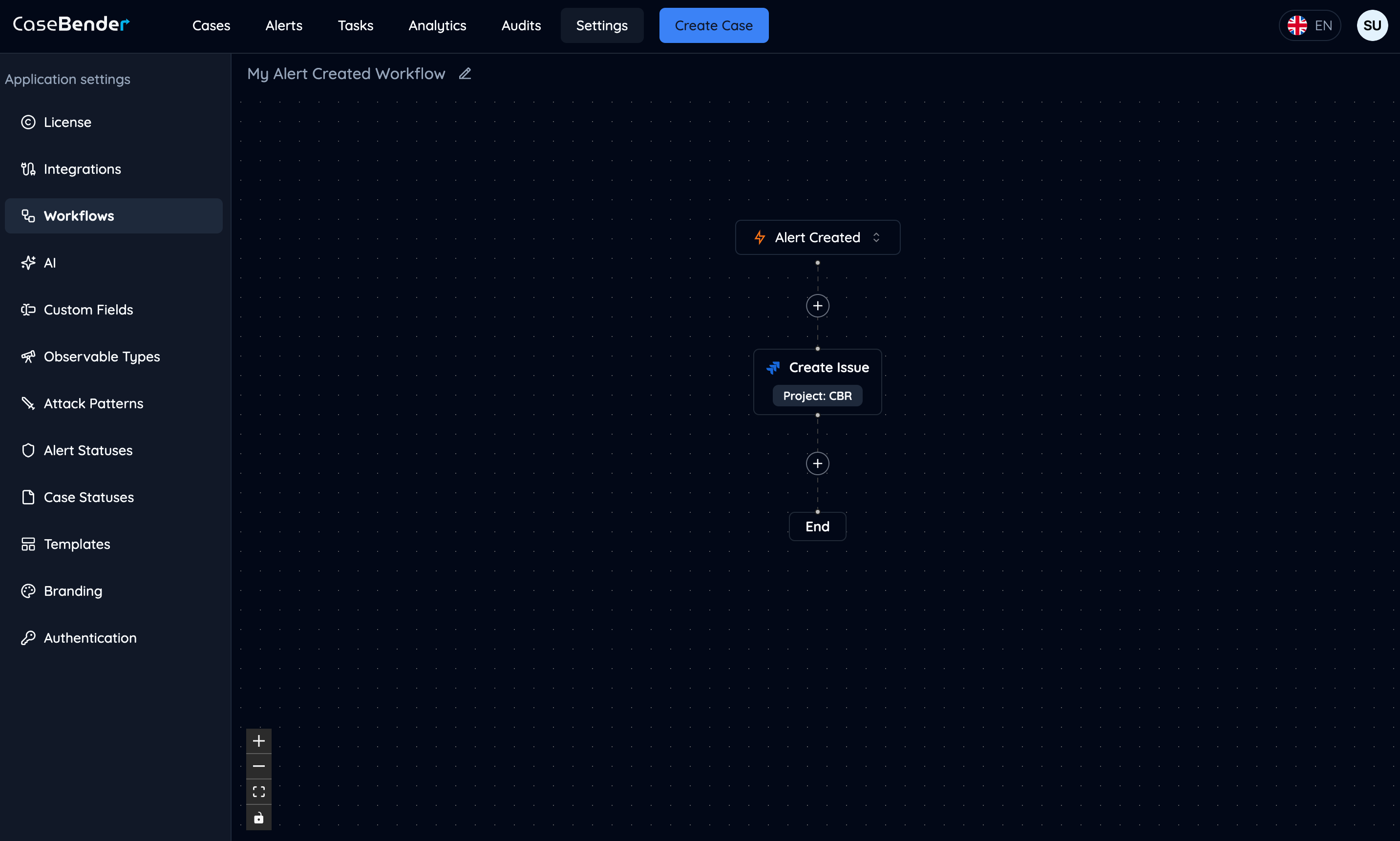
Revise seu fluxo de trabalho completo com todas as ações configuradas:
<img className="block dark:hidden h-96 object-cover w-full rounded-lg" src="https://mintcdn.com/casebender/kzW53TJunB3_tHaF/images/settings/workflows/9-workflow--light.png?fit=max&auto=format&n=kzW53TJunB3_tHaF&q=85&s=68bfa5eb548b2365bcde22b57e55ec36" alt="Fluxo de Trabalho Completo - Modo Claro" width="2866" height="1722" data-path="images/settings/workflows/9-workflow--light.png" />

<img className="hidden dark:block h-96 object-cover w-full rounded-lg" src="https://mintcdn.com/casebender/kzW53TJunB3_tHaF/images/settings/workflows/9-workflow--dark.png?fit=max&auto=format&n=kzW53TJunB3_tHaF&q=85&s=ca4feb6baa9b5af915dc3ea023529fd6" alt="Fluxo de Trabalho Completo - Modo Escuro" width="2866" height="1722" data-path="images/settings/workflows/9-workflow--dark.png" />

## Melhores Práticas

### Design de Fluxo de Trabalho

* Mantenha fluxos de trabalho focados e específicos
* Use nomes claros e descritivos
* Documente o propósito e os resultados esperados
* Teste fluxos de trabalho minuciosamente antes da ativação

### Considerações de Desempenho

* Otimize sequências de ações
* Considere tempo de execução e recursos
* Monitore o desempenho do fluxo de trabalho
* Trate erros adequadamente

### Manutenção

* Revise e atualize regularmente os fluxos de trabalho
* Monitore logs de execução
* Mantenha a documentação atualizada
* Valide gatilhos e ações periodicamente